Navegação
Código de Barras UPC-A
Gerar Códigos de Barras UPC-A
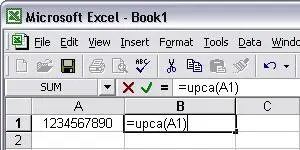
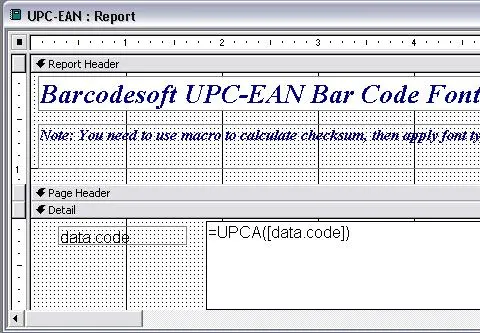
Implemente de forma integrada no Crystal Reports, MS Excel e MS Access



Os códigos de barras UPC-A, ou GTIN-12, codificam 11 dígitos de dados mais um dígito verificador, sendo o primeiro dígito o sistema de numeração. Eles são um subconjunto do EAN-13 (que começa com zero). Varejistas usam o mesmo UPC para produtos idênticos em lojas diferentes. A Barcodesoft oferece fontes UPC-A em várias proporções (ex. Média, XXL) e formatos (TrueType, PCL, SVG, WOFF). Um dígito verificador é obrigatório, gerável pelo Encoder ou código fornecido (VBA/C). A versão demo tem uma marca d'água. Essas fontes podem ser incorporadas em PDFs para impressão profissional.
Visão Geral
O código de barras UPC-A está em toda parte hoje em dia.
Os varejistas usam o 'Código Universal de Produto' (UPC) para identificar produtos nas lojas. Os mesmos produtos vendidos em diferentes lojas de varejo compartilham o mesmo UPC.
O dígito inicial de um UPC é chamado de “sistema numérico”. Os próximos cinco dígitos de um UPC são chamados de “código do fabricante”. Em seguida, outros cinco dígitos são chamados de “Código do Produto”. O último dígito é um dígito de verificação (check digit).
Um código de barras UPCA codifica 11 dígitos numéricos mais um dígito de verificação. O UPC-A pode ser considerado um subconjunto do EAN13 com o primeiro dígito do sistema numérico definido como zero.
O que o UPC-A codifica também é chamado de GTIN12.
O UPCE codifica dados de oito dígitos mais um dígito de verificação. O que o UPCE codifica também é chamado de GTIN8.
Aqui está a tabela de mapeamento da fonte de código de barras UPCA:
Tabela de mapeamento da fonte de código de barras UPC-A
| Caractere | Mapeamento | Caractere | Mapeamento |
|---|---|---|---|
| Início (Start) | [ | Fim (Stop) | ] |
| Início do Suplemento | { | Fim do Suplemento | } |
| Guarda Central | | | Separador do Suplemento | \ |
| Apenas Texto | 0xE0 - 0xE9 | Caractere de Fim do UPCE | ' |
| Lado Esquerdo B com Leitura Humana | PQWERTYUIO | Lado Esquerdo B sem HR | pqwertyuio |
| Lado Direito com HR | :ASDFGHJKL | Lado Direito sem HR | ;asdfghjkl |
| Lado Esquerdo A com HR acima | /zxcvbnm,. | Lado Esquerdo B com HR acima | ?ZXCVBNM<> |
| Lado Esquerdo A com HR abaixo | 0123456789 | Lado Esquerdo A sem HR abaixo | ~!#&40;#$%^&*(<> |
Se você usar as fontes Barcodesoft UPCA para imprimir códigos de barras, use nosso Encoder para calcular o dígito de verificação para você. Você também pode encontrar o código-fonte em linguagem VBA e C.
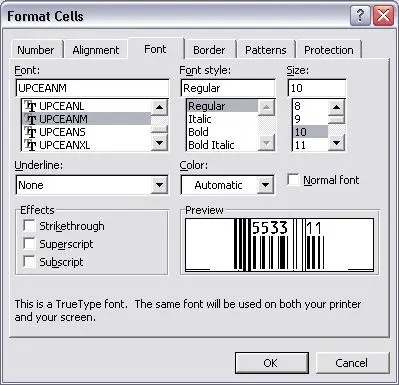
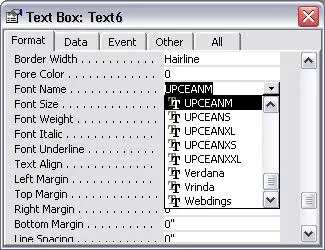
Existem seis fontes no pacote, conforme listado abaixo. Cada fonte mostra sua proporção (aspect ratio) pelo nome da fonte. Por exemplo, UpcEanM significa 'proporção média'.
UpcEanXXL significa 'proporção XXL'.
Aqui está a lista de fontes de código de barras UPCA da Barcodesoft
| Proporção | Fonte |
|---|---|
| XS | UPCEANXS |
| S | UPCEANS |
| M | UPCEANM |
| L | UPCEANL |
| XL | UPCEANXL |
| XXL | UPCEANXXL |
As fontes de código de barras Barcodesoft UPCA estão disponíveis em TrueType, PostScript, PCL, SVG, Open Type (eot) e Web Open Font Format (woff / woff2). Os usuários podem incorporar fontes Code128 em arquivos Adobe PDF.
Aqui está a lista de fontes de código de barras Barcodesoft UPCA:
Preços das Fontes de Código de Barras Barcodesoft UPC-A
| Tipo de Licença | Single | 5 Usuários | 10 Usuários | Site | Corporativa | Dev | 5-Dev | 10-Dev | Ilimitada |
|---|---|---|---|---|---|---|---|---|---|
| Preço | CAD159 | CAD299 | CAD399 | CAD599 | CAD799 | CAD999 | CAD1199 | CAD1399 | CAD1999 |
Gerar Código de Barras UPC-A no Crystal Reports
Como gerar um código de barras UPC-A no Crystal Reports?
Para gerar um código de barras UPC-A no Crystal Reports, crie um novo campo de fórmula usando a função BCSLinearUPCA da biblioteca UFL do Barcodesoft. Passe os campos do seu banco de dados como argumentos, coloque o campo de fórmula na sua área de design e aplique a família de fontes UpcEanM.
-
Passo 1: Determinar a Arquitetura do SAP Crystal Reports e Registrar a DLL
Determine a arquitetura (em bits) da sua versão do SAP Crystal Reports. O SAP Crystal Reports de 2008 a 2016 são de 32 bits, enquanto o SAP Crystal Reports 2020 e 2025 são de 64 bits.
Para Crystal Reports de 64 bits (2020 / 2025):
Execute o Prompt de Comando como Administrador e execute:
                                    cd "C:\Program Files\Common Files\Barcodesoft\FontUtil"

                                    %systemroot%\System32\regsvr32.exe cruflbcs_x64.dll
Para Crystal Reports de 32 bits (2008–2016):
Execute o Prompt de Comando como Administrador e execute:
                                    cd "C:\Program Files\Common Files\Barcodesoft\FontUtil"

                                    regsvr32.exe cruflbcs.dll
-
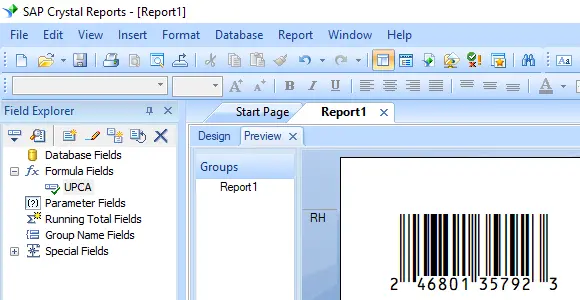
Passo 2: Criar um Novo Campo de Fórmula UPC-A
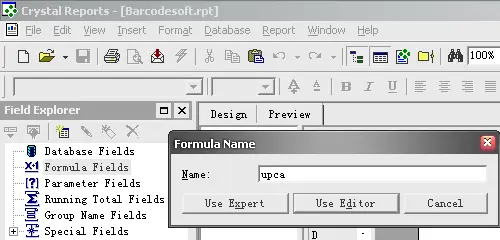
Abra o layout do seu relatório no Crystal Reports. Clique com o botão direito em Campos de Fórmula no painel Explorer de Campos e selecione Novo... no menu de contexto. Digite "UpcEanM" na caixa de texto Nome e clique no botão Usar Editor.
-
Passo 3: Localizar a Função UPC-A da Barcodesoft
No Workshop de Fórmulas, navegue até o diretório Funções Adicionais e clique duas vezes na função
BCSLinearUPCAlocalizada sob o nó Visual Basic UFLs.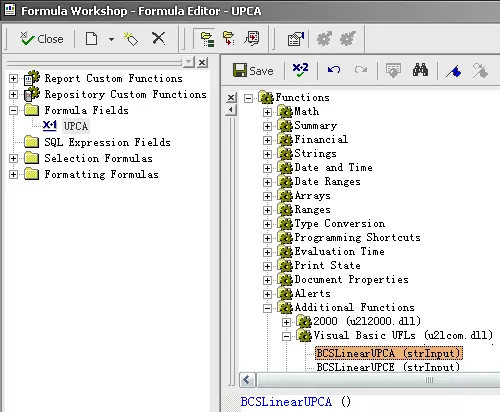
-
Passo 4: Usar o Campo do Banco de Dados como Parâmetro para a Fórmula UPC-A
Forneça o campo do banco de dados de destino como o parâmetro principal do tipo string dentro dos colchetes da fórmula. Clique no botão Salvar para validar e salvar as configurações de lógica da sua nova fórmula.
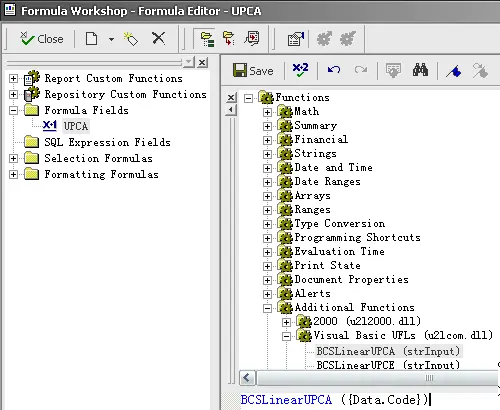
-
Passo 5: Inserir o Campo de Fórmula UPC-A na Área de Design do Relatório
Arraste o campo de fórmula
Upcarecém-salvo para fora do Explorer de Campos e solte-o na área da grade de design onde você deseja que o código de barras UPC-A apareça.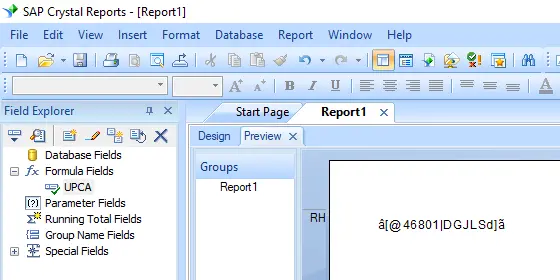
-
Passo 6: Aplicar o Tipo de Fonte UpcEanM
Clique com o botão direito no bloco de texto do campo de fórmula inserido na sua área de design e escolha Formatar Campo... no menu de contexto. Na guia de personalização Fonte, selecione "UpcEanM" na lista de seleção suspensa da família de fontes.
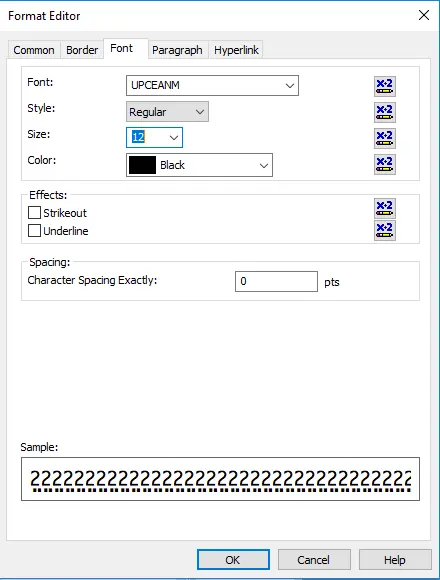
O pacote inclui seis fontes TrueType: UpcEanXXL, UpcEanXL, UpcEanL, UpcEanM, UpcEanS e UpcEanXS. Cada fonte é projetada com uma proporção de aspecto diferente, permitindo que você selecione a que melhor atende aos requisitos da sua aplicação.
-
Passo 7: Verificar a Geração do Código de Barras UPC-A
Clique no botão OK para aplicar as alterações. Os marcadores de posição do texto string serão transformados imediatamente e renderizados como um código de barras UPC-A ativo e legível dentro do layout de visualização do modelo do seu relatório.