生成 UPC-A 条形码
无缝实现在 Crystal Reports、MS Excel 和 MS Access 中的应用



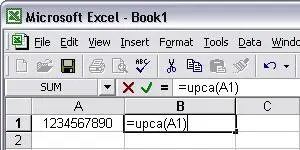
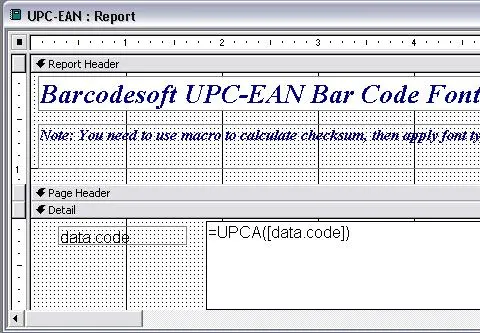
UPC-A(即GTIN-12)条形码编码11位数据位和1位校验位,首位表示数字系统。它是EAN-13(首位为零)的子集。零售商对相同产品在不同商店使用相同的UPC。Barcodesoft提供多种宽高比(如中号、XXL)和格式(TrueType、PCL、SVG、WOFF)的UPC-A字体。校验位是必需的,可使用其编码器或提供的代码(VBA/C)生成。演示版带有水印。这些字体可嵌入PDF中以实现专业打印。
概述
如今,UPC-A 条形码无处不在。
零售商使用“通用产品代码”(UPC)来识别店内的商品。在不同零售店销售的相同商品共享同一个 UPC。
UPC 的前导数字被称为“系统码”。UPC 的接下来五位数字被称为“厂商代码”。再接下来的五位数字被称为“商品代码”。最后一位数字是校验位。
一个 UPCA 条形码编码 11 位数字加上一位校验位。UPC-A 可以被视为 EAN13 的一个子集,其第一个系统码数字被设置为零。
UPC-A 所编码的内容也被称为 GTIN12。
UPCE 编码八位数据加上一位校验位。UPCE 所编码的内容也被称为 GTIN8。
以下是 UPCA 条形码字体的映射表:
Upc-a 条形码字体映射表
| 字符 | 映射 | 字符 | 映射 |
|---|---|---|---|
| 起始位 | [ | 终止位 | ] |
| 附加码起始位 | { | 附加码终止位 | } |
| 中间分隔符 | | | 附加码分隔符 | \ |
| 仅文本 | 0xE0 - 0xE9 | UPCE 终止字符 | ' |
| 带人眼可读字符的左侧 B | PQWERTYUIO | 不带人眼可读字符的左侧 B | pqwertyuio |
| 带人眼可读字符的右侧 | :ASDFGHJKL | 不带人眼可读字符的右侧 | ;asdfghjkl |
| 人眼可读字符在上的左侧 A | /zxcvbnm,. | 人眼可读字符在上的左侧 B | ?ZXCVBNM<> |
| 人眼可读字符在下的左侧 A | 0123456789 | 不带人眼可读字符在下的左侧 A | ~!#&40;#$%^&*(<> |
如果您使用 Barcodesoft UPCA 字体来打印条形码,请使用我们的编码器(Encoder)来为您计算校验位。您也可以找到 VBA 和 C 语言的源代码。
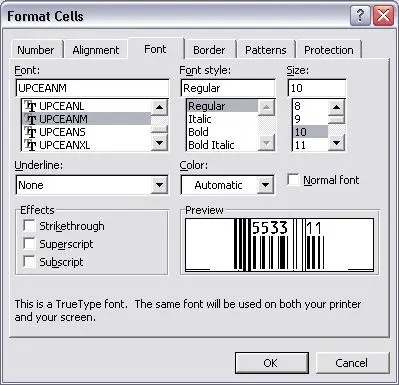
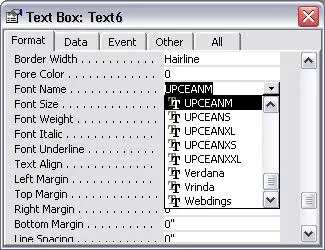
包装中包含六种字体,如下所示。每种字体都通过字体名称显示其展弦比(纵横比)。例如,UpcEanM 表示“中等展弦比”。
UpcEanXXL 表示“特大(XXL)展弦比”。
以下是 Barcodesoft 的 UPCA 条码字体列表
| 宽高比 | 字体 |
|---|---|
| XS | UPCEANXS |
| S | UPCEANS |
| M | UPCEANM |
| L | UPCEANL |
| XL | UPCEANXL |
| XXL | UPCEANXXL |
Barcodesoft UPCA 条形码字体提供 TrueType、PostScript、PCL、SVG、Open Type (eot) 和 Web Open Font Format (woff / woff2) 格式。用户可以将 Code128 字体嵌入到 Adobe PDF 文件中。
以下是 Barcodesoft UPCA 条形码字体列表
Barcodesoft Upc-A 条形码字体价格
| 授权类型 | 单人 | 5用户 | 10用户 | 站点级 | 企业级 | 开发者 | 5开发者 | 10开发者 | 无限量 |
|---|---|---|---|---|---|---|---|---|---|
| 价格 | CAD159 | CAD299 | CAD399 | CAD599 | CAD799 | CAD999 | CAD1199 | CAD1399 | CAD1999 |
在 Crystal Reports 中生成 UPC-A 条形码
如何在 Crystal Reports 中生成 UPC-A 条形码?
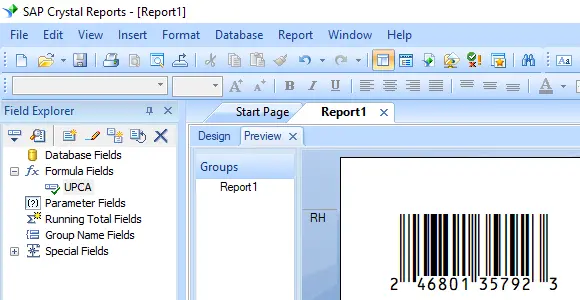
要在 Crystal Reports 中生成 UPC-A 条形码,请使用 Barcodesoft UFL 库中的 BCSLinearUPCA 函数创建一个新的公式字段。将您的数据库字段作为参数传递,把该公式字段放置在设计画布上,并应用 UpcEanM 字体系列。
-
步骤 1:确定 SAP Crystal Reports 的位数并注册 DLL
确定您所使用的 SAP Crystal Reports 版本的位数。SAP Crystal Reports 2008 至 2016 为 32 位,而 SAP Crystal Reports 2020 和 2025 为 64 位。
对于 64 位 Crystal Reports (2020 / 2025):
以管理员身份运行命令提示符并执行:
                                    cd "C:\Program Files\Common Files\Barcodesoft\FontUtil"

                                    %systemroot%\System32\regsvr32.exe cruflbcs_x64.dll
对于 32 位 Crystal Reports (2008–2016):
以管理员身份运行命令提示符并执行:
                                    cd "C:\Program Files\Common Files\Barcodesoft\FontUtil"

                                    regsvr32.exe cruflbcs.dll
-
步骤 2:创建新的 UPC-A 公式字段
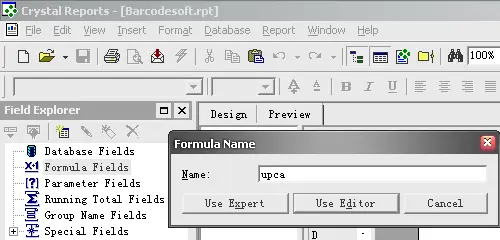
打开您的 Crystal Reports 报表布局。右键单击字段资源管理器面板中的公式字段,然后从右键菜单中选择新建...。在名称文本框中输入 "UpcEanM",然后单击使用编辑器按钮。
-
步骤 3:找到 Barcodesoft UPC-A 函数
在公式工作室中,导航到“其他函数”目录,然后双击位于“Visual Basic UFLs”节点下的
BCSLinearUPCA函数列表。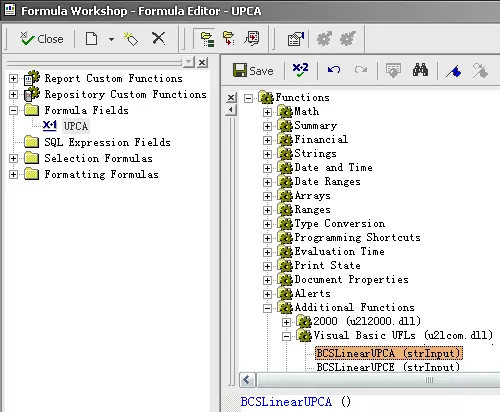
-
步骤 4:使用您的数据库字段作为 UPC-A 公式的参数
在公式括号内提供您的目标数据库字段作为主要的字符串参数。单击保存按钮以验证并保留您新设置的公式逻辑配置。
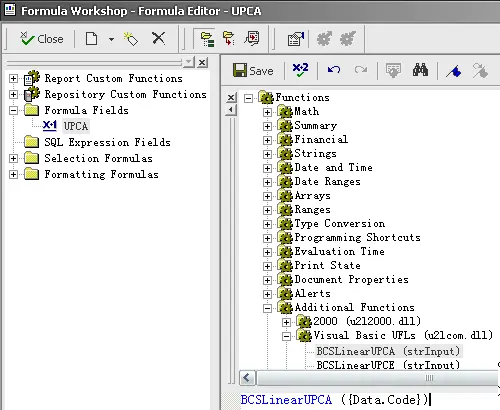
-
步骤 5:将 UPC-A 公式字段插入到您的报表画布中
从字段资源管理器中拖动您新保存的
Upca公式字段,并将其投放到设计视图网格画布上您希望显示 UPC-A 条形码的区域。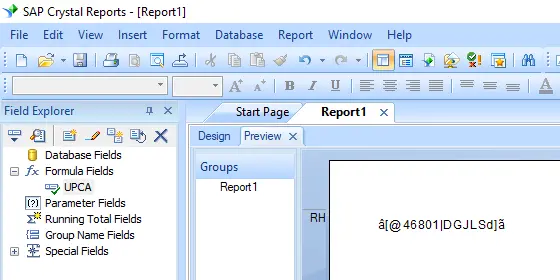
-
步骤 6:应用 UpcEanM 字体字形
右键单击画布上已放置的公式文本块对象,然后从右键菜单中选择设置字段格式。在“字体”自定义选项卡面板中,从字体系列下拉选择列表中选择 "UpcEanM"。
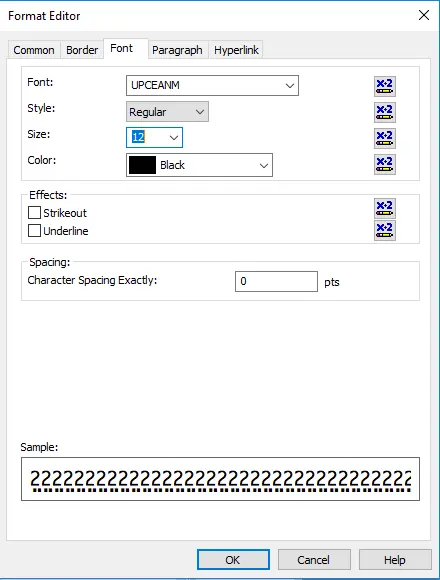
该软件包包含六种 TrueType 字体:UpcEanXXL、UpcEanXL、UpcEanL、UpcEanM、UpcEanS 和 UpcEanXS。每种字体都设计有不同的纵横比,允许您选择最适合您应用要求的一种。
-
步骤 7:验证 UPC-A 条形码生成
单击确定按钮应用更改。文本字符串占位符将立即转换,并在您的报表模板预览布局中渲染为有效的、可读取的 UPC-A 条形码。