生成 Code 128 条形码



Barcodesoft的Code 128字体包提供专业级条码打印,完全符合ISO/IEC 15417标准。它支持子集A、B和C,可编码整个ASCII表——包括大写字母、小写字母、数字和控制字符——并具备自动校验和计算功能。该软件包包含28种字体变体,涵盖七种宽高比(XXS至XXL),并提供可选的人类可读文本。这些字体支持TrueType、PostScript、PCL、SVG、OpenType和WOFF格式,可无缝集成到Crystal Reports、MS Excel和MS Access中。对于GS1-128、EAN-128和ISBT-128应用,编码器会自动处理FNC1字符和应用程序标识符。立即试用全功能演示版。
ISO/IEC 15417 规范了 Code128 标准。
Code128 条形码可以对字母数字数据或数字进行编码。
Code128 包含三个子集:code128A、code128B 和 code128C。
Code128A 用于对大写字母字符和控制字符进行编码。
Code128B 用于对数字、大写和小写字母数据进行编码。
Code128C 用于仅对数字数据进行编码。
USS Code128 使用子集 C。
正如 维基百科 中所述,以下是 Barcodesoft Code128 条形码字体的映射表:
| Code128 字符集 A | Code128 字符集 B | Code128 字符集 C | 映射 | Code128 字符集 A | Code128 字符集 B | Code128 字符集 C | 映射 |
|---|---|---|---|---|---|---|---|
| 空格 | 空格 | 00 | 236 (0xFC) | V | V | 54 | V |
| ! | ! | 01 | ! | W | W | 55 | W |
| " | " | 02 | " | X | X | 56 | X |
| # | # | 03 | # | Y | Y | 57 | Y |
| $ | $ | 04 | $ | Z | Z | 58 | Z |
| % | % | 05 | % | [ | [ | 59 | [ |
| & | & | 06 | & | \ | \ | 60 | \ |
| ' | ' | 07 | ' | ] | ] | 61 | ] |
| ( | ( | 08 | ( | ^ | ^ | 62 | ^ |
| ) | ) | 09 | ) | _ | _ | 63 | _ |
| * | * | 10 | * | NUL | ` | 64 | ` |
| + | + | 11 | + | SOH | a | 65 | a |
| , | , | 12 | , | STX | b | 66 | b |
| - | - | 13 | - | ETX | c | 67 | c |
| . | . | 14 | . | EOT | d | 68 | d |
| / | / | 15 | / | ENQ | e | 69 | e |
| 0 | 0 | 16 | 0 | ACK | f | 70 | f |
| 1 | 1 | 17 | 1 | BEL | g | 71 | g |
| 2 | 2 | 18 | 2 | BS | h | 72 | h |
| 3 | 3 | 19 | 3 | HT | i | 73 | i |
| 4 | 4 | 20 | 4 | LT | j | 74 | j |
| 5 | 5 | 21 | 5 | VT | k | 75 | k |
| 6 | 6 | 22 | 6 | FF | l | 76 | l |
| 7 | 7 | 23 | 7 | CR | m | 77 | m |
| 8 | 8 | 24 | 8 | SO | n | 78 | n |
| 9 | 9 | 25 | 9 | SI | o | 79 | o |
| : | : | 26 | : | DLE | p | 80 | p |
| ; | ; | 27 | ; | DC1 | q | 81 | q |
| < | < | 28 | < | DC2 | r | 82 | r |
| = | = | 29 | = | DC3 | s | 83 | s |
| > | > | 30 | > | DC4 | t | 84 | t |
| ? | ? | 31 | ? | NAK | u | 85 | u |
| @ | @ | 32 | @ | SYN | v | 86 | v |
| A | A | 33 | A | ETB | w | 87 | w |
| B | B | 34 | B | CAN | x | 88 | x |
| C | C | 35 | C | EM | y | 89 | y |
| D | D | 36 | D | SUB | z | 90 | z |
| E | E | 37 | E | ESC | { | 91 | { |
| F | F | 38 | F | FS | | | 92 | | |
| G | G | 39 | G | GS | } | 93 | } |
| H | H | 40 | H | RS | ~ | 94 | ~ |
| I | I | 41 | I | US | DEL | 95 | à (0xF0) |
| J | J | 42 | J | FNC3 | FNC3 | 96 | á (0xF1) |
| K | K | 43 | K | FNC2 | FNC2 | 97 | â (0xF2) |
| L | L | 44 | L | Shift | Shift | 98 | ã (0xF3) |
| M | M | 45 | M | Code C | Code C | 99 | ä (0xF4) |
| N | N | 46 | N | Code B | FNC4 | Code B | å (0xF5) |
| O | O | 47 | O | FNC4 | Code A | Code A | æ (0xF6) |
| P | P | 48 | P | FNC1 | FNC1 | FNC1 | ç (0xF7) |
| Q | Q | 49 | Q | Start A | Start A | Start A | è (0xF8) |
| R | R | "50" | R | Start B | Start B | Start B | é (0xF9) |
| S | S | 51 | S | Start C | Start C | Start C | ê (0xFA) |
| T | T | 52 | T | Stop | Stop | Stop | ë (0xFB) |
| U | U | 53 | U |
Code128 有许多变体,例如 EAN128、ISBT128 和 GS1128。
自 2004 年起,打印确认服务标签时必须使用 GS1128 符号系统。
Code128 条形码能够对整个 ASCII 表进行编码。
借助 Barcodesoft Keyboard Wedge Emulation 软件和 USB 扫描枪,您可以在系统中模拟输入任何特殊字符。
Code128 总是需要校验位。
当您使用 Barcodesoft Code128 字体打印条形码时,请使用我们的编码器为您计算校验和。
您也可以在 VBA 和 C 语言中找到计算校验和 combat 源码。
软件包中包含 28 种 code128 条形码字体,具体如下所述。
每种字体的名称中都显示了宽高比。名称中带有 "Hr" 的 code128 字体在条形码下方带有供人类阅读的文本。
例如,Code128AmHr 表示“中等宽高比”,带有供人类阅读的文本。
Code128XXL 表示“超大宽高比”,不带供人类阅读的文本。
Barcodesoft Code128 演示版包含 "Demo" 水印。
Barcodesoft Code128 条形码字体提供 TrueType、PostScript、PCL、SVG、OpenType (eot) 和 Web 开放字体格式 (woff / woff2)。
用户可以将 Code128 字体嵌入到 Adobe PDF 文件中。
以下是 Barcodesoft Code128 条形码字体列表
| 宽高比 | 无人类可读文本 | 字符集 A(带 HR) | 字符集 B(带 HR) | 字符集 C(带 HR) |
|---|---|---|---|---|
| XXS | Code128XXSHr | Code128AXXS | Code128BXXS | Code128CXXS |
| XS | Code128XSHr | Code128AXS | Code128BXS | Code128CXS |
| S | Code128SHr | Code128AS | Code128BS | Code128CS |
| M | Code128MHr | Code128AM | Code128BM | Code128CM |
| L | Code128LHr | Code128AL | Code128BL | Code128CL |
| XL | Code128XLHr | Code128AXL | Code128BXL | Code128CXL |
| XXL | Code128XXLHr | Code128AXXL | Code128BXXL | Code128CXXL |
以下是 Barcodesoft Code128 软件包的价格表
| 授权许可 | 单用户 | 5 用户 | 10 用户 | 站点授权 | 企业授权 | 开发者 | 5 开发者 | 10 开发者 | 无限开发者 |
|---|---|---|---|---|---|---|---|---|---|
| 价格 | CAD299 | CAD399 | CAD599 | CAD799 | CAD999 | CAD1199 | CAD1399 | CAD1999 | CAD2999 |
在 Crystal Reports 中生成 Code 128 条形码
如何在 Crystal Reports 中生成 Code 128 条形码?
要在 Crystal Reports 中生成 Code 128 条形码,请使用 Barcodesoft UFL 库中的 BCSLinearCode128 函数创建一个新的公式字段。将您的数据库字段作为参数传入,把该公式字段放置在设计画布上,并应用 Code128MHr 字体系列。
-
步骤 1:确定 SAP Crystal Reports 的位数并注册 DLL
确定您所使用的 SAP Crystal Reports 版本的位数。SAP Crystal Reports 2008 至 2016 为 32 位,而 SAP Crystal Reports 2020 和 2025 为 64 位。
对于 64 位 Crystal Reports (2020 / 2025):
以管理员身份运行命令提示符并执行:
                                    cd "C:\Program Files\Common Files\Barcodesoft\FontUtil"

                                    %systemroot%\System32\regsvr32.exe cruflbcs_x64.dll
对于 32 位 Crystal Reports (2008–2016):
以管理员身份运行命令提示符并执行:
                                    cd "C:\Program Files\Common Files\Barcodesoft\FontUtil"

                                    regsvr32.exe cruflbcs.dll
-
步骤 2:创建新的 Code 128 公式字段
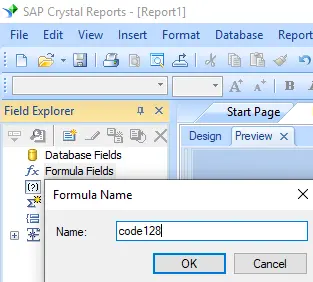
打开您的 Crystal Report 布局。在“字段资源管理器”窗格中右键单击公式字段,然后从右键菜单中选择新建...。在名称文本框中输入 "code128",然后单击使用编辑器按钮。
-
步骤 3:找到 Barcodesoft Code 128 函数
在公式工作室中,导航到“附加函数”目录,双击位于“Visual Basic UFLs”节点下的
BCSLinearcode128函数列表。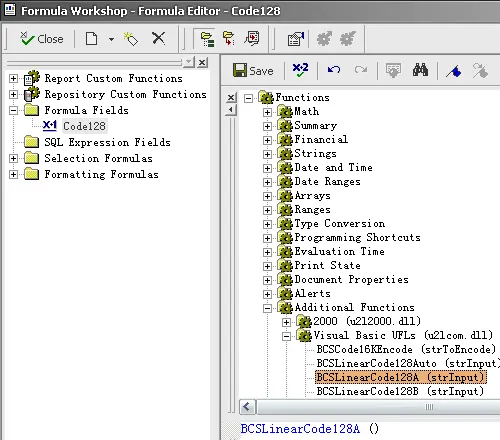
-
步骤 4:将您的数据库字段用作参数
在公式括号内提供您的目标数据库字段 food 作为主要的字符串参数。单击保存按钮以验证并保留您的新公式逻辑配置。
-
步骤 5:将 Code 128 公式字段插入到您的报告画布中
将新保存的
code128公式字段从“字段资源管理器”中拖出,并将其释放到您希望条形码显示的设计视图网格画布区域中。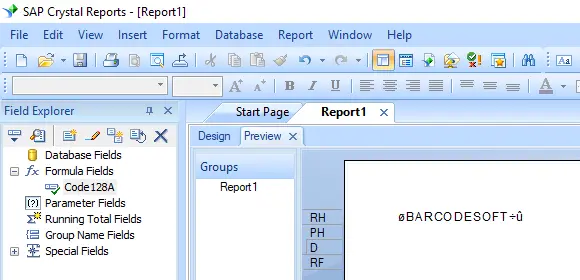
-
步骤 6:应用 Code128MHr 字体字形
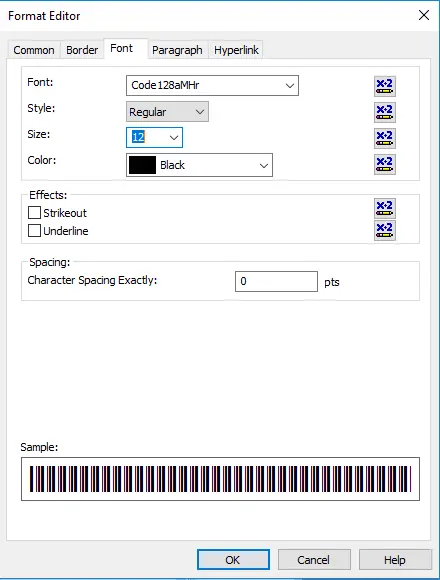
右键单击画布上放置的公式文本块对象,然后从右键菜单中选择设置字段格式。在“字体”自定义选项卡窗格中,从字体系列下拉菜单选择列表中选择 "code128mHr"。
-
步骤 7:验证 Code 128 条形码的生成
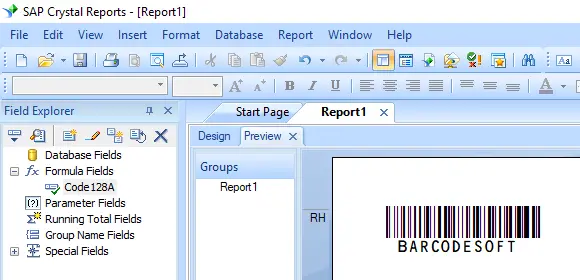
单击确定按钮以应用更改。文本字符串占位符将立即转换并呈现为报告模板预览布局中处于活动状态且可读的 Code 128 线性条形码。
将 Code128 条形码集成到 MS Excel
该实现通过使用管理员权限命令提示符**注册 COM DLL 接口**(64 位系统使用 cruflbcs_x64.dll,32 位环境使用 cruflbcs.dll),在电子表格中配置 Code 128 条形码的动态编码。在 Excel 信任中心**启用所有宏**后,使用 ALT + F11 打开 VBA 编辑器,**绑定 crUFLBcs 类型库引用**并导入 barcodesoft.bas 模块。随后通过**原生列公式**(如 =Code128B(A1))即时转换数据,并通过分配专用条形码字体 Code128mHr 进行可视化渲染。
步骤 1. 右键单击命令提示符并选择“以管理员身份运行”。
cd "C:\Program Files\Common Files\Barcodesoft\FontUtil"
%systemroot%\System32\regsvr32.exe cruflbcs_x64.dllcd "C:\Program Files (x86)\Common Files\Barcodesoft\FontUtil"
regsvr32.exe cruflbcs.dll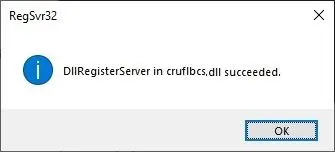
步骤 2. 启动 Microsoft® Excel®。
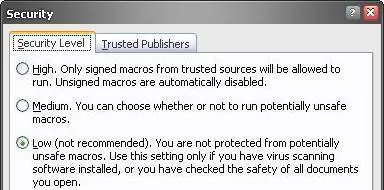
如果您使用的是 Excel 2000 或 2003,请选择菜单 ===> 工具 (Tools) ==> 宏 (Macro) ===> 安全性 (Security)。选择“低 (Low)”安全性级别。



步骤 3. 按 ALT + F11 打开 Microsoft® Visual Basic 编辑器。
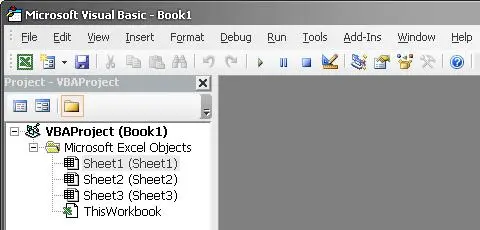
步骤 4. 在 Visual Basic 编辑器中,选择菜单“工具 (Tools) ===> 引用 (References)”。将出现一个对话框。单击“浏览 (Browse)”按钮,在您的工作文件夹中选择 cruflbcs.dll。它通常位于 C:\Program Files (x86)\Common Files\Barcodesoft\Fontutil 文件夹中。勾选 crUFLBcs 1.0 Type Library 前的复选框,如下所示。然后点击确定按钮。

步骤 5. 按 Ctrl+M,将出现一个对话框,选择 C:\Program Files (x86)\Common Files\Barcodesoft\Fontutil 文件夹中的 barcodesoft.bas。然后单击“打开 (Open)”。
如果找不到 barcodesoft.bas,请从 Code128 下载。

步骤 6. 关闭 Visual Basic 编辑器并返回到您的电子表格。现在您可以使用以下宏对数据进行编码:Code128。当您有大量数据需要处理时,只需将宏复制并粘贴到整个列中,所有数据都会立即被编码。
=Code128A(xxx)
=Code128B(xxx)
=Code128C(xxx)
使用单元格引用来替换公式中的 xxx,如下所示。
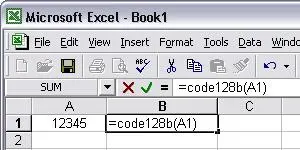
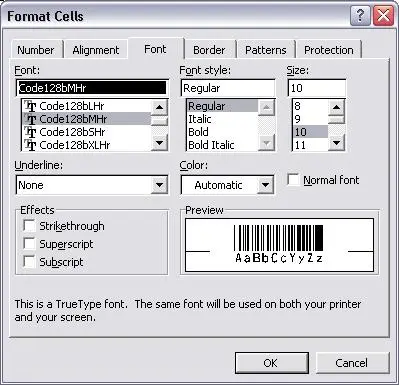
步骤 7. 右键单击单元格 B1,然后从右键菜单中选择“设置单元格格式 (Format Cell)”。然后单击“字体 (Font)”,将合适的字体应用到该单元格,例如 Code128mHr。
将 Code128 条形码集成到 MS Access
该实现通过**注册底层 COM DLL 框架**(64 位平台使用 cruflbcs_x64.dll,32 位系统使用 cruflbcs.dll),并使用管理员权限命令提示符,在数据库报表中配置 Code 128 条形码的自动生成。在 Access 信任中心**降低宏限制**后,使用 ALT + F11 打开 VBA 后端,**绑定 crUFLBcs 类型库引用**并导入全局模块 barcodesoft.bas。最后进入报表设计视图,通过类似表字段表达式(如 =Code128B([TableName].[FieldName]))**绑定目标文本框控件源**,并将控件字体设置为专用条码字体 Code128mHr。
步骤 1. 右键单击命令提示符并选择“以管理员身份运行”。
cd "C:\Program Files\Common Files\Barcodesoft\FontUtil"
%systemroot%\System32\regsvr32.exe cruflbcs_x64.dllcd "C:\Program Files (x86)\Common Files\Barcodesoft\FontUtil"
regsvr32.exe cruflbcs.dll步骤 2. 启动 Microsoft® Access®。
如果您使用的是 Access 2000 或 2003,请选择菜单 ===> 工具 (Tools) ==> 宏 (Macro) ===> 安全性 (Security)。选择“低 (Low)”安全性级别。



步骤 3. 按 ALT + F11 打开 Microsoft® Visual Basic 编辑器。

步骤 4. 在 Visual Basic 编辑器中,选择菜单“工具 (Tools) ===> 引用 (References)”。将出现一个对话框。单击“浏览 (Browse)”按钮,在您的工作文件夹中选择 cruflbcs.dll。它通常位于 C:\Program Files (x86)\Common Files\Barcodesoft\Fontutil 文件夹中。勾选 crUFLBcs 4.0 Type Library 前的复选框,如下所示。然后点击确定按钮。
步骤 5. 按 Ctrl+M,将出现一个对话框,选择 C:\Program Files (x86)\Common Files\Barcodesoft\Fontutil 文件夹中的 barcodesoft.bas。然后单击“打开 (Open)”。
如果找不到 barcodesoft.bas,请从 code128 下载。
步骤 6. 关闭 Visual Basic 并返回到您的 Access 数据库。现在,在设计视图中创建一个报表,在应用字体之前,在要显示 code128 条形码的字段中输入以下宏之一,例如 Code128mHr:
=Code128A([data.code])
=Code128B([data.code])
=Code128C([data.code])
请注意,'data' 是数据表名称,'code' 是字段名称。