Navegación
Generar códigos de barras Code 128
El paquete de fuentes Code 128 de Barcodesoft ofrece impresión de códigos de barras de calidad profesional con total cumplimiento de la norma ISO/IEC 15417. Admite los subconjuntos A, B y C, y codifica toda la tabla ASCII, incluyendo mayúsculas, minúsculas, números y caracteres de control, con cálculo automático de dígitos de verificación. El paquete incluye 28 variantes de fuentes en siete relaciones de aspecto (XXS a XXL), con texto legible opcional. Disponible en TrueType, PostScript, PCL, SVG, OpenType y WOFF, estas fuentes se integran sin problemas en Crystal Reports, MS Excel y MS Access. Para aplicaciones GS1-128, EAN-128 e ISBT-128, el codificador maneja automáticamente los caracteres FNC1 y los identificadores de aplicación. Pruebe hoy mismo la demo totalmente funcional.



La norma ISO/IEC 15417 especifica Code128.
El código de barras Code128 puede codificar datos alfanuméricos o números.
Code128 tiene tres subconjuntos: code128A, code128B y code128C.
Code128A se utiliza para codificar caracteres alfabéticos en mayúsculas y caracteres de control.
Code128B se utiliza para codificar datos numéricos y alfabéticos tanto en mayúsculas como en minúsculas.
Code128C se utiliza para codificar datos únicamente numéricos.
USS Code128 utiliza el subconjunto C.
Como se menciona en Wikipedia, esta es la tabla de mapeo de la fuente de código de barras Barcodesoft Code128
| Code128 Conjunto A | Code128 Conjunto B | Code128 Conjunto C | Mapeo | Code128 Conjunto A | Code128 Conjunto B | Code128 Conjunto C | Mapeo |
|---|---|---|---|---|---|---|---|
| Espacio | Espacio | 00 | 236 (0xFC) | V | V | 54 | V |
| ! | ! | 01 | ! | W | W | 55 | W |
| " | " | 02 | " | X | X | 56 | X |
| # | # | 03 | # | Y | Y | 57 | Y |
| $ | $ | 04 | $ | Z | Z | 58 | Z |
| % | % | 05 | % | [ | [ | 59 | [ |
| & | & | 06 | & | \ | \ | 60 | \ |
| ' | ' | 07 | ' | ] | ] | 61 | ] |
| ( | ( | 08 | ( | ^ | ^ | 62 | ^ |
| ) | ) | 09 | ) | _ | _ | 63 | _ |
| * | * | 10 | * | NUL | ` | 64 | ` |
| + | + | 11 | + | SOH | a | 65 | a |
| , | , | 12 | , | STX | b | 66 | b |
| - | - | 13 | - | ETX | c | 67 | c |
| . | . | 14 | . | EOT | d | 68 | d |
| / | / | 15 | / | ENQ | e | 69 | e |
| 0 | 0 | 16 | 0 | ACK | f | 70 | f |
| 1 | 1 | 17 | 1 | BEL | g | 71 | g |
| 2 | 2 | 18 | 2 | BS | h | 72 | h |
| 3 | 3 | 19 | 3 | HT | i | 73 | i |
| 4 | 4 | 20 | 4 | LT | j | 74 | j |
| 5 | 5 | 21 | 5 | VT | k | 75 | k |
| 6 | 6 | 22 | 6 | FF | l | 76 | l |
| 7 | 7 | 23 | 7 | CR | m | 77 | m |
| 8 | 8 | 24 | 8 | SO | n | 78 | n |
| 9 | 9 | 25 | 9 | SI | o | 79 | o |
| : | : | 26 | : | DLE | p | 80 | p |
| ; | ; | 27 | ; | DC1 | q | 81 | q |
| < | < | 28 | < | DC2 | r | 82 | r | end bg-white
| = | = | 29 | = | DC3 | s | 83 | s |
| > | > | 30 | > | DC4 | t | 84 | t |
| ? | ? | 31 | ? | NAK | u | 85 | u |
| @ | @ | 32 | @ | SYN | v | 86 | v |
| A | A | 33 | A | ETB | w | 87 | w |
| B | B | 34 | B | CAN | x | 88 | x |
| C | C | 35 | C | EM | y | 89 | y |
| D | D | 36 | D | SUB | z | 90 | z |
| E | E | 37 | E | ESC | { | 91 | { |
| F | F | 38 | F | FS | | | 92 | | |
| G | G | 39 | G | GS | } | 93 | } |
| H | H | 40 | H | RS | ~ | 94 | ~ |
| I | I | 41 | I | US | DEL | 95 | à (0xF0) |
| J | J | 42 | J | FNC3 | FNC3 | 96 | á (0xF1) |
| K | K | 43 | K | FNC2 | FNC2 | 97 | â (0xF2) |
| L | L | 44 | L | Shift | Shift | 98 | ã (0xF3) |
| M | M | 45 | M | Code C | Code C | 99 | ä (0xF4) |
| N | N | 46 | N | Code B | FNC4 | Code B | å (0xF5) |
| O | O | 47 | O | FNC4 | Code A | Code A | æ (0xF6) |
| P | P | 48 | P | FNC1 | FNC1 | FNC1 | ç (0xF7) |
| Q | Q | 49 | Q | Start A | Start A | Start A | è (0xF8) |
| R | R | "50" | R | Start B | Start B | Start B | é (0xF9) |
| S | S | 51 | S | Start C | Start C | Start C | ê (0xFA) |
| T | T | 52 | T | Stop | Stop | Stop | ë (0xFB) |
| U | U | 53 | U |
Code128 tiene muchas variantes, tales como EAN128, ISBT128 y GS1128.
Desde 2004, el uso de la simbología GS1128 se ha vuelto obligatorio para la impresión de etiquetas de Servicios de Confirmación.
El código de barras Code128 es capaz de codificar la tabla ASCII completa.
Con el programa Barcodesoft Keyboard Wedge Emulation y un escáner USB, puede emular la entrada de cualquier carácter especial en su sistema.
Code128 siempre requiere un dígito de control.
Cuando utilice la fuente Barcodesoft Code128 para imprimir códigos de barras, utilice nuestro Encoder para calcular la suma de verificación por usted.
También puede encontrar el código fuente para el cálculo de la suma de verificación en los lenguajes VBA y C.
Hay 28 fuentes de código de barras code128 en el paquete, como se detalla a continuación.
Cada fuente muestra una relación de aspecto en su nombre. Aquellas fuentes code128 con "Hr" en sus nombres tienen texto legible por humanos debajo del código de barras.
Por ejemplo, Code128AmHr significa 'relación de aspecto media', con texto legible por humanos.
Code128XXL significa 'relación de aspecto XXL', sin texto legible por humanos.
La demo de Barcodesoft Code128 incluye una marca de agua "Demo".
Las fuentes de código de barras Barcodesoft Code128 están disponibles en formato TrueType, PostScript, PCL, SVG, OpenType (eot) y Web Open Font Format (woff / woff2).
Los usuarios pueden incrustar fuentes Code128 en archivos PDF de Adobe.
Aquí está la lista de Fuentes de Código de Barras Barcodesoft Code128
| Relación de aspecto | Sin texto legible por humanos | Conjunto A con HR | Conjunto B con HR | Conjunto C con HR |
|---|---|---|---|---|
| XXS | Code128XXSHr | Code128AXXS | Code128BXXS | Code128CXXS |
| XS | Code128XSHr | Code128AXS | Code128BXS | Code128CXS |
| S | Code128SHr | Code128AS | Code128BS | Code128CS |
| M | Code128MHr | Code128AM | Code128BM | Code128CM |
| L | Code128LHr | Code128AL | Code128BL | Code128CL |
| XL | Code128XLHr | Code128AXL | Code128BXL | Code128CXL |
| XXL | Code128XXLHr | Code128AXXL | Code128BXXL | Code128CXXL |
Esta es la lista de precios del paquete Barcodesoft Code128
| Licencia | Usuario único | 5 Usuarios | 10 Usuarios | Sitio | Corporativa | Desarrollador | 5 Desarrolladores | 10 Desarrolladores | Desarrolladores ilimitados |
|---|---|---|---|---|---|---|---|---|---|
| Precio | CAD299 | CAD399 | CAD599 | CAD799 | CAD999 | CAD1199 | CAD1399 | CAD1999 | CAD2999 |
Generar código de barras Code 128 en Crystal Reports
¿Cómo generar un código de barras Code 128 en Crystal Reports?
Para generar un código de barras Code 128 en Crystal Reports, cree un nuevo campo de fórmula utilizando la función BCSLinearCode128 de la biblioteca UFL de Barcodesoft. Pase sus campos de base de datos como argumentos, coloque el campo de fórmula en su lienzo de diseño y aplique la familia de fuentes Code128MHr.
-
Paso 1: Determinar la arquitectura de SAP Crystal Reports y registrar la DLL
Determine si su versión de SAP Crystal Reports es de 32 o 64 bits. SAP Crystal Reports de la versión 2008 a la 2016 son de 32 bits, mientras que SAP Crystal Reports 2020 y 2025 son de 64 bits.
Para Crystal Reports de 64 bits (2020 / 2025):
Ejecute el Símbolo del sistema como Administrador y ejecute:
                                        cd "C:\Program Files\Common Files\Barcodesoft\FontUtil"

                                        %systemroot%\System32\regsvr32.exe cruflbcs_x64.dll
Para Crystal Reports de 32 bits (2008–2016):
Ejecute el Símbolo del sistema como Administrador y ejecute:
                                        cd "C:\Program Files\Common Files\Barcodesoft\FontUtil"

                                        regsvr32.exe cruflbcs.dll
-
Paso 2: Crear un nuevo campo de fórmula para Code 128
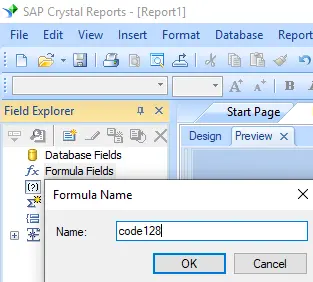
Abra el diseño de su informe de Crystal Reports. Haga clic derecho en Campos de fórmula en el panel Explorador de campos y seleccione Nuevo... en el menú contextual. Escriba "code128" en el cuadro de texto Nombre y luego haga clic en el botón Utilizar editor.
-
Paso 3: Localizar la función Code 128 de Barcodesoft
En el Taller de fórmulas, navegue al directorio de Funciones adicionales y haga doble clic en la función
BCSLinearcode128ubicada bajo el nodo Visual Basic UFLs.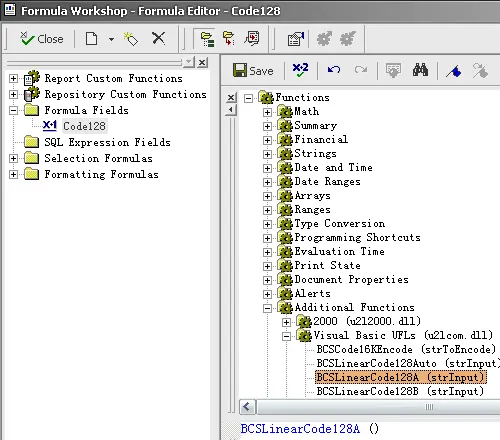
-
Paso 4: Usar su campo de base de datos como parámetro
Proporcione su campo de base de datos de destino como el parámetro de cadena principal dentro de los paréntesis de la fórmula. Haga clic en el botón Guardar para validar y conservar la configuración de su nueva lógica de fórmula.
-
Paso 5: Insertar el campo de fórmula de Code 128 en el lienzo de su informe
Arrastre su campo de fórmula
code128recién guardado fuera del Explorador de campos y suéltelo en el área de la cuadrícula de la vista de diseño donde desea que aparezca el código de barras.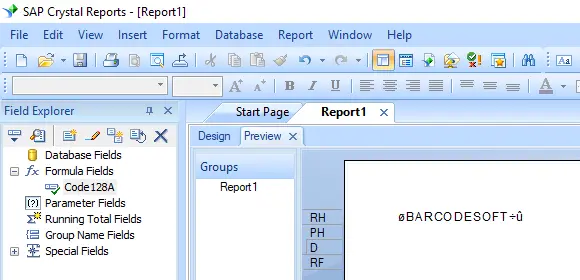
-
Paso 6: Aplicar la tipografía de fuente Code128MHr
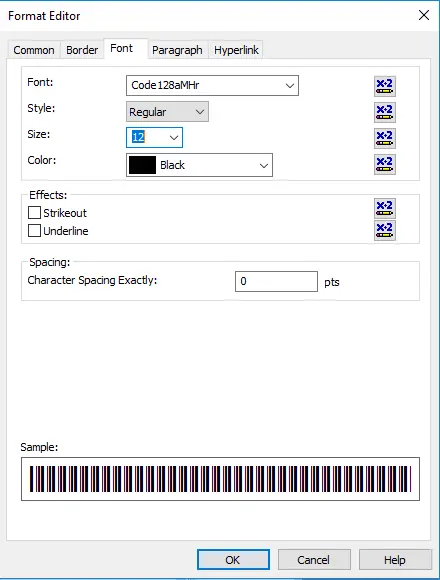
Haga clic derecho en el objeto de bloque de texto de fórmula colocado en su lienzo y elija Dar formato a campo en el menú contextual. En la pestaña de personalización de Fuente, seleccione "code128mHr" en la lista de selección desplegable de la familia de fuentes.
-
Paso 7: Verificar la generación del código de barras Code 128
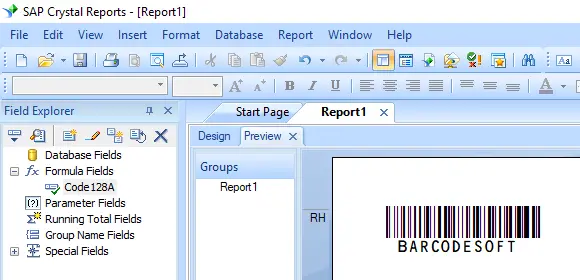
Haga clic en el botón Aceptar para aplicar los cambios. Los marcadores de posición de cadenas de texto se transformarán y se representarán de inmediato como un código de barras lineal Code 128 activo y legible dentro de la vista previa del diseño de su informe.
Integrar el código de barras Code128 con MS Excel
Esta implementación configura la codificación dinámica de códigos de barras Code 128 en hojas de cálculo mediante el **registro de la interfaz DLL COM** (cruflbcs_x64.dll para sistemas de 64 bits o cruflbcs.dll para entornos de 32 bits) a través de un símbolo del sistema con privilegios de administrador. Tras **habilitar todas las macros** en el Centro de confianza de Excel, abra el Editor VBA con ALT + F11 para **vincular la biblioteca de tipos crUFLBcs e importar el módulo** barcodesoft.bas. Los datos se convierten inmediatamente mediante **fórmulas nativas de columna** como =Code128B(A1) y se representan visualmente asignando la fuente especializada de código de barras Code128mHr.
Paso 1. Haga clic derecho en el símbolo del sistema y ejecútelo como administrador.
cd "C:\Program Files\Common Files\Barcodesoft\FontUtil"
%systemroot%\System32\regsvr32.exe cruflbcs_x64.dllcd "C:\Program Files (x86)\Common Files\Barcodesoft\FontUtil"
regsvr32.exe cruflbcs.dll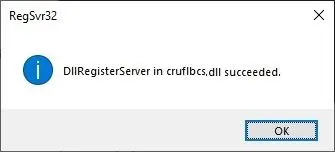
Paso 2. Inicie Microsoft® Excel®.
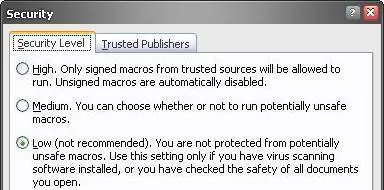
Si está utilizando Excel 2000 o 2003, haga clic en el menú ===> Herramientas (Tools) ==> Macro ===> Seguridad (Security). Elija el nivel de seguridad Bajo (Low).


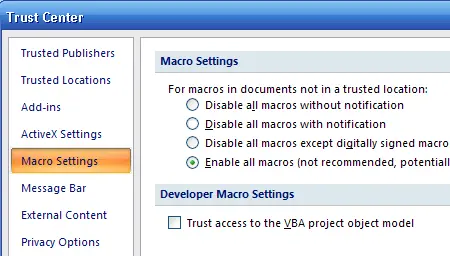
Paso 3. Presione ALT + F11 para abrir el editor de Microsoft® Visual Basic.
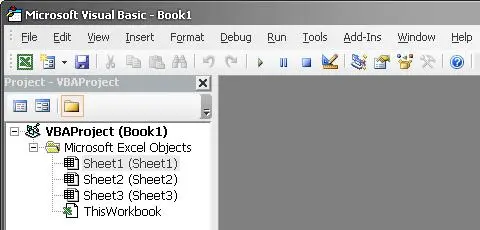
Paso 4. Desde el editor de Visual Basic, elija el menú Herramientas (Tools) ===> Referencias (References). Aparecerá un cuadro de diálogo. Haga clic en el botón Examinar (Browse) y elija cruflbcs.dll en su carpeta de trabajo. Por lo general, se encuentra en la carpeta C:\Program Files (x86)\Common Files\Barcodesoft\Fontutil. Marque la casilla junto a crUFLBcs 1.0 Type Library como se muestra a continuación. Luego haga clic en el botón OK.

Paso 5. Presione Ctrl+M, aparecerá un cuadro de diálogo, elija barcodesoft.bas en la carpeta C:\Program Files (x86)\Common Files\Barcodesoft\Fontutil. Luego haga clic en "Abrir" (Open).
Si no encuentra barcodesoft.bas, descárguelo desde Code128.

Paso 6. Cierre el editor de Visual Basic y regrese a su hoja de cálculo. Ahora puede usar las siguientes macros para codificar datos: Code128. Cuando tenga una gran cantidad de datos para procesar, simplemente copie y pegue la macro en toda la columna y todos los datos se codificarán de inmediato.
=Code128A(xxx)
=Code128B(xxx)
=Code128C(xxx)
Utilice una referencia de celda para reemplazar xxx en las fórmulas como se muestra a continuación.
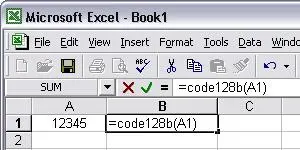
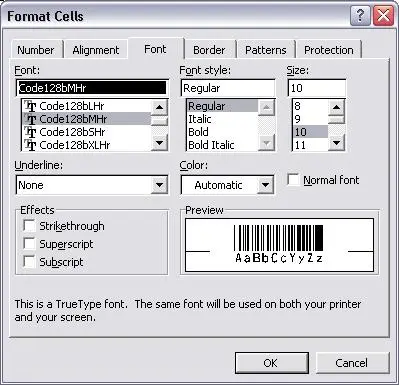
Paso 7. Haga clic derecho en la celda B1 y elija Formato de celda (Format Cell) en el menú contextual. Luego haga clic en Fuente (Font) para aplicar uno de los tipos de letra adecuados a la celda, como Code128mHr.
Integrar el código de barras Code128 con MS Access
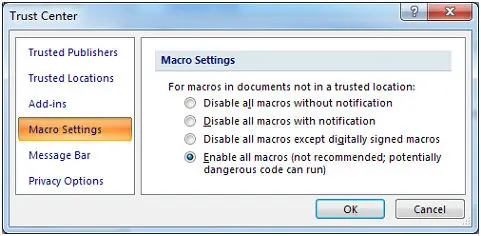
Esta implementación configura la generación automática de códigos de barras Code 128 en informes de bases de datos mediante el **registro del marco DLL COM subyacente** (cruflbcs_x64.dll para plataformas de 64 bits o cruflbcs.dll para sistemas de 32 bits) usando un símbolo del sistema con privilegios elevados. Tras **reducir las restricciones de macros** en el Centro de confianza de Access, abra el entorno VBA con ALT + F11 para **vincular la biblioteca de tipos crUFLBcs e importar el módulo global** barcodesoft.bas. Finalmente, vaya a la vista Diseño del informe, **vincule el origen del control del cuadro de texto objetivo** mediante una expresión basada en tablas como =Code128B([TableName].[FieldName]) y cambie la fuente del control a la fuente especializada de código de barras Code128mHr.
Paso 1. Haga clic derecho en el símbolo del sistema y ejecútelo como administrador.
cd "C:\Program Files\Common Files\Barcodesoft\FontUtil"
%systemroot%\System32\regsvr32.exe cruflbcs_x64.dllcd "C:\Program Files (x86)\Common Files\Barcodesoft\FontUtil"
regsvr32.exe cruflbcs.dllPaso 2. Inicie Microsoft® Access®.
Si está utilizando Access 2000 o 2003, haga clic en el menú ===> Herramientas (Tools) ==> Macro ===> Seguridad (Security). Elija el nivel de seguridad Bajo (Low).


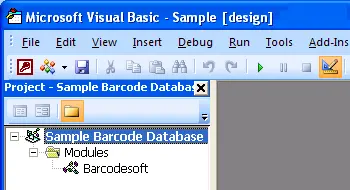
Paso 3. Presione ALT + F11 para abrir el editor de Microsoft® Visual Basic.
Paso 4. Desde el editor de Visual Basic, elija el menú Herramientas (Tools) ===> Referencias (References). Aparecerá un cuadro de diálogo. Haga clic en el botón Examinar (Browse) y elija cruflbcs.dll en su carpeta de trabajo. Por lo general, se encuentra en la carpeta C:\Program Files (x86)\Common Files\Barcodesoft\Fontutil. Marque la casilla junto a crUFLBcs 4.0 Type Library como se muestra a continuación. Luego haga clic en el botón OK.
Paso 5. Presione Ctrl+M, aparecerá un cuadro de diálogo, elija barcodesoft.bas en la carpeta C:\Program Files (x86)\Common Files\Barcodesoft\Fontutil. Luego haga clic en "Abrir" (Open).
Si no encuentra barcodesoft.bas, descárguelo desde code128.
Paso 6. Cierre Visual Basic y regrese a su base de datos de Access. Ahora, cree un informe en la vista Diseño (Design view) y escriba una de las siguientes macros en el campo donde desea mostrar el código de barras code128 antes de aplicar el tipo de letra, como Code128mHr:
=Code128A([data.code])
=Code128B([data.code])
=Code128C([data.code])
Tenga en cuenta que 'data' es el nombre de la tabla y 'code' es el nombre del campo.