生成 Code 128 條碼
Barcodesoft的Code 128字型套件提供專業級條碼列印,完全符合ISO/IEC 15417標準。它支援子集A、B和C,可編碼整個ASCII表——包括大寫字母、小寫字母、數字和控制字元——並具備自動檢查碼計算功能。該軟體套件包含28種字型變體,涵蓋七種長寬比(XXS至XXL),並提供可選的人類可讀文字。這些字型支援TrueType、PostScript、PCL、SVG、OpenType和WOFF格式,可無縫整合至Crystal Reports、MS Excel和MS Access中。對於GS1-128、EAN-128和ISBT-128應用,編碼器會自動處理FNC1字元和應用識別碼。立即試用全功能展示版。



ISO/IEC 15417 規範了 Code128 標準。
Code128 條碼可以針對英數字資料或純數字進行編碼。
Code128 包含三個子集:code128A、code128B 和 code128C。
Code128A 用于對大寫字母字元和控制字元進行編碼。
Code128B 用于對數字、大寫及小寫字母資料進行編碼。
Code128C 用于僅對純數字資料進行編碼。
USS Code128 系統使用子集 C。
正如 維基百科 中所述,以下是 Barcodesoft Code128 條碼字型的對應表:
| Code128 字元集 A | Code128 字元集 B | Code128 字元集 C | 對應鍵 | Code128 字元集 A | Code128 字元集 B | Code128 字元集 C | 對應鍵 |
|---|---|---|---|---|---|---|---|
| 空白 | 空白 | 00 | 236 (0xFC) | V | V | 54 | V |
| ! | ! | 01 | ! | W | W | 55 | W |
| " | " | 02 | " | X | X | 56 | X |
| # | # | 03 | # | Y | Y | 57 | Y |
| $ | $ | 04 | $ | Z | Z | 58 | Z |
| % | % | 05 | % | [ | [ | 59 | [ |
| & | & | 06 | & | \ | \ | 60 | \ |
| ' | ' | 07 | ' | ] | ] | 61 | ] |
| ( | ( | 08 | ( | ^ | ^ | 62 | ^ |
| ) | ) | 09 | ) | _ | _ | 63 | _ |
| * | * | 10 | * | NUL | ` | 64 | ` |
| + | + | 11 | + | SOH | a | 65 | a |
| , | , | 12 | , | STX | b | 66 | b |
| - | - | 13 | - | ETX | c | 67 | c |
| . | . | 14 | . | EOT | d | 68 | d |
| / | / | 15 | / | ENQ | e | 69 | e |
| 0 | 0 | 16 | 0 | ACK | f | 70 | f |
| 1 | 1 | 17 | 1 | BEL | g | 71 | g |
| 2 | 2 | 18 | 2 | BS | h | 72 | h |
| 3 | 3 | 19 | 3 | HT | i | 73 | i |
| 4 | 4 | 20 | 4 | LT | j | 74 | j |
| 5 | 5 | 21 | 5 | VT | k | 75 | k |
| 6 | 6 | 22 | 6 | FF | l | 76 | l |
| 7 | 7 | 23 | 7 | CR | m | 77 | m |
| 8 | 8 | 24 | 8 | SO | n | 78 | n |
| 9 | 9 | 25 | 9 | SI | o | 79 | o |
| : | : | 26 | : | DLE | p | 80 | p |
| ; | ; | 27 | ; | DC1 | q | 81 | q |
| < | < | 28 | < | DC2 | r | 82 | r |
| = | = | 29 | = | DC3 | s | 83 | s |
| > | > | 30 | > | DC4 | t | 84 | t |
| ? | ? | 31 | ? | NAK | u | 85 | u |
| @ | @ | 32 | @ | SYN | v | 86 | v |
| A | A | 33 | A | ETB | w | 87 | w |
| B | B | 34 | B | CAN | x | 88 | x |
| C | C | 35 | C | EM | y | 89 | y |
| D | D | 36 | D | SUB | z | 90 | z |
| E | E | 37 | E | ESC | { | 91 | { |
| F | F | 38 | F | FS | | | 92 | | |
| G | G | 39 | G | GS | } | 93 | } |
| H | H | 40 | H | RS | ~ | 94 | ~ |
| I | I | 41 | I | US | DEL | 95 | à (0xF0) |
| J | J | 42 | J | FNC3 | FNC3 | 96 | á (0xF1) |
| K | K | 43 | K | FNC2 | FNC2 | 97 | â (0xF2) |
| L | L | 44 | L | Shift | Shift | 98 | ã (0xF3) |
| M | M | 45 | M | Code C | Code C | 99 | ä (0xF4) |
| N | N | 46 | N | Code B | FNC4 | Code B | å (0xF5) |
| O | O | 47 | O | FNC4 | Code A | Code A | æ (0xF6) |
| P | P | 48 | P | FNC1 | FNC1 | FNC1 | ç (0xF7) |
| Q | Q | 49 | Q | Start A | Start A | Start A | è (0xF8) |
| R | R | "50" | R | Start B | Start B | Start B | é (0xF9) |
| S | S | 51 | S | Start C | Start C | Start C | ê (0xFA) |
| T | T | 52 | T | Stop | Stop | Stop | ë (0xFB) |
| U | U | 53 | U |
Code128 有許多變體,例如 EAN128、ISBT128 和 GS1128。
自 2004 年起,列印遞送確認服務標籤時必須使用 GS1128 條碼符號系統。
Code128 條碼能夠對整個 ASCII 表進行編碼。
搭配 Barcodesoft Keyboard Wedge Emulation(鍵盤輸入模擬)軟體與 USB 條碼掃描器,您可以在系統中模擬輸入任何特殊字元。
Code128 總是需要進行總和檢查(Checksum)。
當您使用 Barcodesoft Code128 字型列印條形碼時,請使用我們的編碼器為您計算檢查碼。
您也可以在 VBA 與 C 語言中找到計算檢查碼的原始碼。
本套件共包含 28 種 code128 條碼字型,具體說明如下。
每種字型的名稱中都顯示了外觀長寬比。名稱中帶有 "Hr" 的 code128 字型代表條碼下方會帶有可供辨識的明碼文字(Human Readable)。
例如,Code128AmHr 表示「中等外觀長寬比(medium aspect ratio)」且附帶明碼文字。
Code128XXL 表示「超大外觀長寬比」,不含明碼文字。
Barcodesoft Code128 試用版包含 "Demo" 字樣浮水印。
Barcodesoft Code128 條碼字型提供 TrueType、PostScript、PCL、SVG、OpenType (eot) 和 Web 開放字型格式 (woff / woff2)。
使用者可以將 Code128 字型內嵌於 Adobe PDF 文件中。
以下為 Barcodesoft Code128 條碼字型列表
| 外觀長寬比 | 無明碼文字 | 字元集 A(含 HR) | 字元集 B(含 HR) | 字元集 C(含 HR) |
|---|---|---|---|---|
| XXS | Code128XXSHr | Code128AXXS | Code128BXXS | Code128CXXS |
| XS | Code128XSHr | Code128AXS | Code128BXS | Code128CXS |
| S | Code128SHr | Code128AS | Code128BS | Code128CS |
| M | Code128MHr | Code128AM | Code128BM | Code128CM |
| L | Code128LHr | Code128AL | Code128BL | Code128CL |
| XL | Code128XLHr | Code128AXL | Code128BXL | Code128CXL |
| XXL | Code128XXLHr | Code128AXXL | Code128BXXL | Code128CXXL |
以下為 Barcodesoft Code128 產品套件價格表
| 授權 | 1 位使用者 | 5 位使用者 | 10 位使用者 | 網站授權 | 企業授權 | 開發者 | 5 位開發者 | 10 位開發者 | 無限開發者 |
|---|---|---|---|---|---|---|---|---|---|
| 價格 | CAD299 | CAD399 | CAD599 | CAD799 | CAD999 | CAD1199 | CAD1399 | CAD1999 | CAD2999 |
在 Crystal Reports 中產生 Code 128 條碼
如何在 Crystal Reports 中產生 Code 128 條碼?
要在 Crystal Reports 中產生 Code 128 條碼,請使用 Barcodesoft UFL 程式庫中的 BCSLinearCode128 函數建立一個新的公式欄位。將您的資料庫欄位作為參數傳入,把該公式欄位放置在設計畫布上,並套用 Code128MHr 字型系列。
-
步驟 1:確定 SAP Crystal Reports 位元版本並註冊 DLL
確定您所使用的 SAP Crystal Reports 版本的位元版本。SAP Crystal Reports 2008 至 2016 為 32 位元,而 SAP Crystal Reports 2020 和 2025 為 64 位元。
對於 64 位元 Crystal Reports (2020 / 2025):
以系統管理員身分執行命令提示字元並執行:
                                    cd "C:\Program Files\Common Files\Barcodesoft\FontUtil"

                                    %systemroot%\System32\regsvr32.exe cruflbcs_x64.dll
對於 32 位元 Crystal Reports (2008–2016):
以系統管理員身分執行命令提示字元並執行:
                                    cd "C:\Program Files\Common Files\Barcodesoft\FontUtil"

                                    regsvr32.exe cruflbcs.dll
-
步驟 2:建立新的 Code 128 公式欄位
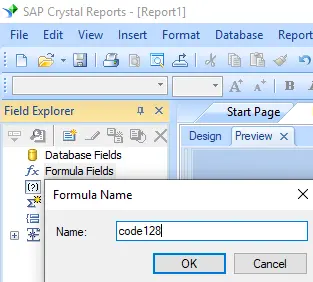
開啟您的 Crystal Report 版面配置。在「欄位總管」窗格中右鍵按一下公式欄位,然後從快顯功能表中選取新增...。在名稱文字方塊中輸入 "code128",然後按一下使用編輯器按鈕。
-
步驟 3:找到 Barcodesoft Code 128 函數
在公式工作室中,瀏覽到「附加函數」目錄,按兩下位於「Visual Basic UFLs」節點下的
BCSLinearcode128函數列表。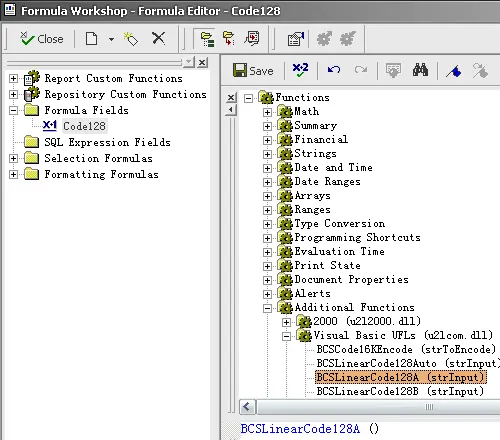
-
步驟 4:將您的資料庫欄位用作參數
在公式括號內提供您的目標資料庫欄位,作為主要的字串參數。按一下儲存按鈕以驗證並保留您的新公式邏輯設定。
-
步驟 5:將 Code 128 公式欄位插入到您的報表畫布中
將新儲存的
code128公式欄位從「欄位總管」中拖出,並將其釋放到您希望條碼顯示的設計檢視網格畫布區域中。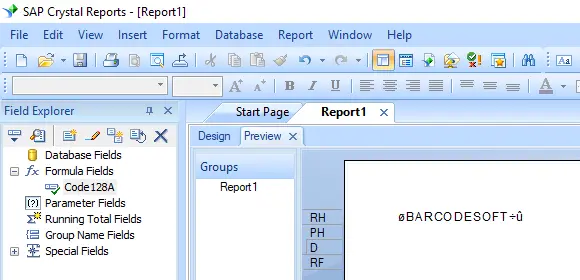
-
步驟 6:套用 Code128MHr 字型字形
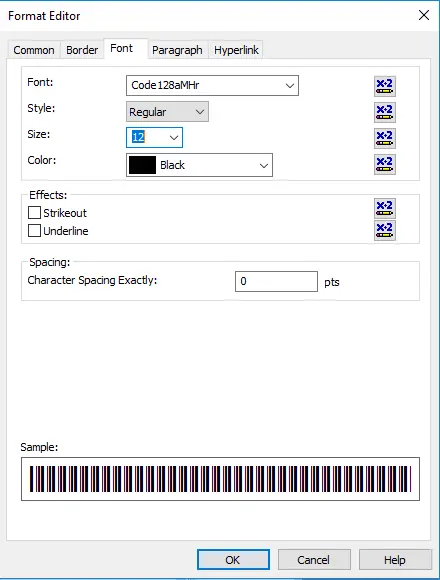
右鍵按一下畫布上放置的公式文字區塊物件,然後從快顯功能表中選取設定欄位格式。在「字型」自訂索引標籤窗格中,從字型系列下拉式功能表選取清單中選取 "code128mHr"。
-
步驟 7:驗證 Code 128 條碼的產生
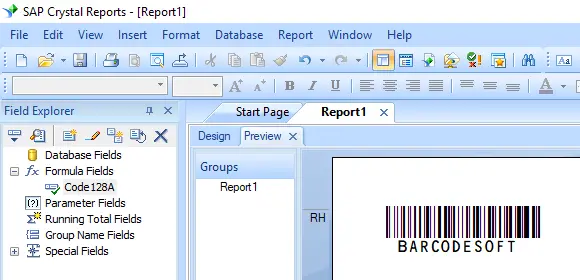
按一下確定按鈕以套用變更。文字字串預留位置將立即轉換並呈現為報表範本預覽版面配置中處於活動狀態且可讀取的 Code 128 線性條碼。
將 Code128 條碼整合至 MS Excel
此實作透過使用系統管理員權限命令提示字元**註冊 COM DLL 介面**(64 位系統使用 cruflbcs_x64.dll,32 位環境使用 cruflbcs.dll),在試算表中配置 Code 128 條碼的動態編碼。在 Excel 信任中心**啟用所有巨集**後,使用 ALT + F11 開啟 VBA 編輯器,**繫結 crUFLBcs 類型程式庫參照**並匯入 barcodesoft.bas 模組。接著透過**原生欄位公式**(例如 =Code128B(A1))即時轉換資料,並透過指定專用條碼字型 Code128mHr 進行視覺化呈現。
1. 右鍵按一下「命令提示字元」並選擇「以系統管理員身分執行」。
若要登錄 64 位元 DLL,請輸入以下指令:
cd "C:\Program Files\Common Files\Barcodesoft\FontUtil"
%systemroot%\System32\regsvr32.exe cruflbcs_x64.dll
輸入以下指令以登錄 cruflbcs.dll:
cd "C:\Program Files (x86)\Common Files\Barcodesoft\FontUtil"
regsvr32.exe cruflbcs.dll
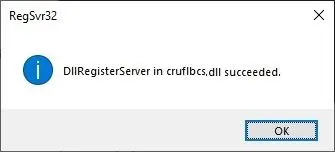
如果出現以下彈出視窗,表示登錄成功。
2. 啟動 Microsoft® Excel®。
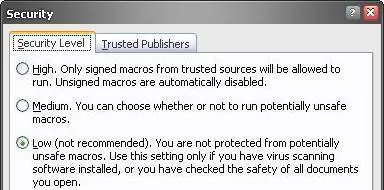
如果您使用的是 Excel 2000 或 2003,請點擊功能表 ===> 工具 (Tools) ==> 巨集 (Macro) ===> 安全性 (Security)。將安全性等級設為「低 (Low)」。
如果您使用的是 Excel 2007 / 2010 / 2013 / 2016 / 2019 / 2021 / 2024,請按一下 Microsoft Office 按鈕。


接著點擊「Excel 選項 (Excel Options)」,然後選擇「信任中心 (Trust Center)」。在「巨集設定 (Macro Settings)」類別下的巨集設定中,選取「啟用所有巨集 (Enable all macros)」,如下圖所示。

3. 按 ALT + F11 鍵打開 Microsoft® Visual Basic 編輯器。
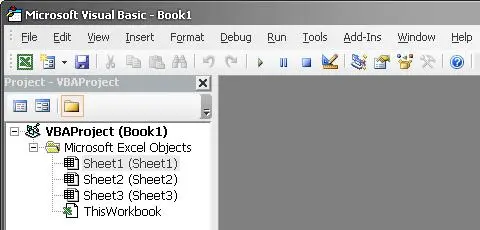
4. 在 Visual Basic 編輯器中,選擇功能表「工具 (Tools) ===> 設定引用項目 (References)」。此時會彈出對話方塊,點擊「瀏覽 (Browse)」按鈕並在您的工作資料夾中選擇 cruflbcs.dll。它通常位於 C:\Program Files (x86)\Common Files\Barcodesoft\Fontutil 資料夾。勾選 crUFLBcs 1.0 Type Library 旁的核取方塊(如下圖所示),然後點擊確定按鈕。

5. 按 Ctrl+M 鍵彈出對話方塊,選擇 C:\Program Files (x86)\Common Files\Barcodesoft\Fontutil 資料夾中的 barcodesoft.bas。接著點擊「開啟 (Open)」。
如果找不到 barcodesoft.bas,請從 Code128 下載。

6. 關閉 Visual Basic 編輯器並返回到您的工作表。您現在可以使用下列巨集公式來將資料編碼:Code128。當您有大量資料需要處理時,只需將該巨集公式複製並貼滿整欄,所有資料便會立即完成編碼。
=Code128A(xxx)
=Code128B(xxx)
=Code128C(xxx)
請使用儲存格參照來取代公式中的 xxx,如下圖所示。
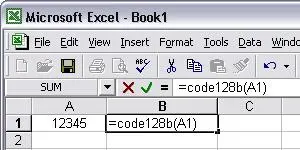
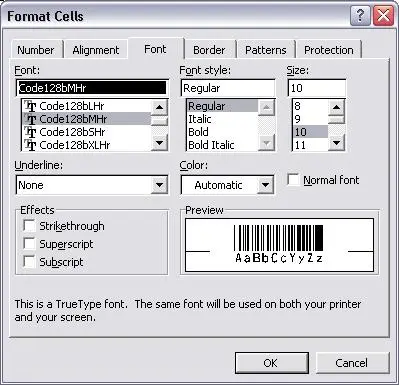
7. 以右鍵按一下儲存格 B1,自右鍵選單中選取「儲存格格式 (Format Cell)」。然後按一下「字型 (Font)」並套用正確的字型名稱,例如 Code128mHr。
將 Code128 條碼整合至 MS Access
此實作透過**註冊底層 COM DLL 架構**(64 位平台使用 cruflbcs_x64.dll,32 位系統使用 cruflbcs.dll),並使用系統管理員權限命令提示字元,在資料庫報表中配置 Code 128 條碼的自動生成。在 Access 信任中心**降低巨集限制**後,使用 ALT + F11 開啟 VBA 後端,**繫結 crUFLBcs 類型程式庫參照**並匯入全域模組 barcodesoft.bas。最後進入報表設計檢視,透過表格對應表達式(如 =Code128B([TableName].[FieldName]))**繫結目標文字方塊控制來源**,並將控制項字型設定為專用條碼字型 Code128mHr。
1. 右鍵按一下「命令提示字元」並選擇「以系統管理員身分執行」。
若要登錄 64 位元 DLL,請輸入以下指令:
cd "C:\Program Files\Common Files\Barcodesoft\FontUtil"
%systemroot%\System32\regsvr32.exe cruflbcs_x64.dll
輸入以下指令以登錄 32 位元 cruflbcs.dll:
cd "C:\Program Files (x86)\Common Files\Barcodesoft\FontUtil"
regsvr32.exe cruflbcs.dll
如果出現以下彈出視窗,表示登錄成功。
2. 啟動 Microsoft® Access®。
如果您使用的是 Access 2000 或 2003,請點擊功能表 ===> 工具 (Tools) ==> 巨集 (Macro) ===> 安全性 (Security)。將安全性等級設為「低 (Low)」。
如果您使用的是 Access 2007 / 2010 / 2013 / 2016 / 2019 / 2021 / 2024,請按一下 Microsoft Office 按鈕。


接著點擊「Access 選項 (Access Options)」,然後選擇「信任中心 (Trust Center)」。在「巨集設定 (Macro Settings)」類別下的巨集設定中,選取「啟用所有巨集 (Enable all macros)」,如下圖所示。

3. 按 ALT + F11 鍵打開 Microsoft® Visual Basic 編輯器。

4. 在 Visual Basic 編輯器中,選擇功能表「工具 (Tools) ===> 設定引用項目 (References)」。此時會彈出對話方塊,點擊「瀏覽 (Browse)」按鈕並在您的工作資料夾中選擇 cruflbcs.dll。它通常位於 C:\Program Files (x86)\Common Files\Barcodesoft\Fontutil 資料夾。勾選 crUFLBcs 4.0 Type Library 旁的核取方塊(如下圖所示),然後點擊確定按鈕。
5. 按 Ctrl+M 鍵彈出對話方塊,選擇 C:\Program Files (x86)\Common Files\Barcodesoft\Fontutil 資料夾中的 barcodesoft.bas。接著點擊「開啟 (Open)」。
如果找不到 barcodesoft.bas,請從 code128 下載。
6. 關閉 Visual Basic 並返回到您的 Access 資料庫。在「設計檢視 (Design view)」中建立報表,並在要用來顯示 code128 條碼的欄位中輸入下列其中一個巨集公式,接著再套用條碼字型(例如 Code128mHr):
=Code128A([data.code])
=Code128B([data.code])
=Code128C([data.code])
請注意,'data' 代表資料表(Table)的名稱,而 'code' 代表欄位(Field)的名稱。