產生 Data Matrix 條碼
在 Crystal Reports、MS Excel 和 MS Access 中無縫實作



Data-Matrix 是一種高容量二維條碼,尺寸從 10x10 到 52x52 模組,可編碼多達 1,000 個 ASCII 字元。其 ECC200 錯誤更正採用 Reed-Solomon 演算法,提供 30 種預定義尺寸,並自動選擇最小規格。Barcodesoft 解決方案可與 Access、Excel 和 Crystal Reports 整合,支援 MIL-STD-130N 和 Deutsche Post 標準(使用「& #0;」表示 NIL),並在 GS1-Data-Matrix 中當 AI 加上括號時自動加入 FNC1。全功能示範版帶有浮水印,方形與矩形格式則可滿足多樣化應用需求。
總覽
Data-Matrix 是一種具有大容量資料的二維條碼符號體系。其尺寸介於 10x10 和 52x52 模組之間。每個模組為黑色或白色。
Data-Matrix 最多可編碼 1000 個 ASCII 和擴充 ASCII 字元。因此,Data-Matrix 是在一個條碼中編碼大量資料的絕佳解決方案。
獨特的尋像圖形和模組放置演算法使 Data-Matrix 表現出色。
Barcodesoft Data-Matrix 列印解決方案使用 Reed Solomon 演算法來實作 ECC 200 等級的錯誤檢查和糾正。
Data-Matrix ECC200 具有 30 種預先定義的尺寸,如下所示。使用者可以選擇一種以滿足應用需求。否則,Data-Matrix 軟體將自動選擇最小尺寸。
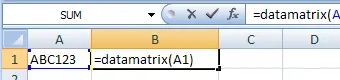
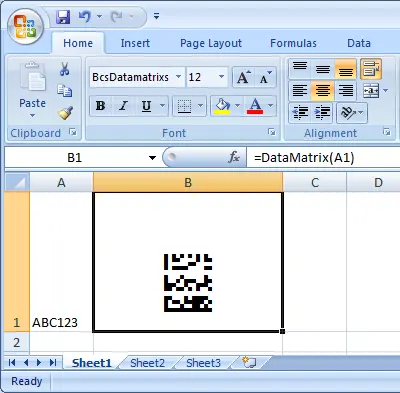
您可以將我們的軟體與 MS Access 資料庫、MS Excel 試算表和 Crystal Reports 整合。
Barcodesoft Data-Matrix 軟體支援 MIL-STD-130N 標準和 Deutsche-Post-Data-Matrix-Code 標準。
Deutsche-Post-Data-Matrix-Code 使用者需要輸入 NIL(ASCII 0),請使用「& #0;」來表示「ASCII 0」。
對於 GS1-Data-Matrix 使用者,必要時會自動為您添加 FNC1 字元。
使用者只需在每個應用識別碼前後加上括號即可。
例如 (01)2356977712251(212)454763970158305
包含應用識別碼 (01) 和 (212)。
掃描器會將第一個 FNC1 解碼為「]d2」。其他 FNC1 將被解碼為 GS (ASCII 29)。
展示版 Data-Matrix 編碼器功能齊全,即使帶有「demo」浮水印。
Data Matrix ECC200 具有 30 種符號尺寸和形狀配置,如下所示。使用者可以根據特定的應用需求選擇一種。否則,Data Matrix 編碼器將使用最小的可用配置。
Data Matrix 符號尺寸列表
| 索引 | 格式 | 索引 | 格式 |
|---|---|---|---|
| 1 | 10 x 10 | 16 | 64 x 64 |
| 2 | 12 x 12 | 17 | 72 x 72 |
| 3 | 14 x 14 | 18 | 80 x 80 |
| 4 | 16 x 16 | 19 | 88 x 88 |
| 5 | 18 x 18 | 20 | 96 x 96 |
| 6 | 20 x 20 | 21 | 104 x 104 |
| 7 | 22 x 22 | 22 | 120 x 120 |
| 8 | 24 x 24 | 23 | 134 x 134 |
| 9 | 26 x 26 | 24 | 144 x 144 |
| 10 | 32 x 32 | 25 | 8 x 18 |
| 11 | 36 x 36 | 26 | 8 x 32 |
| 12 | 40 x 40 | 27 | 12 x 26 |
| 13 | 44 x 44 | 28 | 12 x 36 |
| 14 | 48 x 48 | 29 | 16 x 36 |
| 15 | 52 x 52 | 30 | 16 x 48 |
Barcodesoft Data Matrix 條碼字型定價
| 授權類型 | 單一使用者 | 5 使用者 | 10 使用者 | 站點 | 企業 | 開發人員 | 5 開發人員 | 10 開發人員 | 無限制 |
|---|---|---|---|---|---|---|---|---|---|
| 價格 | CAD299 | CAD399 | CAD599 | CAD799 | CAD999 | CAD1199 | CAD1399 | CAD1999 | CAD2999 |
在 Crystal Reports 中產生 Data Matrix 條碼
如何在 Crystal Reports 中產生 Data Matrix 條碼?
要在 Crystal Reports 中產生 Data Matrix 條碼,請使用 Barcodesoft UFL 程式庫中的 BCSDataMatrixEncodeCR 函數建立一個新的公式欄位。將您的資料庫欄位作為參數傳遞,把公式欄位放置在設計畫布上,然後套用 BcsDataMatrix 字型系列。
-
步驟 1:確定 SAP Crystal Reports 位元數並註冊 DLL
確定您的 SAP Crystal Reports 版本的位元數。SAP Crystal Reports 2008 至 2016 為 32 位元,而 SAP Crystal Reports 2020 和 2025 為 64 位元。
對於 64 位元 Crystal Reports (2020 / 2025):
以系統管理員身分執行命令提示字元並執行:
                                    cd "C:\Program Files\Common Files\Barcodesoft\FontUtil"

                                    %systemroot%\System32\regsvr32.exe cruflbcs_x64.dll
對於 32 位元 Crystal Reports (2008–2016):
以系統管理員身分執行命令提示字元並執行:
                                    cd "C:\Program Files (x86)\Common Files\Barcodesoft\FontUtil"

                                    regsvr32.exe cruflbcs.dll
-
步驟 2:定位 Barcodesoft UFL 函數
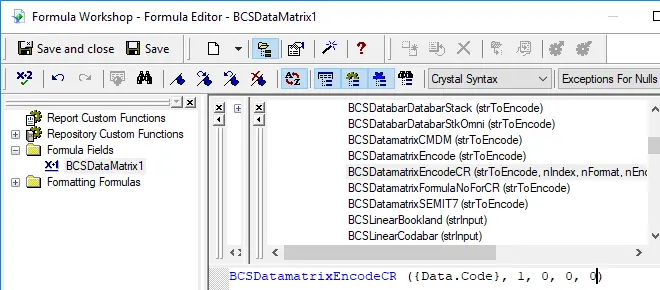
在 Crystal Reports 中,依序展開函數總管階層:函數清單 ⇒ 附加函數 ⇒ COM 和 .NET UFL (u212com.dll) ⇒ Visual Basic UFL。按兩下 BCSDataMatrixEncodeCR 函數。
-
步驟 3:建立新的公式欄位
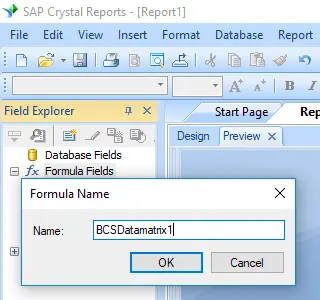
以右鍵按一下公式欄位,然後從快顯功能表中選擇新增...。將新欄位命名為 "BcsDataMatrix1",然後按一下「使用編輯器」。
在進行 Data Matrix 編碼處理後,即使是很短的字串也可能會產生比您預期多得多的字碼(code words),而 Crystal Reports 的公式欄位中最多只允許 255 個字元。 因此,我們必須將 Data Matrix 字碼分割成獨立的部分,並在套用 BcsDataMatrix 字型之前,在「文字物件」中將它們串接起來。 至於需要多少個公式欄位,您可以使用以下函數來確定:
BCSDatamatrixFormulaNoForCR({Test.Data})
-
步驟 4:建立多個公式欄位
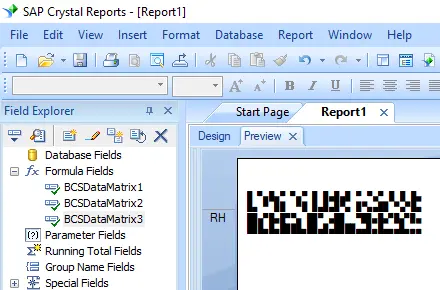
如果 BCSDatamatrixFormulaNoForCR({Test.Data}) 的傳回值大於 1,請依照下方所示建立多個公式欄位。然後將它們按順序放入同一個「文字物件」中。
                                    BCSDataMatrixEncodeCR({Test.Data}, 1, 0, 0, 0)

                                    BCSDataMatrixEncodeCR({Test.Data}, 2, 0, 0, 0)

                                    BCSDataMatrixEncodeCR({Test.Data}, 3, 0, 0, 0)
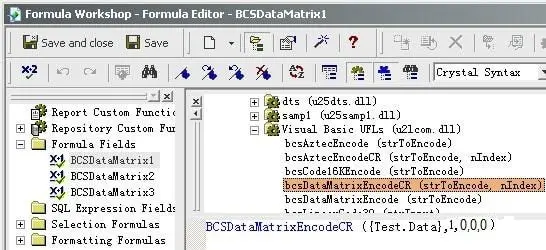
公式欄位中的第一個參數是要編碼的字串。 公式欄位中的第二個參數是索引。 公式的第三個參數是格式(Format)。其值範圍在 0 到 30 之間。當設定為 0 時,表示自動選擇格式。 第四個參數是編碼方式(Encodation)。其值範圍在 1 到 6 之間,分別代表以下編碼:ASCII, C40, TEXT, X12, EDIFACT, BASE256。 第五個參數是 GS1 指示器。這是一個布林值,表示這是否為符合 GS1 標準的條碼。如果不是符合 GS1-datamatrix 的條碼,請將其設定為 0。
-
步驟 5:在報表中插入文字物件
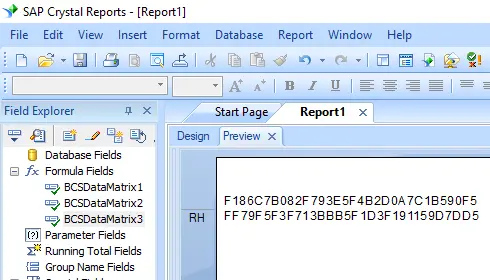
將您所有的公式欄位按順序拖放到該文字物件中。您會在報表中看到一些十六進位代碼。不用擔心!您此時還編沒有套用 BCSDatamatrix 字型。
-
步驟 6:套用字型 BcsDatamatrix
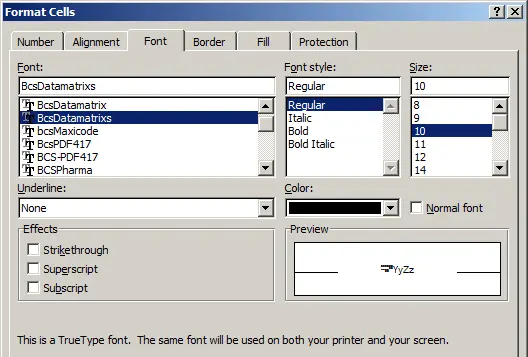
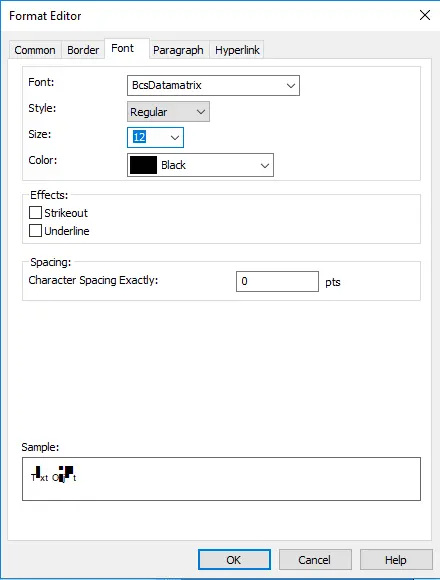
右鍵按一下文字物件,然後從快顯功能表中選擇「格式化物件...」。然後選擇 「BcsDatamatrix」 作為字型。
-
步驟 7:Data Matrix 已在您的 Crystal Reports 中建立成功
按一下確定按鈕。您將在報表中獲得 Data Matrix 條碼。