Navegação
Código de Barras Data Matrix

Gerar Códigos de Barras Data Matrix
Implemente perfeitamente no Crystal Reports, MS Excel e MS Access



O Data-Matrix é um código de barras bidimensional de alta capacidade, com tamanhos de 10x10 a 52x52 módulos e codificação de até 1.000 caracteres ASCII. Sua correção de erros ECC200 usa algoritmos Reed-Solomon em 30 tamanhos predefinidos, com seleção automática da menor opção. A solução da Barcodesoft integra-se ao Access, Excel e Crystal Reports, suporta os padrões MIL-STD-130N e Deutsche Post (usando „& #0;“ para NIL) e insere FNC1 automaticamente para GS1-Data-Matrix quando os AIs estão entre parênteses. Uma demonstração totalmente funcional inclui uma marca d'água, enquanto formatos quadrados e retangulares atendem a diversas aplicações.
Visão Geral
O Data-Matrix é uma simbologia de código de barras bidimensional com grande capacidade de dados. Seu tamanho varia entre 10x10 e 52x52 módulos. Cada módulo é preto ou branco.
O Data-Matrix pode codificar até 1000 caracteres ASCII e ASCII estendido. Portanto, o Data-Matrix é uma boa solução para codificar grandes quantidades de dados em um único código de barras.
O padrão de localização exclusivo e o algoritmo de posicionamento de módulos tornam o Data-Matrix excelente.
A solução de impressão Data-Matrix da Barcodesoft utiliza o algoritmo de Reed-Solomon para implementar o nível de verificação e correção de erros ECC 200.
O Data-Matrix ECC200 possui 30 tamanhos predefinidos, conforme mostrado abaixo. Os usuários podem selecionar um para atender aos requisitos da aplicação. Caso contrário, o software Data-Matrix escolherá o menor tamanho automaticamente.
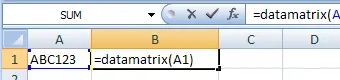
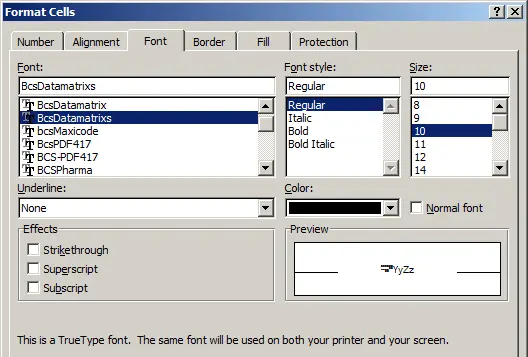
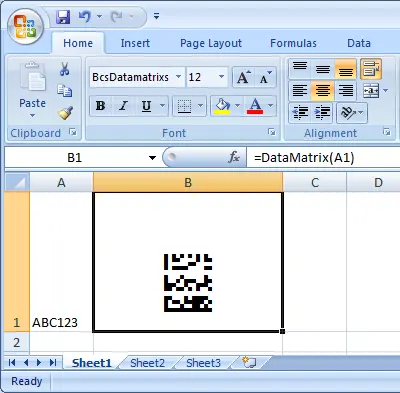
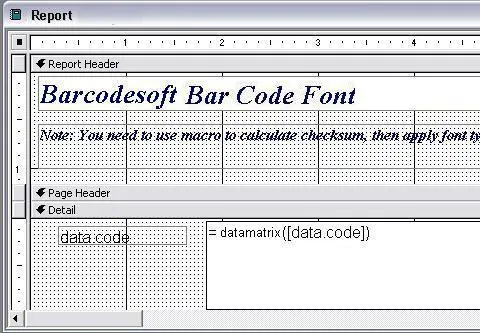
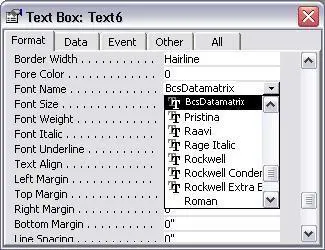
Você pode integrar nosso software com o banco de dados MS Access, a planilha MS Excel e o Crystal Reports.
O software Barcodesoft Data-Matrix suporta os padrões MIL-STD-130N e Deutsche-Post-Data-Matrix-Code.
Os usuários do Deutsche-Post-Data-Matrix-Code precisam inserir NIL (ASCII 0), por favor, use “& #0;” para representar ‘ASCII 0’.
Para usuários do GS1-Data-Matrix, o caractere FNC1 será adicionado automaticamente quando necessário.
Os usuários só precisam colocar um parêntese antes e depois de cada Identificador de Aplicação.
Por exemplo, (01)2356977712251(212)454763970158305
contém os Identificadores de Aplicação (01) e (212).
O leitor decodificará o primeiro FNC1 como “]d2”. Outros FNC1 serão decodificados como GS (ASCII 29).
O Codificador Data-Matrix de demonstração é totalmente funcional, mesmo com a marca d'água "demo".
O Data Matrix ECC200 possui 30 configurações de tamanho e forma de símbolo, conforme mostrado abaixo. O usuário pode selecionar uma que se adeque a um requisito de aplicação específico. Caso contrário, a menor configuração possível será usada pelo codificador Data Matrix.
lista de tamanhos de símbolos data matrix
| Índice | Formato | Índice | Formato |
|---|---|---|---|
| 1 | 10 x 10 | 16 | 64 x 64 |
| 2 | 12 x 12 | 17 | 72 x 72 |
| 3 | 14 x 14 | 18 | 80 x 80 |
| 4 | 16 x 16 | 19 | 88 x 88 |
| 5 | 18 x 18 | 20 | 96 x 96 |
| 6 | 20 x 20 | 21 | 104 x 104 |
| 7 | 22 x 22 | 22 | 120 x 120 |
| 8 | 24 x 24 | 23 | 134 x 134 |
| 9 | 26 x 26 | 24 | 144 x 144 |
| 10 | 32 x 32 | 25 | 8 x 18 |
| 11 | 36 x 36 | 26 | 8 x 32 |
| 12 | 40 x 40 | 27 | 12 x 26 |
| 13 | 44 x 44 | 28 | 12 x 36 |
| 14 | 48 x 48 | 29 | 16 x 36 |
| 15 | 52 x 52 | 30 | 16 x 48 |
Preços das Fontes de Código de Barras Barcodesoft Data Matrix
| Tipo de Licença | Única | 5 Usuários | 10 Usuários | Site | Corporativa | Dev | 5 Dev | 10 Dev | Ilimitado |
|---|---|---|---|---|---|---|---|---|---|
| Preço | CAD299 | CAD399 | CAD599 | CAD799 | CAD999 | CAD1199 | CAD1399 | CAD1999 | CAD2999 |
Gerar código de barras Data Matrix no Crystal Reports
Como gerar um código de barras Data Matrix no Crystal Reports?
Para gerar um código de barras Data Matrix no Crystal Reports, crie um novo campo de fórmula usando a função BCSDataMatrixEncodeCR da biblioteca UFL da Barcodesoft. Passe os campos do seu banco de dados como argumentos, posicione o campo de fórmula na sua área de design e aplique a família de fontes BcsDataMatrix.
-
Passo 1: Determinar a arquitetura do SAP Crystal Reports e registrar a DLL
Determine a arquitetura (bits) da sua versão do SAP Crystal Reports. As versões do SAP Crystal Reports de 2008 a 2016 são de 32 bits, enquanto o SAP Crystal Reports 2020 e 2025 são de 64 bits.
Para Crystal Reports de 64 bits (2020 / 2025):
Execute o Prompt de Comando como Administrador e execute:
                                    cd "C:\Program Files\Common Files\Barcodesoft\FontUtil"

                                    %systemroot%\System32\regsvr32.exe cruflbcs_x64.dll
Para Crystal Reports de 32 bits (2008–2016):
Execute o Prompt de Comando como Administrador e execute:
                                    cd "C:\Program Files (x86)\Common Files\Barcodesoft\FontUtil"

                                    regsvr32.exe cruflbcs.dll
-
Passo 2: Localizar a função UFL da Barcodesoft
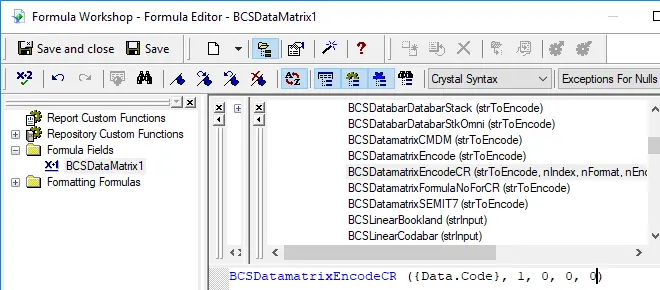
No Crystal Reports, navegue pela hierarquia do explorador de funções: Lista de Funções ⇒ Funções Adicionais ⇒ UFLs COM e .NET (u212com.dll) ⇒ UFLs do Visual Basic. Dê um duplo clique na função BCSDataMatrixEncodeCR.
-
Passo 3: Criar um novo campo de fórmula
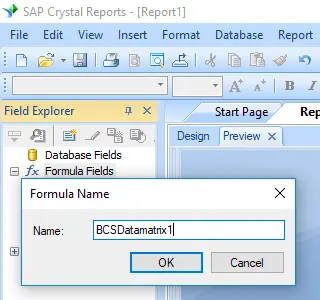
Clique com o botão direito em Campos de Fórmula e escolha Novo... no menu de contexto. Nomeie o novo campo como "BcsDataMatrix1" e clique em "Usar Editor".
Após o processo de codificação do Data Matrix, mesmo uma sequência curta pode conter muito mais palavras de código do que o esperado, enquanto o Crystal Reports não permite mais de 255 caracteres em um campo de fórmula. Portanto, precisamos dividir as palavras de código do Data Matrix em partes separadas e concatená-las em um Objeto de Texto antes de aplicar a fonte BcsDataMatrix. Para descobrir quantos campos de fórmula são necessários, utilize a seguinte função:
BCSDatamatrixFormulaNoForCR({Test.Data})
-
Passo 4: Criar múltiplos campos de fórmula
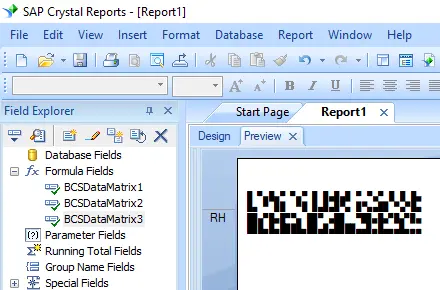
Crie múltiplos campos de fórmula como listado abaixo caso o valor de retorno da função BCSDatamatrixFormulaNoForCR({Test.Data}) seja maior que um. Em seguida, coloque-os em sequência dentro do mesmo Objeto de Texto.
                                    BCSDataMatrixEncodeCR({Test.Data}, 1, 0, 0, 0)

                                    BCSDataMatrixEncodeCR({Test.Data}, 2, 0, 0, 0)

                                    BCSDataMatrixEncodeCR({Test.Data}, 3, 0, 0, 0)
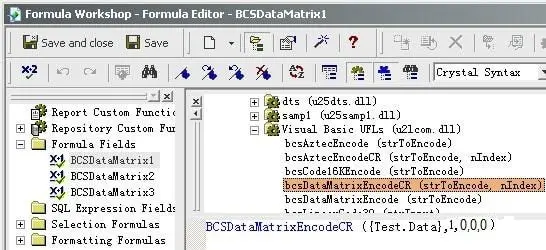
O primeiro parâmetro no campo de fórmula é a string a ser codificada. O segundo parâmetro no campo de fórmula é o índice. O terceiro parâmetro da fórmula é o Formato. Seus valores variam entre 0 e 30. Quando definido como zero, significa formato selecionado automaticamente. O quarto parâmetro é o método de Codificação (Encodation). Seus valores variam entre 1 e 6, representando respectivamente as seguintes codificações: ASCII, C40, TEXT, X12, EDIFACT, BASE256. O quinto parâmetro é o indicador GS1. É um valor booleano que indica se este é um código de barras em conformidade com o padrão GS1. Defina como zero se não for compatível com GS1-datamatrix.
-
Passo 5: Inserir um objeto de texto no seu relatório
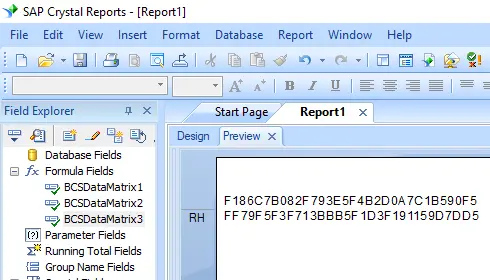
Arraste e solte todos os seus campos de fórmula dentro deste objeto de texto, em sequência. Você verá alguns códigos hexadecimais no seu relatório. Não se preocupe! Você ainda NÃO aplicou o tipo de fonte BCSDatamatrix.
-
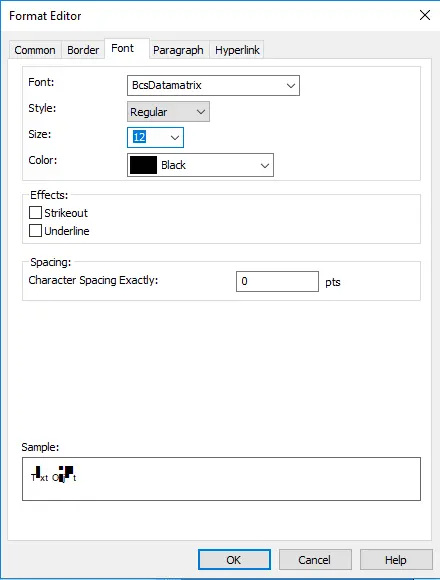
Passo 6: Aplicar o tipo de fonte BcsDatamatrix
Clique com o botão direito no Objeto de Texto e escolha "Formatar Objeto" no menu de contexto. Em seguida, selecione "BcsDatamatrix" como fonte.
-
Passo 7: O Data Matrix está criado no seu Crystal Reports
Clique no botão OK. Você obterá o código de barras Data Matrix no seu relatório.