Navegación
Código de barras Data Matrix

Generate Código de barras Data Matrixs
Implemente sin problemas en Crystal Reports, MS Excel y MS Access



Data-Matrix es un código de barras bidimensional de alta capacidad, con tamaños de 10x10 a 52x52 módulos y codificación de hasta 1.000 caracteres ASCII. Su corrección de errores ECC200 usa algoritmos Reed-Solomon en 30 tamaños predefinidos, con selección automática de la opción más pequeña. La solución de Barcodesoft se integra con Access, Excel y Crystal Reports, admite los estándares MIL-STD-130N y Deutsche Post (usando „& #0;“ para NIL) y añade FNC1 automáticamente para GS1-Data-Matrix cuando los AIs van entre paréntesis. Una demostración totalmente funcional incluye una marca de agua, mientras que los formatos cuadrados y rectangulares cubren diversas necesidades.
Resumen
Data-Matrix es una simbología de código de barras bidimensional con gran capacidad de datos. Su tamaño varía entre módulos de 10x10 y 52x52. Cada módulo es negro o blanco.
Data-Matrix puede codificar caracteres ASCII y ASCII extendido hasta 1000 caracteres. Por lo tanto, Data-Matrix es una buena solución para codificar grandes cantidades de datos en un solo código de barras.
El patrón de localización único y el algoritmo de colocación de módulos hacen que Data-Matrix sea excelente.
La solución de impresión Data-Matrix de Barcodesoft utiliza el algoritmo Reed Solomon para implementar el nivel ECC 200 de detección y corrección de errores.
Data-Matrix ECC200 has 30 pre-defined sizes, as shown below. Users may select one to suit application requirements. Otherwise, Data-Matrix-software will choose the smallest size automatically.
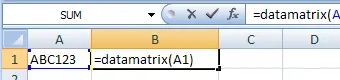
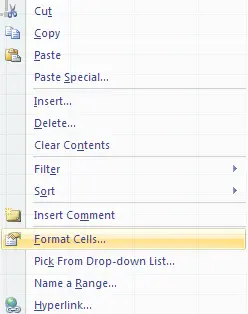
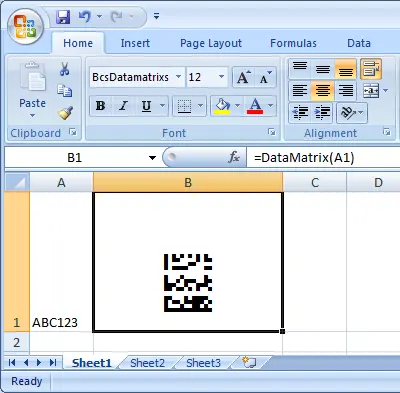
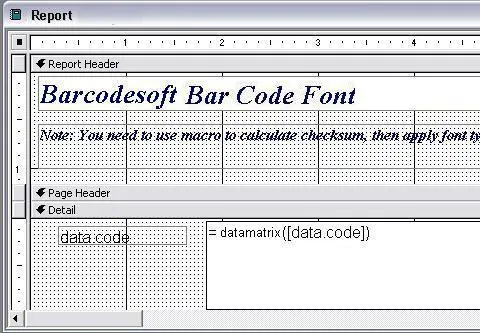
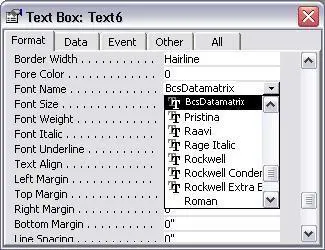
Puede integrar nuestro software con bases de datos MS Access, hojas de cálculo MS Excel y Crystal Reports.
Barcodesoft Data-Matrix-software supports MIL-STD-130N standard and Deutsche-Post-Data-Matrix-Code standard.
Deutsche-Post-Data-Matrix-Code users needs to input NIL(ASCII 0), please use “& #0;” to represent ‘ASCII 0’.
Para los usuarios de GS1-Data-Matrix, el carácter FNC1 se agregará automáticamente cuando sea necesario.
Los usuarios solo necesitan colocar un paréntesis antes y después de cada identificador de aplicación.
For example (01)2356977712251(212)454763970158305
contiene los identificadores de aplicación (01) y (212).
El escáner decodificará el primer FNC1 como “]d2”. Otros FNC1 se decodificarán como GS (ASCII 29).
El codificador Data-Matrix de demostración es totalmente funcional incluso con la marca de agua “demo”.
Data Matrix ECC200 has 30 symbol size and shape configurations as shown below. User may select one to suit specific application requirement. Otherwise, the smallest possible configuration will be used by Data Matrix encoder.
data matrix symbol size list
| Índice | Formato | Índice | Formato |
|---|---|---|---|
| 1 | 10 x 10 | 16 | 64 x 64 |
| 2 | 12 x 12 | 17 | 72 x 72 |
| 3 | 14 x 14 | 18 | 80 x 80 |
| 4 | 16 x 16 | 19 | 88 x 88 |
| 5 | 18 x 18 | 20 | 96 x 96 |
| 6 | 20 x 20 | 21 | 104 x 104 |
| 7 | 22 x 22 | 22 | 120 x 120 |
| 8 | 24 x 24 | 23 | 134 x 134 |
| 9 | 26 x 26 | 24 | 144 x 144 |
| 10 | 32 x 32 | 25 | 8 x 18 |
| 11 | 36 x 36 | 26 | 8 x 32 |
| 12 | 40 x 40 | 27 | 12 x 26 |
| 13 | 44 x 44 | 28 | 12 x 36 |
| 14 | 48 x 48 | 29 | 16 x 36 |
| 15 | 52 x 52 | 30 | 16 x 48 |
Barcodesoft Código de barras Data Matrix Fonts Pricing
| Tipo de licencia | Usuario único | 5 usuarios | 10 usuarios | Sitio | Corporativo | Desarrollador | 5-Desarrollador | 10-Desarrollador | Ilimitado |
|---|---|---|---|---|---|---|---|---|---|
| Precio | CAD299 | CAD399 | CAD599 | CAD799 | CAD999 | CAD1199 | CAD1399 | CAD1999 | CAD2999 |
Generar código de barras Data Matrix en Crystal Reports
¿Cómo generar un código de barras Data Matrix en Crystal Reports?
Para generar un código de barras Data Matrix en Crystal Reports, cree un nuevo campo de fórmula utilizando la función BCSDataMatrixEncodeCR de la biblioteca UFL de Barcodesoft. Pase sus campos de base de datos como argumentos, coloque el campo de fórmula en su lienzo de diseño y aplique la familia de fuentes BcsDataMatrix.
-
Paso 1: Determinar la arquitectura de SAP Crystal Reports y registrar la DLL
Determine los bits de su versión de SAP Crystal Reports. Las versiones de SAP Crystal Reports 2008 a 2016 son de 32 bits, mientras que SAP Crystal Reports 2020 y 2025 son de 64 bits.
Para Crystal Reports de 64 bits (2020 / 2025):
Ejecute el Símbolo del sistema como Administrador y ejecute:
                                    cd "C:\Program Files\Common Files\Barcodesoft\FontUtil"

                                    %systemroot%\System32\regsvr32.exe cruflbcs_x64.dll
Para Crystal Reports de 32 bits (2008–2016):
Ejecute el Símbolo del sistema como Administrador y ejecute:
                                    cd "C:\Program Files (x86)\Common Files\Barcodesoft\FontUtil"

                                    regsvr32.exe cruflbcs.dll
-
Paso 2: Localizar la función UFL de Barcodesoft
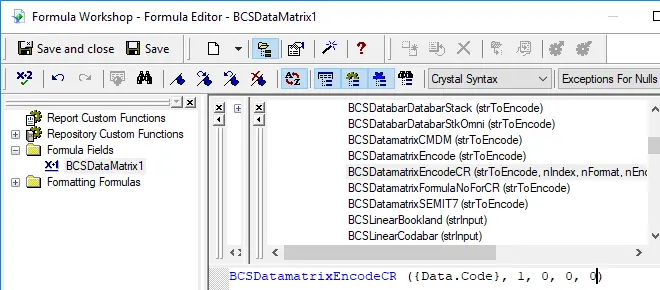
En Crystal Reports, navegue a través de la jerarquía del explorador de funciones: Lista de funciones ⇒ Funciones adicionales ⇒ UFLs de COM y .NET (u212com.dll) ⇒ UFLs de Visual Basic. Haga doble clic en la función BCSDataMatrixEncodeCR.
-
Paso 3: Crear un nuevo campo de fórmula
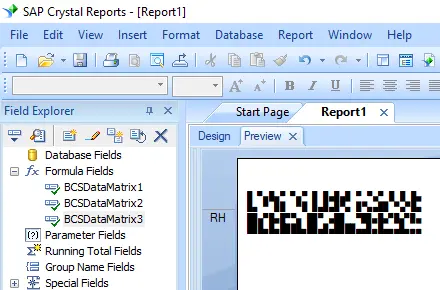
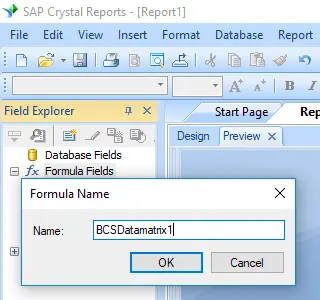
Haga clic derecho en Campos de fórmula y elija Nuevo... en el menú contextual. Asigne a su nuevo campo el nombre de "BcsDataMatrix1" y luego haga clic en "Usar editor".
Después del proceso de codificación Data Matrix, incluso una cadena corta puede tener muchas más palabras clave de las esperadas, mientras que Crystal Reports no permite más de 255 caracteres en un campo de fórmula. Por lo tanto, tenemos que dividir las palabras clave de Data Matrix en partes separadas y concatenarlas en un Objeto de texto antes de aplicar la fuente BcsDataMatrix. En cuanto a cuántos campos de fórmula se necesitan, puede averiguarlo utilizando la siguiente función:
BCSDatamatrixFormulaNoForCR({Test.Data})
-
Paso 4: Crear múltiples campos de fórmula
Cree múltiples campos de fórmula como se indica a continuación si el valor devuelto por BCSDatamatrixFormulaNoForCR({Test.Data}) es mayor que uno. Luego colóquelos en secuencia dentro del mismo Objeto de texto.
                                    BCSDataMatrixEncodeCR({Test.Data}, 1, 0, 0, 0)

                                    BCSDataMatrixEncodeCR({Test.Data}, 2, 0, 0, 0)

                                    BCSDataMatrixEncodeCR({Test.Data}, 3, 0, 0, 0)
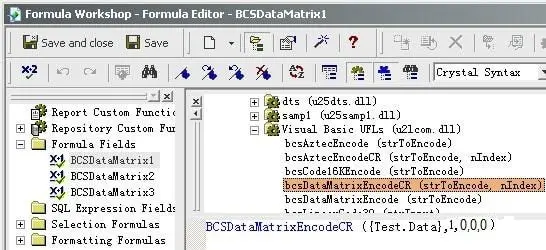
El primer parámetro en el campo de fórmula es la cadena a codificar. El segundo parámetro en el campo de fórmula es el índice. El tercer parámetro de la fórmula es el Formato. Sus valores oscilan entre 0 y 30. Cuando se establece en cero, significa formato seleccionado automáticamente. El cuarto parámetro es el método de Codificación. Sus valores oscilan entre 1 y 6, los cuales corresponden a las siguientes codificaciones por separado: ASCII, C40, TEXT, X12, EDIFACT, BASE256. El quinto parámetro es el indicador GS1. Es un valor booleano que indica si se trata de un código de barras compatible con GS1. Establézcalo en cero cuando no sea compatible con GS1-datamatrix.
-
Paso 5: Insertar un objeto de texto en su informe
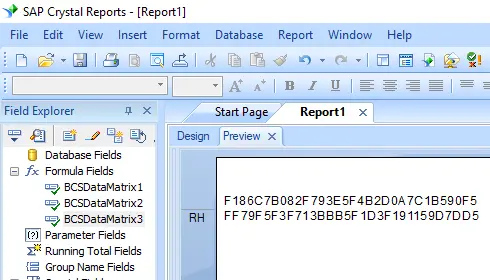
Arrastre y suelte todos sus campos de fórmula dentro de este objeto de texto en secuencia. Verá algunos códigos hexadecimales en su informe. ¡No se preocupe! Todavía NO ha aplicado el tipo de letra de la fuente BCSDatamatrix.
-
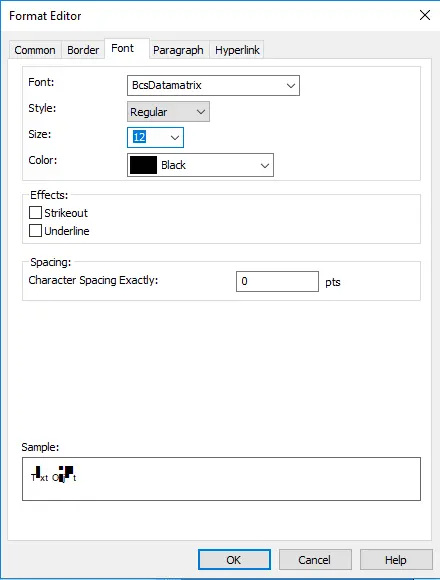
Paso 6: Aplicar el tipo de letra BcsDatamatrix
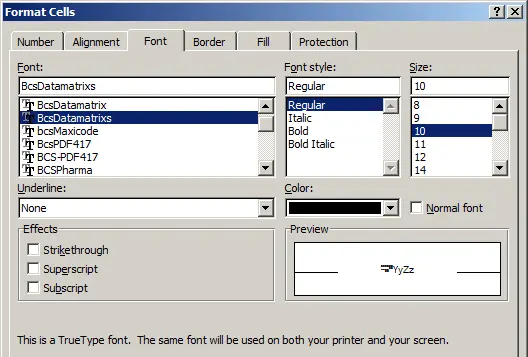
Haga clic derecho en el Objeto de texto y elija "Formatear objeto" en el menú contextual. Luego elija "BcsDatamatrix" como fuente.
-
Paso 7: Data Matrix se ha creado en su Crystal Reports
Haga clic en el botón Aceptar. Obtendrá el código de barras Data Matrix en su informe.