Navegação
Código de Barras pdf417
Gerar Códigos de Barras pdf417
Implementação direta no Crystal Reports, MS Excel e MS Access



Codificador PDF417 da Barcodesoft
O PDF417 é um código de barras 2D de alta capacidade, capaz de codificar mais de 1.000 caracteres alfanuméricos, incluindo ASCII estendido, em um único símbolo. Ele utiliza a correção de erros Reed-Solomon, com níveis de segurança de 0 (automático) a 9 – níveis mais altos aumentam o tamanho, mas reduzem os erros de decodificação. O codificador PDF417 da Barcodesoft integra-se com Excel, Access e Crystal Reports, oferecendo a biblioteca crUFLbcs.dll com interfaces separadas para PDF417 e MicroPDF417. O método simples `Encode` retorna códigos hexadecimais para renderização baseada em fontes, enquanto o flexível `EncodeCR` permite controlar linhas, colunas, segurança, modo de compactação (texto, numérico, binário ou misto) e truncamento. Isso torna o PDF417 ideal para armazenamento denso de dados em logística, documentos de identificação e documentos em geral.
Visão Geral
O PDF417 é uma simbologia de código de barras bidimensional (2D). Ele possui uma estrutura única e uma alta capacidade de armazenamento de dados.
O PDF417 permite codificar mais de 1000 caracteres alfanuméricos em um único símbolo, incluindo caracteres ASCII e ASCII estendido.
Portanto, o código de barras PDF417 é uma excelente solução para criptografar grandes volumes de dados em um único símbolo.
O PDF417 utiliza o algoritmo Reed-Solomon para correção de erros. Quanto maior for o nível de segurança selecionado, maior será o tamanho do código de barras PDF417 e menor será o risco de erros de decodificação. A menos que seja especificado o contrário, o software usará o nível padrão 0. O nível 0 significa seleção automática de segurança.
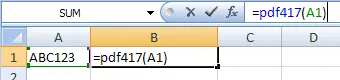
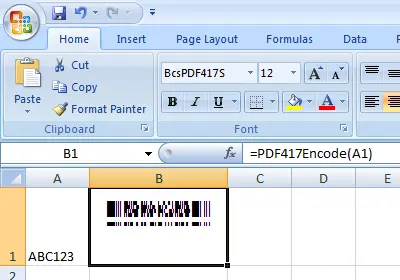
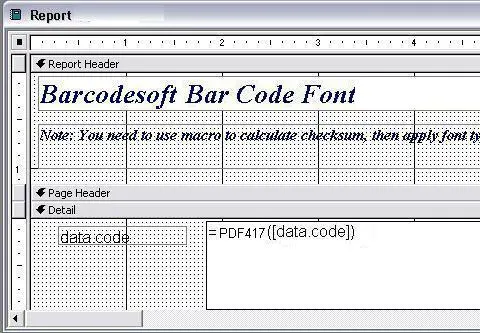
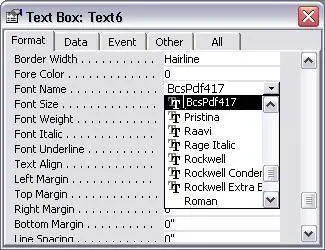
Você pode integrar o software de código de barras PDF417 da Barcodesoft com o MS Excel, MS Access e Crystal Reports.
O software também inclui uma solução para codificação MicroPDF417. A crUFLbcs.dll possui uma interface IPDF417. A interface IPDF417 oferece dois métodos: Encode e EncodeCR.
A crUFLbcs.dll também possui uma interface IMicroPDF417. A interface IMicroPDF417 oferece dois métodos: Encode e EncodeCR.
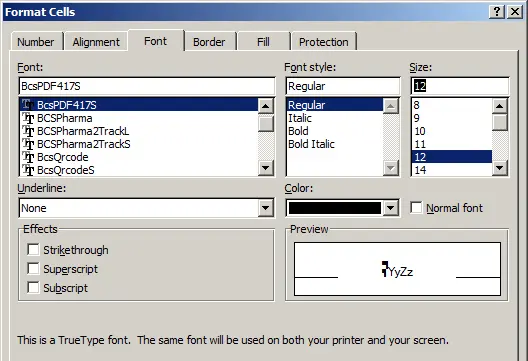
O Encode aceita um único parâmetro de entrada. Ele retorna o PDF417 como códigos hexadecimais. Após aplicar a fonte bcspdf417, os códigos hexadecimais retornados serão exibidos como um código de barras PDF417.
Encode(strToEncode)
O EncodeCR aceita sete parâmetros de entrada. Ele retorna o PDF417 como códigos hexadecimais. Após aplicar a fonte bcspdf417, os códigos hexadecimais retornados serão exibidos como um código de barras PDF417.
EncodeCR(strToEncode, index, MaxRow, FixedColumn, Security, CompactionMode, Truncated)
O primeiro parâmetro é a string que será codificada.
O segundo parâmetro é uma variável do tipo inteiro (Integer). Quando definido como zero, retorna todas as palavras-código (codewords). Quando definido como 1, retorna as primeiras 250 palavras-código. Quando definido como 2, retorna as próximas 250 palavras-código, e assim por diante.
O terceiro parâmetro é uma variável do tipo inteiro. Ele define a quantidade máxima de linhas (Max-Rows) de um código de barras PDF417.
O quarto parâmetro é uma variável do tipo inteiro. Ele define a quantidade de colunas de um código de barras PDF417.
O quinto parâmetro é uma variável do tipo inteiro. Ele define o nível de segurança de um código de barras PDF417. Quando definido como zero, significa seleção automática de segurança. O nível de segurança varia de zero a nove.
O sexto parâmetro é uma variável do tipo inteiro. Ele define o modo de compactação do PDF417. Zero significa modo misto, 1 significa modo de texto (Text Mode), 2 significa modo numérico (Numeric Mode) e 3 significa modo binário (Binary Mode).
O sétimo parâmetro é uma variável booleana (Boolean). Ele ativa ou desativa a opção de PDF417 truncado (Truncated).
Abaixo está a lista de preços do software de código de barras PDF417 da Barcodesoft:
Preços das Fontes de Código de Barras PDF417 da Barcodesoft
| Tipo de Licença | Usuário Único | 5 Usuários | 10 Usuários | Local (Site) | Corporativa | Desenvolvedor | 5 Desenv. | 10 Desenv. | Ilimitada |
|---|---|---|---|---|---|---|---|---|---|
| Preço | CAD299 | CAD399 | CAD599 | CAD799 | CAD999 | CAD1199 | CAD1399 | CAD1999 | CAD2999 |
Gerar Código de Barras PDF417 no Crystal Reports
Como gerar um código de barras PDF417 no Crystal Reports?
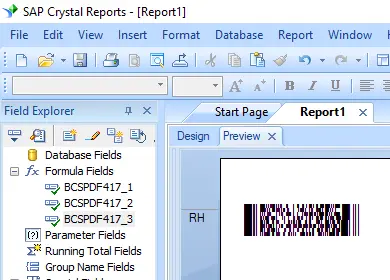
Para gerar um código de barras PDF417 no Crystal Reports, crie um novo campo de fórmula usando a função BCSPDF417EncodeCR da biblioteca Barcodesoft UFL. Passe os campos do seu banco de dados como argumentos, coloque o campo de fórmula na sua tela de design e aplique a família de fontes BcsPdf417.
-
Passo 1: Determinar a Arquitetura do SAP Crystal Reports e Registrar a DLL
Determine a arquitetura (bits) da sua versão do SAP Crystal Reports. As versões do SAP Crystal Reports de 2008 a 2016 são de 32 bits, enquanto as versões do SAP Crystal Reports 2020 e 2025 são de 64 bits.
Para Crystal Reports de 64 bits (2020 / 2025):
Execute o Prompt de Comando como Administrador e execute:
                                    cd "C:\Program Files\Common Files\Barcodesoft\FontUtil"

                                    %systemroot%\System32\regsvr32.exe cruflbcs_x64.dll
Para Crystal Reports de 32 bits (2008–2016):
Execute o Prompt de Comando como Administrador e execute:
                                    cd "C:\Program Files (x86)\Common Files\Barcodesoft\FontUtil"

                                    regsvr32.exe cruflbcs.dll
-
Passo 2: Localizar a Função UFL da Barcodesoft
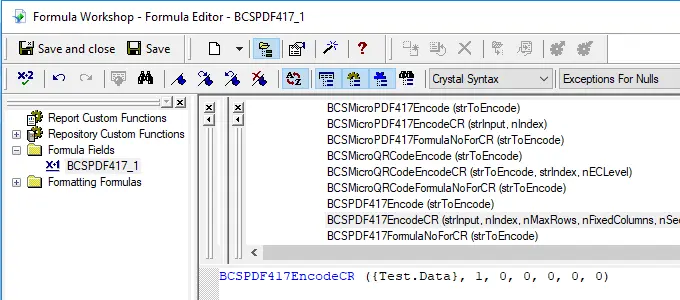
No Crystal Reports, navegue pela hierarquia do explorador de funções: Lista de Funções ⇒ Funções Adicionais ⇒ UFLs COM e .NET (u212com.dll) ⇒ UFLs do Visual Basic. Clique duas vezes na função BCSPDF417EncodeCR.
-
Passo 3: Criar um Novo Campo de Fórmula
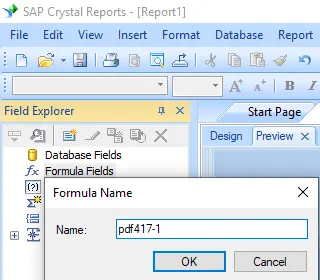
Clique com o botão direito em Campos de Fórmula e escolha Novo... no menu de contexto. Nomeie seu novo campo como "BcsPdf4171" e clique em "Usar Editor".
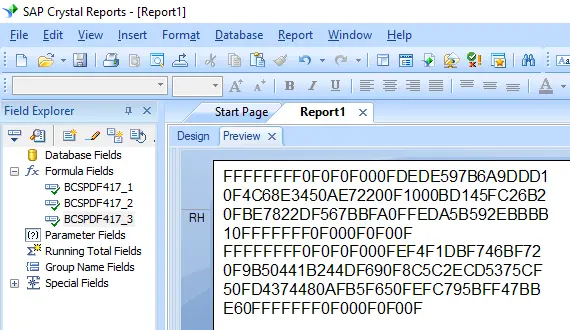
Durante o processo de codificação do PDF417, as strings frequentemente produzem mais palavras-código (codewords) do que o esperado. Como o Crystal Reports limita os campos de fórmula a 255 caracteres, você deve dividir as palavras-código resultantes do PDF417 em múltiplos campos de fórmula e concatená-las em um único Objeto de Texto. Verifique quantos campos são necessários executando esta função:
BCSPDF417FormulaNoForCR({Test.Data}) -
Passo 4: Criar Múltiplos Campos de Fórmula
Crie múltiplos campos de fórmula sequencialmente, conforme listado abaixo, se o valor retornado por
BCSPDF417FormulaNoForCR({Test.Data})for maior que um. Em seguida, coloque-os lado a lado dentro do mesmo contêiner de Objeto de Texto.BCSPDF417EncodeCR({Test.Data}, 1, 0, 0, 0, 0, 0)
BCSPDF417EncodeCR({Test.Data}, 2, 0, 0, 0, 0, 0)
BCSPDF417EncodeCR({Test.Data}, 3, 0, 0, 0, 0, 0)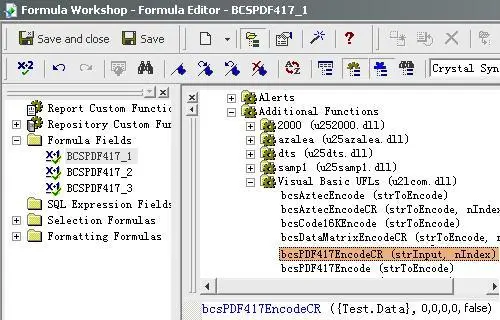
Resumo das Posições dos Parâmetros:
1º: String de dados a codificar | 2º: Índice do bloco de sequência | 3º: MaxRow | 4º: FixedColumn | 5º: Nível de segurança | 6º: Modo de compactação | 7º: Opção de truncamento (Truncated)
-
Passo 5: Inserir um Objeto de Texto no Seu Relatório
Arraste e solte todos os seus campos de fórmula sequenciais dentro deste único objeto de texto. Inicialmente, você verá textos alternativos ou códigos hexadecimais dispostos na sua tela de design. Não se preocupe; o código de barras real será renderizado assim que a fonte for configurada.
-
Passo 6: Aplicar a Fonte BcsPdf417
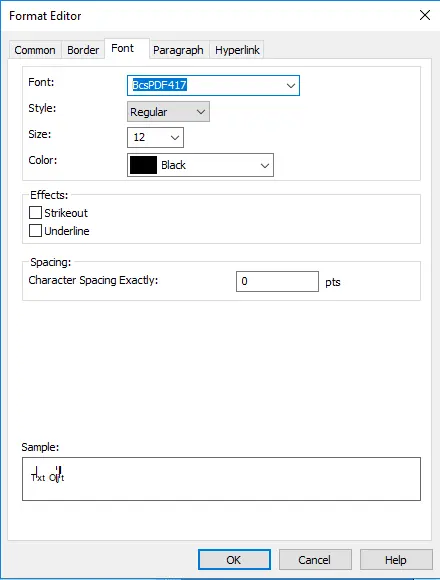
Clique com o botão direito no contêiner do Objeto de Texto e escolha Formatar Objeto no menu de contexto. No painel de seleção de Fonte, escolha "BcsPdf417" como sua fonte ativa.
-
Passo 7: Verificar a Geração do Código de Barras PDF417
Clique no botão OK. Os caracteres alternativos serão convertidos instantaneamente e exibidos como um código de barras PDF417 empilhado e estruturado na visualização do modelo do seu relatório.