Navegação
Gerar Códigos de Barras Code 128
O pacote de fontes Code 128 da Barcodesoft oferece impressão de código de barras de nível profissional com total conformidade com a ISO/IEC 15417. Suportando os subconjuntos A, B e C, ele codifica toda a tabela ASCII – incluindo maiúsculas, minúsculas, números e caracteres de controle – com cálculo automático de dígito verificador. O pacote inclui 28 variantes de fontes em sete proporções (XXS a XXL), com texto legível opcional. Disponíveis em TrueType, PostScript, PCL, SVG, OpenType e WOFF, essas fontes se integram perfeitamente ao Crystal Reports, MS Excel e MS Access. Para aplicações GS1-128, EAN-128 e ISBT-128, o codificador lida automaticamente com caracteres FNC1 e identificadores de aplicação. Experimente hoje mesmo a demonstração totalmente funcional.



A norma ISO/IEC 15417 especifica o padrão do Code128.
O código de barras Code128 é capaz de codificar tanto dados alfanuméricos quanto dados puramente numéricos.
O Code128 possui três subconjuntos: code128A, code128B e code128C.
O Code128A é utilizado para codificar caracteres alfabéticos maiúsculos e caracteres de controle.
O Code128B é utilizado para codificar dados contendo números, letras maiúsculas e minúsculas.
O Code128C é utilizado para codificar dados exclusivamente numéricos.
O sistema USS Code128 faz uso do subconjunto C.
Conforme documentado na Wikipedia, abaixo está a tabela de mapeamento para as fontes de código de barras Barcodesoft Code128:
| Conjunto de Caracteres Code128 A | Conjunto de Caracteres Code128 B | Conjunto de Caracteres Code128 C | Tecla Correspondente | Conjunto de Caracteres Code128 A | Conjunto de Caracteres Code128 B | Conjunto de Caracteres Code128 C | Tecla Correspondente |
|---|---|---|---|---|---|---|---|
| Espaço | Espaço | 00 | 236 (0xFC) | V | V | 54 | V |
| ! | ! | 01 | ! | W | W | 55 | W |
| " | " | 02 | " | X | X | 56 | X |
| # | # | 03 | # | Y | Y | 57 | Y |
| $ | $ | 04 | $ | Z | Z | 58 | Z |
| % | % | 05 | % | [ | [ | 59 | [ |
| & | & | 06 | & | \ | \ | 60 | \ |
| ' | ' | 07 | ' | ] | ] | 61 | ] |
| ( | ( | 08 | ( | ^ | ^ | 62 | ^ |
| ) | ) | 09 | ) | _ | _ | 63 | _ |
| * | * | 10 | * | NUL | ` | 64 | ` |
| + | + | 11 | + | SOH | a | 65 | a |
| , | , | 12 | , | STX | b | 66 | b |
| - | - | 13 | - | ETX | c | 67 | c |
| . | . | 14 | . | EOT | d | 68 | d |
| / | / | 15 | / | ENQ | e | 69 | e |
| 0 | 0 | 16 | 0 | ACK | f | 70 | f |
| 1 | 1 | 17 | 1 | BEL | g | 71 | g |
| 2 | 2 | 18 | 2 | BS | h | 72 | h |
| 3 | 3 | 19 | 3 | HT | i | 73 | i |
| 4 | 4 | 20 | 4 | LT | j | 74 | j |
| 5 | 5 | 21 | 5 | VT | k | 75 | k |
| 6 | 6 | 22 | 6 | FF | l | 76 | l |
| 7 | 7 | 23 | 7 | CR | m | 77 | m |
| 8 | 8 | 24 | 8 | SO | n | 78 | n |
| 9 | 9 | 25 | 9 | SI | o | 79 | o |
| : | : | 26 | : | DLE | p | 80 | p |
| ; | ; | 27 | ; | DC1 | q | 81 | q |
| < | < | 28 | < | DC2 | r | 82 | r | end bg-white
| = | = | 29 | = | DC3 | s | 83 | s |
| > | > | 30 | > | DC4 | t | 84 | t |
| ? | ? | 31 | ? | NAK | u | 85 | u |
| @ | @ | 32 | @ | SYN | v | 86 | v |
| A | A | 33 | A | ETB | w | 87 | w |
| B | B | 34 | B | CAN | x | 88 | x |
| C | C | 35 | C | EM | y | 89 | y |
| D | D | 36 | D | SUB | z | 90 | z |
| E | E | 37 | E | ESC | { | 91 | { |
| F | F | 38 | F | FS | | | 92 | | |
| G | G | 39 | G | GS | } | 93 | } |
| H | H | 40 | H | RS | ~ | 94 | ~ |
| I | I | 41 | I | US | DEL | 95 | à (0xF0) |
| J | J | 42 | J | FNC3 | FNC3 | 96 | á (0xF1) |
| K | K | 43 | K | FNC2 | FNC2 | 97 | â (0xF2) |
| L | L | 44 | L | Shift | Shift | 98 | ã (0xF3) |
| M | M | 45 | M | Code C | Code C | 99 | ä (0xF4) |
| N | N | 46 | N | Code B | FNC4 | Code B | å (0xF5) |
| O | O | 47 | O | FNC4 | Code A | Code A | æ (0xF6) |
| P | P | 48 | P | FNC1 | FNC1 | FNC1 | ç (0xF7) |
| Q | Q | 49 | Q | Start A | Start A | Start A | è (0xF8) |
| R | R | "50" | R | Start B | Start B | Start B | é (0xF9) |
| S | S | 51 | S | Start C | Start C | Start C | ê (0xFA) |
| T | T | 52 | T | Stop | Stop | Stop | ë (0xFB) |
| U | U | 53 | U |
O Code128 possui muitas variantes, tais como EAN128, ISBT128 e GS1128.
Desde 2004, a simbologia de código de barras GS1128 tornou-se obrigatória para a impressão de etiquetas de serviços de confirmação de entrega.
O código de barras Code128 é capaz de codificar toda a tabela ASCII.
Ao utilizar o software Barcodesoft Keyboard Wedge Emulation junto com um leitor de código de barras USB, você pode simular a digitação de qualquer caractere especial em seu sistema.
O Code128 sempre requer um dígito de verificação (checksum).
Ao imprimir códigos de barras utilizando as fontes Barcodesoft Code128, utilize os nossos encoders para realizar o cálculo do checksum para você.
Você também pode encontrar o código-fonte para o cálculo do checksum em VBA e na linguagem C.
Existem 28 fontes de código de barras Code128 incluídas neste pacote, conforme detalhado abaixo.
A proporção visual (proporção de aspecto) de cada fonte é indicada em seu respectivo nome. As fontes Code128 que contêm "Hr" em seu nome exibem texto legível por humanos (Human Readable) logo abaixo do código de barras.
Por exemplo, Code128AmHr significa uma proporção visual média (medium aspect ratio) com texto legível por humanos.
Code128XXL significa uma proporção visual extra-extra-grande, sem texto legível por humanos.
A versão de avaliação do Barcodesoft Code128 inclui uma marca d'água com a palavra "Demo".
As fontes de código de barras Barcodesoft Code128 estão disponíveis nos formatos TrueType, PostScript, PCL, SVG, OpenType (eot) e Web Open Font Format (woff / woff2).
Os usuários podem incorporar as fontes Code128 diretamente em arquivos PDF do Adobe.
Abaixo está a lista de fontes de código de barras Barcodesoft Code128
| Proporção Visual | Sem Texto Legível | Conjunto A com HR | Conjunto B com HR | Conjunto C com HR |
|---|---|---|---|---|
| XXS | Code128XXSHr | Code128AXXS | Code128BXXS | Code128CXXS |
| XS | Code128XSHr | Code128AXS | Code128BXS | Code128CXS |
| S | Code128SHr | Code128AS | Code128BS | Code128CS |
| M | Code128MHr | Code128AM | Code128BM | Code128CM |
| L | Code128LHr | Code128AL | Code128BL | Code128CL |
| XL | Code128XLHr | Code128AXL | Code128BXL | Code128CXL |
| XXL | Code128XXLHr | Code128AXXL | Code128BXXL | Code128CXXL |
Abaixo está a lista de preços do pacote Barcodesoft Code128
| Licença | 1 Usuário | 5 Usuários | 10 Usuários | Licença Site | Corporativa | Desenvolvedor | 5 Desenvolvedores | 10 Desenvolvedores | Desenvolvedores Ilimitados |
|---|---|---|---|---|---|---|---|---|---|
| Preço | CAD299 | CAD399 | CAD599 | CAD799 | CAD999 | CAD1199 | CAD1399 | CAD1999 | CAD2999 |
Gerar código de barras Code 128 no Crystal Reports
Como gerar um código de barras Code 128 no Crystal Reports?
Para gerar um código de barras Code 128 no Crystal Reports, crie um novo campo de fórmula utilizando a função BCSLinearCode128 da biblioteca UFL da Barcodesoft. Passe os campos do seu banco de dados como argumentos, coloque o campo de fórmula na sua tela de design e aplique a família de fontes Code128MHr.
-
Passo 1: Determinar a arquitetura do SAP Crystal Reports e registrar a DLL
Determine a arquitetura (bits) da sua versão do SAP Crystal Reports. O SAP Crystal Reports 2008 a 2016 são de 32 bits, enquanto o SAP Crystal Reports 2020 e 2025 são de 64 bits.
Para Crystal Reports de 64 bits (2020 / 2025):
Execute o Prompt de Comando como Administrador e execute:
                                        cd "C:\Program Files\Common Files\Barcodesoft\FontUtil"

                                        %systemroot%\System32\regsvr32.exe cruflbcs_x64.dll
Para Crystal Reports de 32 bits (2008–2016):
Execute o Prompt de Comando como Administrador e execute:
                                        cd "C:\Program Files\Common Files\Barcodesoft\FontUtil"

                                        regsvr32.exe cruflbcs.dll
-
Passo 2: Criar um novo campo de fórmula para o Code 128
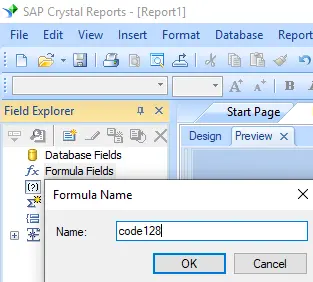
Abra o layout do seu Crystal Report. Clique com o botão direito em Campos de Fórmula no painel Explorer de Campos e selecione Novo... no menu de contexto. Digite "code128" na caixa de texto Nome e clique no botão Usar Editor.
-
Passo 3: Localizar a função Code 128 da Barcodesoft
No Editor de Fórmulas, navegue até o diretório Funções Adicionais e clique duas vezes na função
BCSLinearcode128localizada sob o nó Visual Basic UFLs.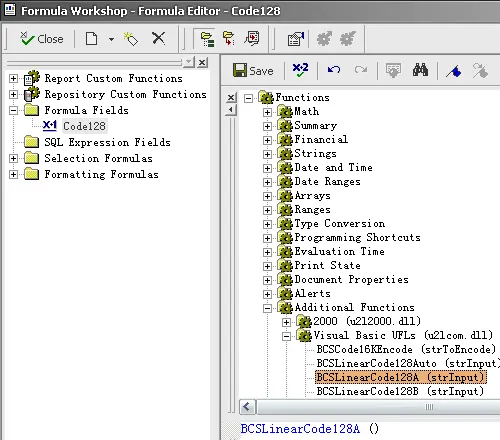
-
Passo 4: Usar o campo do seu banco de dados como parâmetro
Insira o campo de banco de dados desejado como o parâmetro principal do tipo string dentro dos parênteses da fórmula. Clique no botão Salvar para validar e gravar a configuração da nova lógica da fórmula.
-
Passo 5: Inserir o campo de fórmula do Code 128 na tela do seu relatório
Arraste o campo de fórmula
code128recém-salvo do Explorer de Campos e solte-o na área de grade da visualização de design onde você deseja que o código de barras apareça.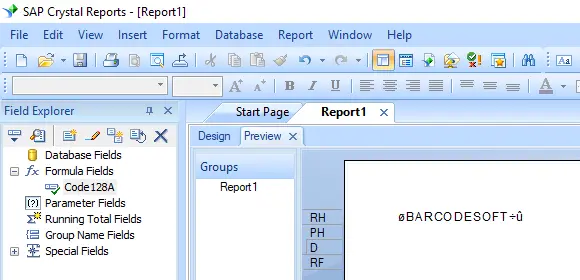
-
Passo 6: Aplicar a fonte Code128MHr
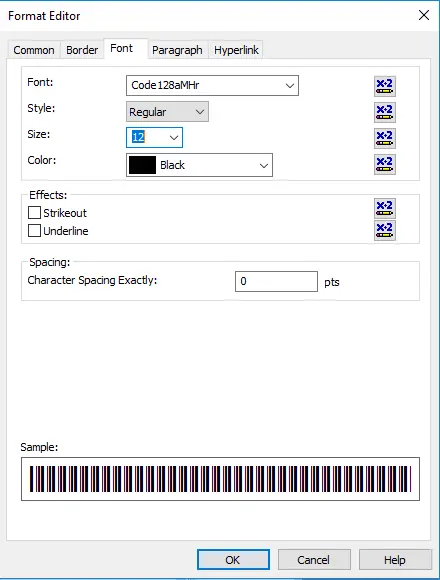
Clique com o botão direito no objeto de bloco de texto de fórmula que você colocou na tela e escolha Formatar Campo no menu de contexto. Na guia de personalização Fonte, selecione "code128mHr" na lista de seleção suspensa da família de fontes.
-
Passo 7: Verificar a geração do código de barras Code 128
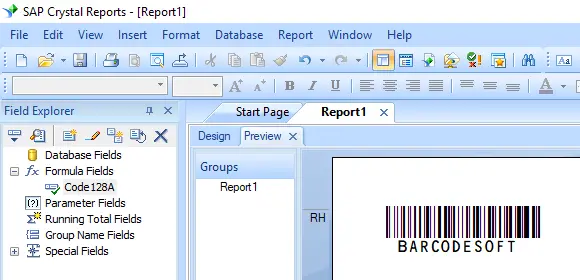
Clique no botão OK para aplicar as alterações. Os textos temporários (placeholders) serão convertidos e renderizados imediatamente como um código de barras linear Code 128 ativo e legível no layout de visualização do seu relatório.
Integrar Código de Barras Code128 ao MS Excel
Esta implementação configura a codificação dinâmica de código de barras Code 128 em planilhas por meio do **registro da interface DLL COM** (cruflbcs_x64.dll para sistemas de 64 bits ou cruflbcs.dll para ambientes de 32 bits) via prompt de comando com privilégios de administrador. Após **habilitar todas as macros** no Centro de Confiabilidade do Excel, abra o Editor VBA com ALT + F11 para **vincular a biblioteca de tipos crUFLBcs e importar o módulo** barcodesoft.bas. Os dados são então convertidos instantaneamente por meio de **fórmulas nativas de coluna** como =Code128B(A1) e renderizados visualmente ao atribuir a fonte especializada de código de barras Code128mHr.
1. Clique com o botão direito do mouse no "Prompt de Comando" e selecione "Executar como administrador".
Para registrar a DLL de 64 bits, digite os seguintes comandos:
cd "C:\Program Files\Common Files\Barcodesoft\FontUtil"
%systemroot%\System32\regsvr32.exe cruflbcs_x64.dll
Para registrar a dll cruflbcs.dll, digite os seguintes comandos:
cd "C:\Program Files (x86)\Common Files\Barcodesoft\FontUtil"
regsvr32.exe cruflbcs.dll
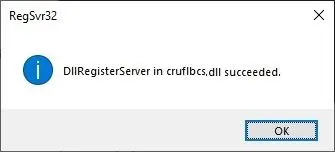
Se você visualizar a janela pop-up abaixo, significa que o registro foi concluído com sucesso.
2. Inicie o Microsoft® Excel®.
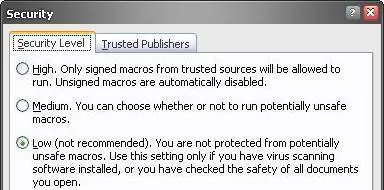
Se você estiver utilizando o Excel 2000 ou 2003, clique no menu ===> Ferramentas (Tools) ==> Macro ===> Segurança (Security). Defina o nível de segurança como "Baixo" (Low).
Se você estiver utilizando o Excel 2007 / 2010 / 2013 / 2016 / 2019, por favor clique no botão Microsoft Office.


Em seguida, clique em "Opções do Excel" (Excel Options) e selecione a opção "Central de Confiabilidade" (Trust Center). Nas configurações de macro na categoria "Configurações de Macro" (Macro Settings), selecione "Habilitar todas as macros" (Enable all macros), conforme demonstrado abaixo.

3. Pressione as teclas ALT + F11 para abrir o Editor do Microsoft® Visual Basic.
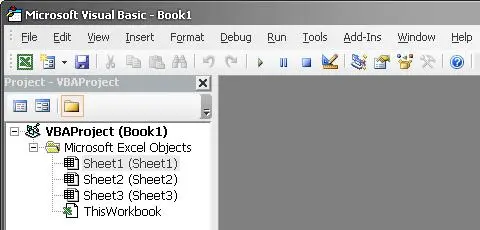
4. No Editor do Visual Basic, escolha o menu "Ferramentas (Tools) ===> Referências (References)". Uma caixa de diálogo se abrirá, clique no botão "Procurar..." (Browse) e selecione a cruflbcs.dll na sua pasta de trabalho. Ela geralmente se encontra na pasta C:\Program Files (x86)\Common Files\Barcodesoft\Fontutil. Marque a caixa de seleção ao lado de "crUFLBcs 1.0 Type Library" conforme exibido abaixo e clique no botão OK.

5. Pressione as teclas Ctrl + M, uma caixa de diálogo irá surgir, escolha o arquivo barcodesoft.bas localizado na pasta C:\Program Files (x86)\Common Files\Barcodesoft\Fontutil e clique em "Abrir" (Open).
Caso não localize o arquivo barcodesoft.bas, faça o download a partir de Code128.

6. Feche o Editor do Visual Basic e retorne à sua planilha do Excel. Agora você pode utilizar as seguintes fórmulas de macro para codificar os seus dados: Code128. Quando houver uma grande quantidade de dados, você pode simplesmente copiar e colar a fórmula de macro por toda a coluna. Todos os dados serão codificados instantaneamente.
=Code128A(xxx)
=Code128B(xxx)
=Code128C(xxx)
Utilize referências de células para substituir o "xxx" nas fórmulas, conforme ilustrado na imagem abaixo.
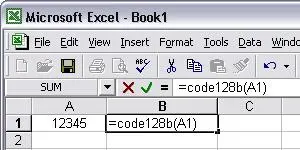
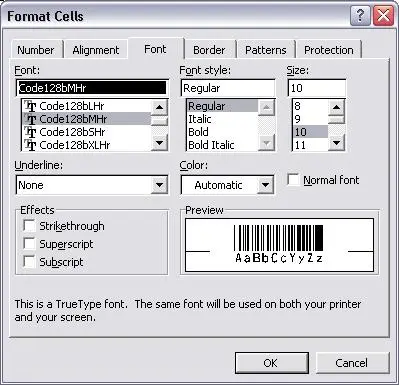
7. Clique com o botão direito na célula B1 e selecione "Formatar Célula" (Format Cell) no menu de contexto. Em seguida, clique na guia "Fonte" (Font) e aplique o tipo de fonte correto à célula, por exemplo, Code128mHr.
Integrar Código de Barras Code128 ao MS Access
Esta implementação configura a geração automática de códigos de barras Code 128 em relatórios de banco de dados por meio do **registro do framework DLL COM subjacente** (cruflbcs_x64.dll para plataformas de 64 bits ou cruflbcs.dll para sistemas de 32 bits) usando um prompt de comando com privilégios elevados. Após **reduzir as restrições de macro** no Centro de Confiabilidade do Access, abra o backend VBA com ALT + F11 para **vincular a biblioteca de tipos crUFLBcs e importar o módulo global** barcodesoft.bas. Por fim, vá para a exibição de Design do relatório, **vincule a origem do controle da caixa de texto alvo** usando uma expressão baseada em tabela como =Code128B([TableName].[FieldName]) e altere a fonte do controle para a fonte especializada de código de barras Code128mHr.
1. Clique com o botão direito do mouse no "Prompt de Comando" e selecione "Executar como administrador".
Para registrar a DLL de 64 bits, digite os seguintes comandos:
cd "C:\Program Files\Common Files\Barcodesoft\FontUtil"
%systemroot%\System32\regsvr32.exe cruflbcs_x64.dll
Para registrar a DLL cruflbcs.dll de 32 bits, digite os seguintes comandos:
cd "C:\Program Files (x86)\Common Files\Barcodesoft\FontUtil"
regsvr32.exe cruflbcs.dll
Se você visualizar a janela pop-up abaixo, o registro foi concluído com sucesso.
2. Inicie o Microsoft® Access®.
Se você estiver utilizando o Access 2000 ou 2003, clique no menu ===> Ferramentas (Tools) ==> Macro ===> Segurança (Security). Defina o nível de segurança como "Baixo" (Low).
Se você estiver utilizando o Access 2007 / 2010 / 2013 / 2016 / 2019 / 2021 / 2024, por favor clique no botão Microsoft Office.


Em seguida, clique em "Opções do Access" (Access Options) e selecione a "Central de Confiabilidade" (Trust Center). Nas opções de macro sob a categoria "Configurações de Macro" (Macro Settings), escolha "Habilitar todas as macros" (Enable all macros), conforme demonstrado abaixo.

3. Pressione as teclas ALT + F11 para abrir o Editor do Microsoft® Visual Basic.

4. No Editor do Visual Basic, escolha o menu "Ferramentas (Tools) ===> Referências (References)". Uma caixa de diálogo se abrirá, clique no botão "Procurar..." (Browse) e selecione a cruflbcs.dll na sua pasta de trabalho. Ela geralmente se encontra na pasta C:\Program Files (x86)\Common Files\Barcodesoft\Fontutil. Marque a caixa de seleção ao lado de "crUFLBcs 4.0 Type Library" conforme exibido abaixo e clique no botão OK.
5. Pressione as teclas Ctrl + M, uma caixa de diálogo irá surgir, escolha o arquivo barcodesoft.bas localizado na pasta C:\Program Files (x86)\Common Files\Barcodesoft\Fontutil e clique em "Abrir" (Open).
Caso não localize o arquivo barcodesoft.bas, faça o download a partir de code128.
6. Feche o Visual Basic e retorne ao seu banco de dados do Access. Crie um relatório na visualização de Design e digite uma das seguintes fórmulas de macro no campo onde você deseja exibir o código de barras code128 antes de aplicar a fonte correspondente, como a Code128mHr:
=Code128A([data.code])
=Code128B([data.code])
=Code128C([data.code])
Por favor, observe que 'data' refere-se ao nome da Tabela, e 'code' representa o nome do Campo.