QR Code



Codificador de QR Code da Barcodesoft
O pacote de fontes para QR Code da Barcodesoft gera e imprime QR Codes de 21×21 a 177×177 módulos. Formatos predefinidos: de 21×21 a 177×177. Utiliza correção de erros Reed–Solomon com 4 níveis (L07, M15, Q25, H30). Codifica caracteres alfanuméricos, JIS de 8 bits e Kanji (Shift JIS) – até aproximadamente 1.500 Kanji japoneses. Ferramentas para Windows: BarTag e crUFLbcs.dll. A demonstração funciona com marca d'água. Sistemas operacionais não japoneses: emulação de teclado para entrada via scanner RS‑232.
Palavras-chave
Qualquer pessoa que precise gerar QR Codes não precisa procurar mais. O pacote de fontes Barcodesoft QR Code é a solução perfeita.
O QR Code também é conhecido como código de resposta rápida (Quick Response Code). É um sistema de simbologia de código de barras bidimensional (2D) em matriz.
O tamanho da matriz do QR Code varia de 21 x 21 módulos a 177 x 177 módulos. Cada módulo é preto ou branco.
O QR Code é uma simbologia de código de barras muito bem projetada, capaz de codificar caracteres alfanuméricos e símbolos de conexão.
O QR Code é um código de barras bidimensional originário do Japão que pode codificar caracteres JIS de 8 bits e caracteres Kanji (caracteres Shift JIS). Um QR Code Modelo 2 pode conter até 1500 caracteres Kanji japoneses.
Seu padrão de localização (finder pattern) exclusivo e o algoritmo de disposição dos módulos tornam a simbologia do QR Code um modelo verdadeiramente único entre todos os sistemas de códigos de barras.
A solução de impressão Barcodesoft QR Code adota o algoritmo Reed-Solomon para verificação e correção de erros.
O QR Code oferece 4 níveis diferentes de correção de erros à sua escolha: L07, M15, Q25 e H30. Um nível de correção mais alto significa menor capacidade de dados, mas reduz o risco de erros de decodificação.
Você pode usar o Barcodesoft QRCode Encoder ou a biblioteca cruflbcs.dll para codificar seus dados em um computador Windows.
A versão de demonstração do Barcodesoft QR Code é totalmente funcional, mas contém uma marca d'água com o texto "Demo".
Para obter informações sobre a entrada de caracteres ASCII não imprimíveis, clique na URL abaixo.
Se você estiver usando um sistema operacional que não seja o japonês e desejar escanear símbolos de código de barras QR Code em seus aplicativos Windows, utilize o programa Barcodesoft Keyboard Wedge. Ele intercepta os sinais vindos da porta RS-232 e emula a digitação do teclado.
| Índice | Formato de Tamanho | Índice | Formato de Tamanho |
|---|---|---|---|
| 1 | 21 x 21 | 21 | 101 x 101 |
| 2 | 25 x 25 | 22 | 105 x 105 |
| 3 | 29 x 29 | 23 | 109 x 109 |
| 4 | 33 x 33 | 24 | 113 x 113 |
| 5 | 37 x 37 | 25 | 117 x 117 |
| 6 | 41 x 41 | 26 | 121 x 121 |
| 7 | 45 x 45 | 27 | 125 x 125 |
| 8 | 49 x 49 | 28 | 129 x 129 |
| 9 | 53 x 53 | 29 | 133 x 133 |
| 10 | 57 x 57 | 30 | 137 x 137 |
| 11 | 61 x 61 | 31 | 141 x 141 |
| 12 | 65 x 65 | 32 | 145 x 145 |
| 13 | 69 x 69 | 33 | 149 x 149 |
| 14 | 73 x 73 | 34 | 153 x 153 |
| 15 | 77 x 77 | 35 | 157 x 157 |
| 16 | 81 x 81 | 36 | 161 x 161 |
| 17 | 85 x 85 | 37 | 165 x 165 |
| 18 | 89 x 89 | 38 | 169 x 169 |
| 19 | 93 x 93 | 39 | 173 x 173 |
| 20 | 97 x 97 | 40 | 177 x 177 |
Tabela de Preços do Pacote de Fontes Barcodesoft QR Code:
| Tipo de Licença | Usuário Único | 5 Usuários | 10 Usuários | Site Único | Corporativa | Desenvolvedor | 5 Desenvolvedores | 10 Desenvolvedores | Desenvolvedores Ilimitados |
|---|---|---|---|---|---|---|---|---|---|
| Preço | CAD299 | CAD399 | CAD599 | CAD799 | CAD999 | CAD1199 | CAD1399 | CAD1999 | CAD2999 |
Gerar QR Code no Crystal Reports
Como gerar um QR Code no Crystal Reports?
Para gerar um QR Code no Crystal Reports, crie um novo campo de fórmula usando a função BCSQRCodeEncodeCR da biblioteca Barcodesoft UFL. Passe os campos do seu banco de dados como argumentos, posicione o campo de fórmula na sua tela de design e aplique a família de fontes BcsQRCode.
-
Passo 1: Determinar a Arquitetura (Bitness) do SAP Crystal Reports e Registrar a DLL
Determine a arquitetura da sua versão do SAP Crystal Reports. O SAP Crystal Reports de 2008 a 2016 são de 32 bits, enquanto as versões SAP Crystal Reports 2020 e 2025 são de 64 bits.
Para Crystal Reports de 64 bits (2020 / 2025):
Execute o Prompt de Comando como Administrador e execute:
                                    cd "C:\Program Files\Common Files\Barcodesoft\FontUtil"

                                    %systemroot%\System32\regsvr32.exe cruflbcs_x64.dll
Para Crystal Reports de 32 bits (2008–2016):
Execute o Prompt de Comando como Administrador e execute:
                                    cd "C:\Program Files (x86)\Common Files\Barcodesoft\FontUtil"

                                    regsvr32.exe cruflbcs.dll
-
Passo 2: Localizar a Função UFL da Barcodesoft
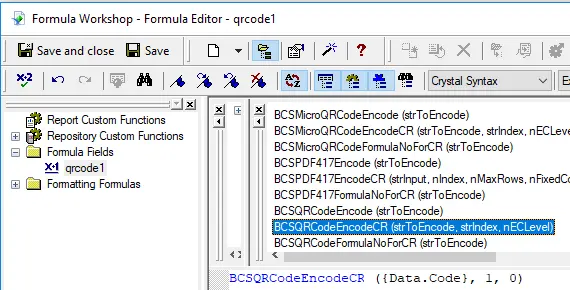
No Crystal Reports, navegue pela hierarquia do explorador de funções: Lista de Funções ⇒ Funções Adicionais ⇒ UFLs COM e .NET (u212com.dll) ⇒ UFLs do Visual Basic. Dê um duplo clique na função BCSQRCodeEncodeCR.
-
Passo 3: Criar um Novo Campo de Fórmula
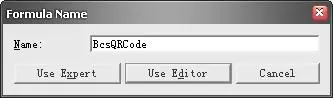
Clique com o botão direito em Campos de Fórmula e escolha Novo... no menu de contexto. Nomeie seu novo campo como "BcsQRCode1" e clique em "Usar Editor".
Após o processo de codificação do QR Code, mesmo uma string curta pode conter mais palavras-código do que o esperado. Como o Crystal Reports limita os campos de fórmula a 255 caracteres, você deve dividir o QR Code codificado em partes separadas e concatená-las dentro de um Objeto de Texto antes de aplicar a fonte. Use a seguinte função para verificar de quantos campos de fórmula você precisará:
BCSQRCodeFormulaNoForCR({Test.Data}) -
Passo 4: Criar Múltiplos Campos de Fórmula
Crie múltiplos campos de fórmula conforme listado abaixo se o valor retornado de
BCSQRCodeFormulaNoForCR({Test.Data})for maior do que um. Em seguida, coloque-os sequencialmente dentro do mesmo Objeto de Texto.BCSQRCodeEncodeCR({Test.Data}, 1, 0)
BCSQRCodeEncodeCR({Test.Data}, 2, 0)
BCSQRCodeEncodeCR({Test.Data}, 3, 0)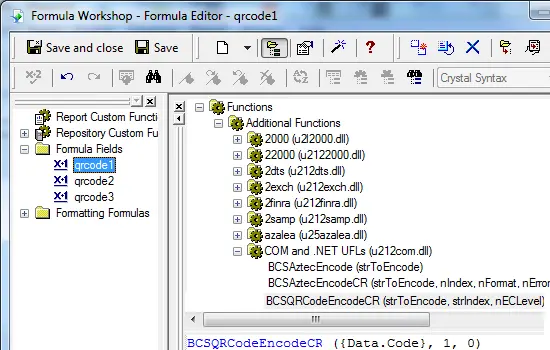
Detalhamento dos Parâmetros: O 1º parâmetro é a string a ser codificada; o 2º é o índice do fragmento; o 3º é o nível de correção de erros (1-4 representa L07, M15, Q25 e H30. Defina como 0 para a correção de erros padrão M15 selecionada automaticamente).
-
Passo 5: Inserir um Objeto de Texto no Seu Relatório
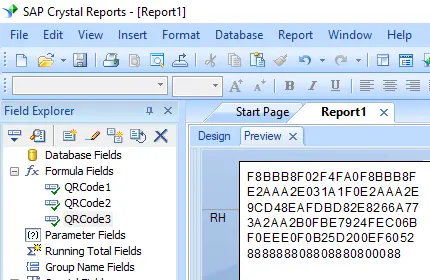
Arraste e solte todos os campos de fórmula criados dentro deste objeto de texto, em sequência. Inicialmente, você verá códigos hexadecimais de fallback no layout do seu relatório. Não se preocupe; isso é normal porque a fonte do código de barras ainda não foi aplicada.
-
Passo 6: Aplicar a Fonte BcsQRCode
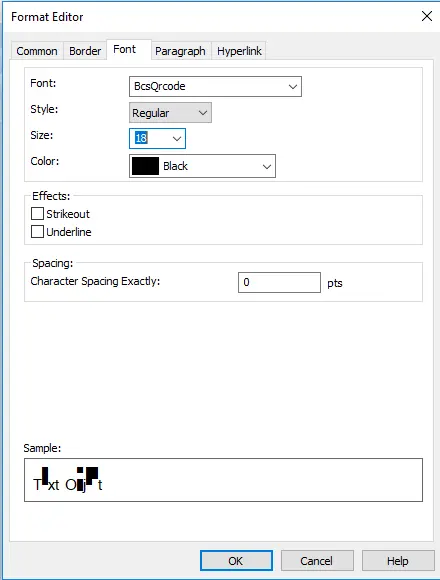
Clique com o botão direito no Objeto de Texto e selecione Formatar Objeto no menu de contexto. Na guia Fonte, escolha "BcsQRCode" como sua família de fontes.
-
Passo 7: Verificar a Geração do QR Code
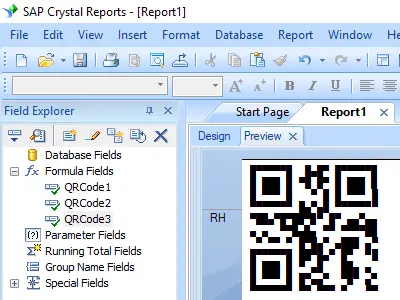
Clique no botão OK. Os caracteres de fallback serão renderizados imediatamente como um QR Code totalmente digitalizável no layout do seu relatório.
Como Gerar QR Codes em Conformidade com o Padrão GS1
Se o seu projeto exigir a formatação em conformidade com o padrão GS1 em vez da codificação de texto padrão, use a função dedicada BCSQRCodeEncodeCRGS1 em múltiplas fórmulas divididas:
                            BCSQRCodeEncodeCRGS1(str, 1, 0);

                            BCSQRCodeEncodeCRGS1(str, 2, 0);

                            BCSQRCodeEncodeCRGS1(str, 3, 0);
Especificações de Parâmetros para GS1:
- 1º Parâmetro (str): A string de dados de entrada bruta. Certifique-se de que seu formato agrupe estritamente os elementos usando parênteses antes e depois de cada Identificador de Aplicação (AI)—por exemplo,
(17)190508(90)50921. A manipulação interna da DLL da biblioteca injetará automaticamente os delimitadores FNC1 necessários. - 2º Parâmetro: O índice sequencial do segmento de sua fórmula de destino.
- 3º Parâmetro: A configuração desejada para o nível de correção de erros.
Gerar QR Codes no MS Excel
Para gerar um QR Code em uma planilha do Excel, habilite as macros VBA nas Configurações de Segurança de Macros. Pressione F11 para abrir o Editor do Visual Basic. Adicione uma referência à biblioteca cruflbcs.dll, importe barcodesoft.bas, aplique a fórmula =qrcode(A1) e formate a célula com a fonte de código de barras BcsQrcodeS.
Passo 1. Clique com o botão direito no Prompt de Comando e selecione "Executar como administrador".
Para registrar a DLL de 64 bits, digite os seguintes comandos:
cd "C:\Program Files\Common Files\Barcodesoft\FontUtil"
%systemroot%\System32\regsvr32.exe cruflbcs_x64.dll
Por favor, digite os seguintes comandos para registrar a DLL de 32 bits cruflbcs.dll:
cd "C:\Program Files (x86)\Common Files\Barcodesoft\FontUtil"
regsvr32.exe cruflbcs.dll
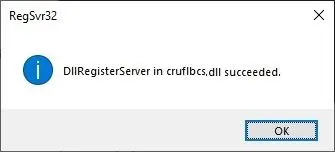
Se você vir a seguinte janela pop-up, significa que o registro foi bem-sucedido.
Passo 2. Inicie o Microsoft® Excel®.
Se estiver usando o Excel 2000 ou 2003, clique no menu ===> Ferramentas (Tools) ==> Macro ===> Segurança (Security). Escolha o nível de segurança Baixo.
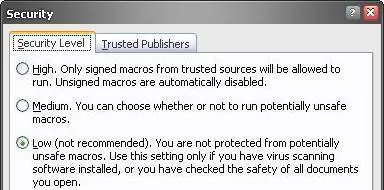
Se estiver usando o Excel 2007 / 2010 / 2013 / 2016 / 2019, clique no botão Microsoft Office.


Em seguida, clique em Opções do Excel e selecione "Central de Confiabilidade" (Trust Center). Vá para a categoria "Configurações de Macro" (Macro Settings) e selecione "Habilitar todas as macros" (Enable all macros) nas configurações de macro, como mostrado abaixo.

Passo 3. Pressione ALT + F11 para abrir o Editor do Microsoft® Visual Basic.
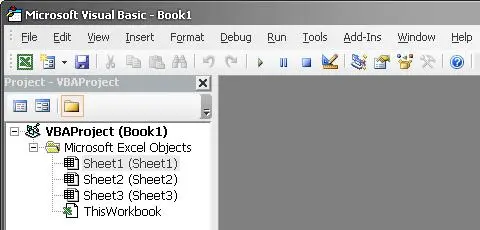
Passo 4. No Editor do Visual Basic, escolha o menu ===> Ferramentas (Tools) ===> Referências (References). Isso abrirá uma caixa de diálogo. Clique no botão "Procurar" (Browse) e escolha o arquivo cruflbcs.dll da sua pasta de trabalho. Normalmente ele está localizado na pasta C:\Program Files (x86)\Common Files\Barcodesoft\Fontutil. Marque a caixa de seleção ao lado de "crUFLBcs 4.0 Type Library", como mostrado abaixo. Em seguida, clique no botão OK.

Passo 5. Pressione Ctrl+M, uma caixa de diálogo se abrirá; selecione barcodesoft.bas na pasta C:\Program Files (x86)\Common Files\Barcodesoft\Fontutil. Em seguida, clique em "Abrir" (Open).
Se você não conseguir encontrar o arquivo barcodesoft.bas, faça o download por aqui: QR Code.

Passo 6. Feche o Visual Basic e volte para a sua planilha do Excel. Agora, você pode usar a seguinte macro para codificar os dados: qrcode. Quando houver uma grande quantidade de dados a serem processados, basta copiar e colar a macro qrcode por toda a coluna ou linha de dados. Todos os seus QR Codes estarão prontos instantaneamente.
Substitua o xxx pela referência da célula na fórmula, conforme mostrado abaixo.
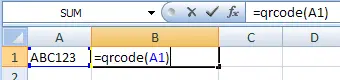
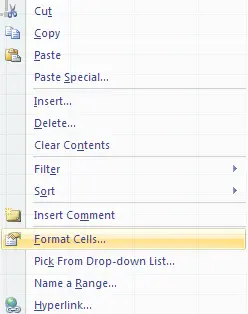
Passo 7. Clique com o botão direito na célula B1 e escolha "Formatar Célula" (Format Cell) no menu de contexto, conforme mostrado abaixo.
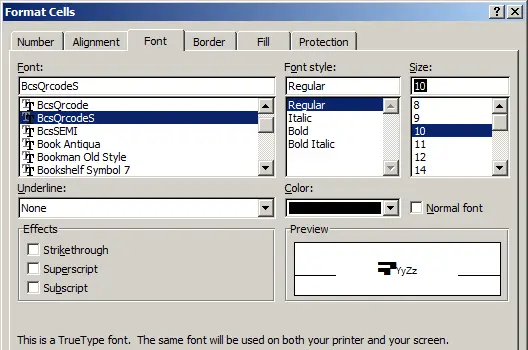
Passo 8. Clique na guia "Fonte" (Font) e selecione BcsQRCodeS como a tipografia, conforme mostrado abaixo.
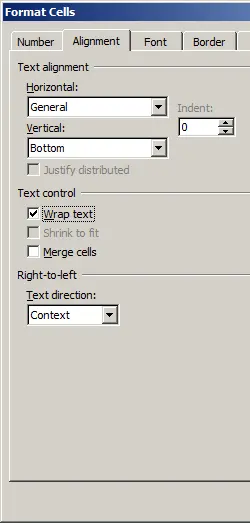
Passo 9. Clique na guia "Alinhamento" (Alignment) e marque a opção "Quebrar texto automaticamente" (wrap text), conforme mostrado abaixo.
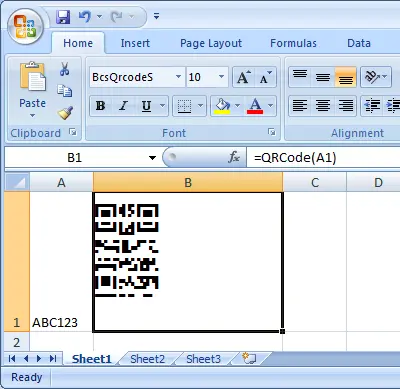
Passo 10. Clique em OK. Agora você deverá ver o código de barras QR Code em sua planilha do Excel. Pode haver um espaço muito pequeno e sutil entre as diferentes linhas do QR Code. No entanto, isso não causará problemas para escanear o QR Code impresso, pois a fonte TrueType bcsDatamatrixS foi projetada para reduzir esse espaço ao mínimo.
Gerar QR Codes no MS Access
Como gerar um QR Code em um relatório do Microsoft Access
Este fluxo de trabalho descreve como gerar um QR Code em um relatório de banco de dados do MS Access. Ele orienta os desenvolvedores na configuração da segurança da Central de Confiabilidade do Access, na abertura do editor VBA por meio de ALT + F11, na adição da referência à biblioteca de tipos cruflbcs.dll e na importação do módulo barcodesoft.bas. Por fim, explica como aplicar a expressão =qrcode([TableName].[FieldName]) a uma caixa de texto do relatório no Modo de Design e atribuir a fonte especializada de código de barras BcsQRCode.
Passo 1. Clique com o botão direito no Prompt de Comando e selecione "Executar como administrador".
Para registrar a DLL de 64 bits, digite os seguintes comandos:
cd "C:\Program Files\Common Files\Barcodesoft\FontUtil"
%systemroot%\System32\regsvr32.exe cruflbcs_x64.dll
Por favor, digite os seguintes comandos para registrar a DLL de 32 bits cruflbcs.dll:
cd "C:\Program Files (x86)\Common Files\Barcodesoft\FontUtil"
regsvr32.exe cruflbcs.dll
Se você vir a seguinte janela pop-up, significa que o registro foi bem-sucedido.
Passo 2. Inicie o Microsoft® Access®.
Se estiver usando o Access 2000 ou 2003, clique no menu ===> Ferramentas (Tools) ==> Macro ===> Segurança (Security). Escolha o nível de segurança Baixo.
Se estiver usando o Access 2007 / 2010 / 2013 / 2016 / 2019, clique no botão Microsoft Office.


Em seguida, clique em Opções do Access e selecione "Central de Confiabilidade" (Trust Center). Vá para a categoria "Configurações de Macro" (Macro Settings) e selecione "Habilitar todas as macros" (Enable all macros) nas configurações de macro, como mostrado abaixo.

Passo 3. Pressione ALT + F11 para abrir o Editor do Microsoft® Visual Basic.

Passo 4. No Editor do Visual Basic, escolha o menu ===> Ferramentas (Tools) ===> Referências (References). Isso abrirá uma caixa de diálogo. Clique no botão "Procurar" (Browse) e escolha o arquivo cruflbcs.dll da sua pasta de trabalho. Normalmente ele está localizado na pasta C:\Program Files (x86)\Common Files\Barcodesoft\Fontutil. Marque a caixa de seleção ao lado de "crUFLBcs 4.0 Type Library", como mostrado abaixo. Em seguida, clique no botão OK.
Passo 5. Pressione Ctrl+M, uma caixa de diálogo se abrirá; selecione barcodesoft.bas na pasta C:\Program Files (x86)\Common Files\Barcodesoft\Fontutil. Em seguida, clique em "Abrir" (Open).
Se você não conseguir encontrar o arquivo barcodesoft.bas, faça o download por aqui: QR Code.
Passo 6. Feche o Visual Basic e volte para o seu banco de dados do Access. Agora, crie um formulário ou relatório no "Modo Design" (Design view) e insira uma das seguintes macros no campo onde deseja exibir o código de barras QR Code antes de aplicar a tipografia da fonte:
Observe que 'data' é o nome da Tabela e 'code' é o nome do campo.
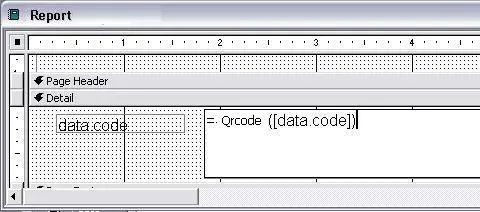
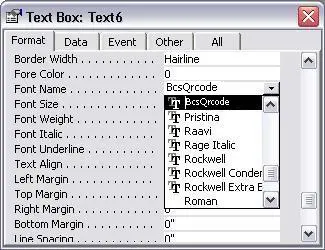
Passo 7. Clique com o botão direito no campo onde você deseja mostrar o código de barras QR Code. Escolha "Propriedades" (Properties) no menu de contexto. Aplique a fonte BcsQRCode a esse campo para obter o QR Code.