行動條碼 (QR Code)



Barcodesoft QR碼編碼器
Barcodesoft QR碼字型套件可產生並列印從21×21到177×177模組的QR碼。預定義格式:從21×21到177×177。採用Reed–Solomon錯誤更正,提供4個等級(L07、M15、Q25、H30)。支援英數字、JIS 8位元及漢字(Shift JIS)編碼 – 最多可編碼約1,500個日文漢字。Windows工具:BarTag和crUFLbcs.dll。示範版帶有浮水印。非日文作業系統:支援RS‑232掃描輸入的鍵盤楔入模擬。
關鍵字
任何需要產生行動條碼 (QR Code) 的人都不需要再尋找其他工具。Barcodesoft QR Code 字型套件就是完美的解決方案。
QR Code 也被稱為快速反應碼 (Quick Response Code)。它是一種二維 (2D) 矩陣條碼符號系統。
QR Code 矩陣的大小從 21 x 21 模組到 177 x 177 模組不等。每個模組皆為黑色或白色。
QR Code 是一種設計優良的條碼符號系統,能夠對英數字元以及連接符號進行編碼。
QR Code 是一種源自日本的二維條碼,能夠對 8 位元 JIS 字元以及漢字 (Shift JIS 字元) 進行編碼。一個 Model 2 的 QR Code 最多可容納 1500 個日本漢字。
其獨特的尋標圖形 (finder pattern) 和模組配置演算法,使 QR Code 符號在所有條碼符號系統中成為一個真正獨特的模型。
Barcodesoft QR Code 列印解決方案採用里德-所羅門 (Reed-Solomon) 演算法進行錯誤檢查與更正。
QR Code 提供 4 種不同的錯誤更正等級供您選擇:L07、M15、Q25 和 H30。較高的更正等級意味著較小的資料容量,但能降低解碼錯誤的風險。
您可以使用 Barcodesoft QRCode Encoder 或 cruflbcs.dll 在 Windows 電腦上對資料進行編碼。
Barcodesoft QR Code 的展示版本功能完整,但帶有 "Demo" (展示) 字樣的水印。
關於不可列印的 ASCII 字元輸入,請點擊以下 URL 查看。
如果您使用的是非日語作業系統,並希望在您的 Windows 應用程式中掃描 QR Code 條碼符號,請使用 Barcodesoft 鍵盤模擬 (Keyboard Wedge) 程式。它能截獲 RS-232 連接埠的訊號並模擬鍵盤輸入。
| 索引 | 尺寸格式 | 索引 | 尺寸格式 |
|---|---|---|---|
| 1 | 21 x 21 | 21 | 101 x 101 |
| 2 | 25 x 25 | 22 | 105 x 105 |
| 3 | 29 x 29 | 23 | 109 x 109 |
| 4 | 33 x 33 | 24 | 113 x 113 |
| 5 | 37 x 37 | 25 | 117 x 117 |
| 6 | 41 x 41 | 26 | 121 x 121 |
| 7 | 45 x 45 | 27 | 125 x 125 |
| 8 | 49 x 49 | 28 | 129 x 129 |
| 9 | 53 x 53 | 29 | 133 x 133 |
| 10 | 57 x 57 | 30 | 137 x 137 |
| 11 | 61 x 61 | 31 | 141 x 141 |
| 12 | 65 x 65 | 32 | 145 x 145 |
| 13 | 69 x 69 | 33 | 149 x 149 |
| 14 | 73 x 73 | 34 | 153 x 153 |
| 15 | 77 x 77 | 35 | 157 x 157 |
| 16 | 81 x 81 | 36 | 161 x 161 |
| 17 | 85 x 85 | 37 | 165 x 165 |
| 18 | 89 x 89 | 38 | 169 x 169 |
| 19 | 93 x 93 | 39 | 173 x 173 |
| 20 | 97 x 97 | 40 | 177 x 177 |
Barcodesoft QR Code 字型套件價格表:
| 授權類型 | 單一使用者 | 5 使用者 | 10 使用者 | 單一站點 | 企業級 | 開發人員 | 5 開發人員 | 10 開發人員 | 無限開發人員 |
|---|---|---|---|---|---|---|---|---|---|
| 價格 | CAD299 | CAD399 | CAD599 | CAD799 | CAD999 | CAD1199 | CAD1399 | CAD1999 | CAD2999 |
在 Crystal Reports 中產生 QR Code
如何在 Crystal Reports 中產生 QR Code?
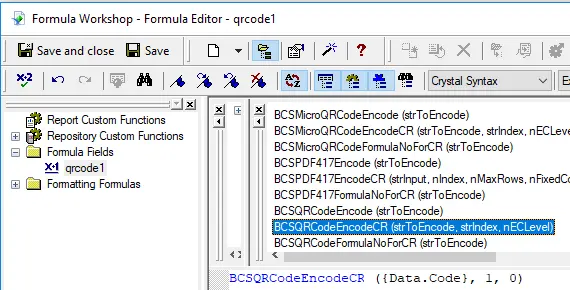
要在 Crystal Reports 中產生 QR Code,請使用 Barcodesoft UFL 程式庫中的 BCSQRCodeEncodeCR 函數建立一個新的公式欄位。將您的資料庫欄位作為引數傳遞,把該公式欄位放置在您的設計畫布上,然後套用 BcsQRCode 字型系列。
-
步驟 1:確定 SAP Crystal Reports 位元版本並註冊 DLL
確定您安裝的 SAP Crystal Reports 版本的位元數。SAP Crystal Reports 2008 至 2016 為 32 位元,而 SAP Crystal Reports 2020 和 2025 則為 64 位元。
針對 64 位元 Crystal Reports (2020 / 2025):
以系統管理員身分執行命令提示字元並執行:
                                    cd "C:\Program Files\Common Files\Barcodesoft\FontUtil"

                                    %systemroot%\System32\regsvr32.exe cruflbcs_x64.dll
針對 32 位元 Crystal Reports (2008–2016):
以系統管理員身分執行命令提示字元並執行:
                                    cd "C:\Program Files (x86)\Common Files\Barcodesoft\FontUtil"

                                    regsvr32.exe cruflbcs.dll
-
步驟 2:尋找 Barcodesoft UFL 函數
在 Crystal Reports 中,依序展開函數總管階層:函數清單 ⇒ 附加函數 ⇒ COM 和 .NET UFL (u212com.dll) ⇒ Visual Basic UFL。按兩下 BCSQRCodeEncodeCR 函數。
-
步驟 3:建立新的公式欄位
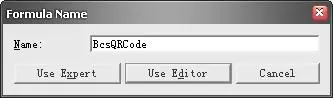
右鍵按一下 公式欄位,然後從快顯功能表中選擇 新建...。將新欄位命名為 "BcsQRCode1",然後按一下 "使用編輯器"。
在 QR Code 編碼程序之後,即使是很短的字串也可能包含比預期更多的碼字。因為 Crystal Reports 限制公式欄位最多為 255 個字元,所以您必須在套用字型之前,將編碼後的 QR Code 拆分為獨立的部分,並在文字物件中將它們串接起來。使用以下函數來檢查您需要多少個公式欄位:
BCSQRCodeFormulaNoForCR({Test.Data}) -
步驟 4:建立多個公式欄位
如果
BCSQRCodeFormulaNoForCR({Test.Data})傳回的值大於 1,請按照以下清單建立多個公式欄位。然後,將它們依序放入同一個文字物件中。BCSQRCodeEncodeCR({Test.Data}, 1, 0)
BCSQRCodeEncodeCR({Test.Data}, 2, 0)
BCSQRCodeEncodeCR({Test.Data}, 3, 0)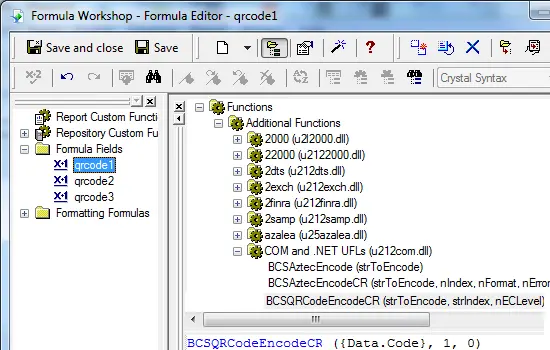
參數說明: 第 1 個參數是要編碼的字串;第 2 個是分段索引;第 3 個是容錯級別(1-4 分別代表 L07、M15、Q25 和 H30。設為 0 表示自動選擇預設的 M15 容錯)。
-
步驟 5:在報表中插入文字物件
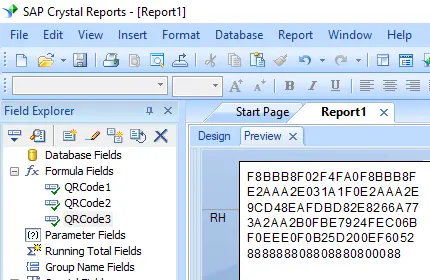
將您建立的所有公式欄位依序拖放到此文字物件中。最初,您會在報表版面配置中看到十六進位的預設字元。請不要擔心,這是正常現象,因為此時尚未套用條碼字型。
-
步驟 6:套用 BcsQRCode 字型樣式
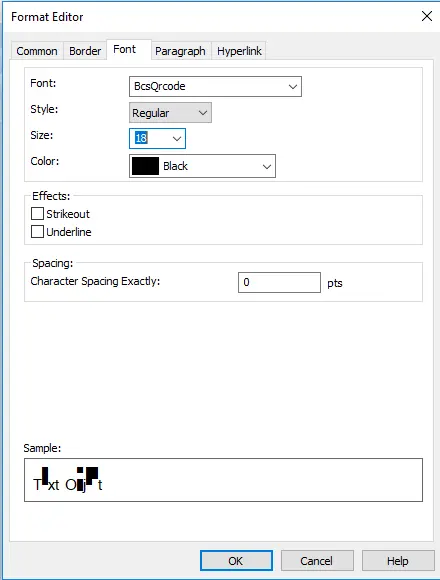
右鍵按一下該文字物件,並從快顯功能表中選擇 格式化物件。在「字型」索引標籤中,選取 "BcsQRCode" 作為您的字型系列。
-
步驟 7:驗證 QR Code 產生
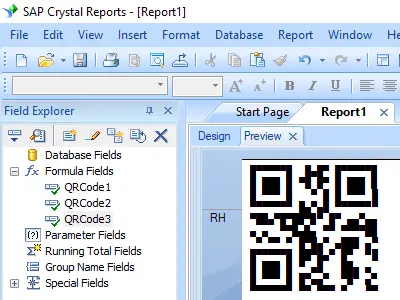
按一下 確定 按鈕。預設字元將立即在您的報表版面配置中轉譯為完全可掃描的 QR Code。
如何產生符合 GS1 標準的 QR Code
如果您的專案需要符合 GS1 標準的格式,而不是標準的文字編碼,請在多個拆分公式中使用專用的 BCSQRCodeEncodeCRGS1 函數:
                            BCSQRCodeEncodeCRGS1(str, 1, 0);

                            BCSQRCodeEncodeCRGS1(str, 2, 0);

                            BCSQRCodeEncodeCRGS1(str, 3, 0);
GS1 參數規範:
- 第 1 个參數 (str): 原始輸入資料字串。請確保您的格式在每個應用識別碼 (AI) 前後嚴格使用圓括號進行分組,例如
(17)190508(90)50921。該程式庫底層的 DLL 處理程序會自動插入必要的 FNC1 分隔符。 - 第 2 個參數: 目標公式的順序段索引。
- 第 3 個參數: 所需的容錯級別設定。
在 MS Excel 中產生行動條碼 (QR Code)
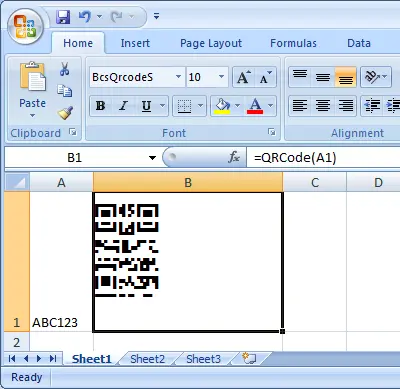
若要在 Excel 試算表中產生 QR Code,請先在巨集安全性設定中啟用 VBA 巨集。按下 F11 啟動 Visual Basic 編輯器。新增對 cruflbcs.dll 程式庫的參照,匯入 barcodesoft.bas,使用 =qrcode(A1) 公式,並將儲存格字型設定為 BcsQrcodeS 條碼字型。
步驟 1. 以滑鼠右鍵點擊命令提示字元,然後選擇「以系統管理員身分執行」。
要登錄 64 位元的 DLL,請輸入以下命令:
cd "C:\Program Files\Common Files\Barcodesoft\FontUtil"
%systemroot%\System32\regsvr32.exe cruflbcs_x64.dll
請輸入以下命令來登錄 32 位元的 DLL cruflbcs.dll:
cd "C:\Program Files (x86)\Common Files\Barcodesoft\FontUtil"
regsvr32.exe cruflbcs.dll
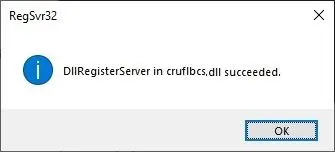
如果您看到彈出以下提示視窗,則表示登錄成功。
步驟 2. 啟動 Microsoft® Excel®。
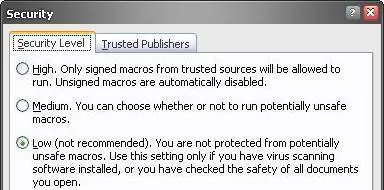
如果您使用的是 Excel 2000 或 2003,請點擊功能表 ===> 工具 (Tools) ==> 巨集 (Macro) ===> 安全性 (Security)。選擇低安全性等級。
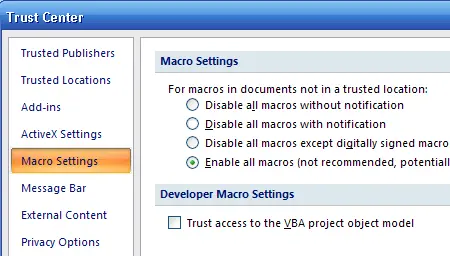
如果您使用的是 Excel 2007 / 2010 / 2013 / 2016 / 2019,請點擊 Microsoft Office 按鈕。


然後點擊 Excel 選項,選擇「信任中心 (Trust Center)」。在「巨集設定 (Macro Settings)」類別中,在巨集設定下選擇「啟用所有巨集 (Enable all macros)」,如下圖所示。
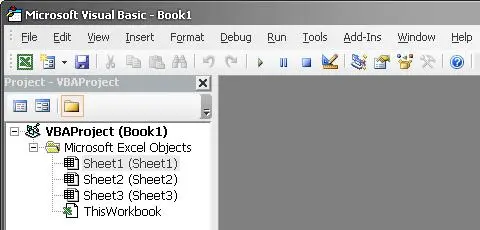
步驟 3. 按 ALT + F11 打開 Microsoft® Visual Basic 編輯器。
步驟 4. 在 Visual Basic 編輯器中,選擇功能表 ===> 工具 (Tools) ===> 設定引用項目 (References)。這將打開一個對話方塊。點擊「瀏覽 (Browse)」按鈕,然後從您的工作資料夾中選擇 cruflbcs.dll 文件。通常它位於 C:\Program Files (x86)\Common Files\Barcodesoft\Fontutil 資料夾中。勾選 “crUFLBcs 4.0 Type Library” 旁的核取方塊,如下圖所示。然後點擊確定按鈕。

步驟 5. 按 Ctrl+M,此時將打開一個對話方塊;選擇 C:\Program Files (x86)\Common Files\Barcodesoft\Fontutil 資料夾下的 barcodesoft.bas。然後點擊「開啟 (Open)」。
如果您找不到 barcodesoft.bas,請從此處下載:QR Code。

步驟 6. 關閉 Visual Basic 並返回到您的 Excel 工作表。現在,您可以使用以下巨集來對資料進行編碼:qrcode。當您有大量資料需要處理時,只需將 QRCode 巨集複製並貼上到整個資料欄/列即可。您的所有行動條碼都將即刻準備就緒。
請使用儲存格參照來替換公式中的 xxx,如下圖所示。
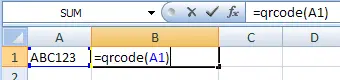
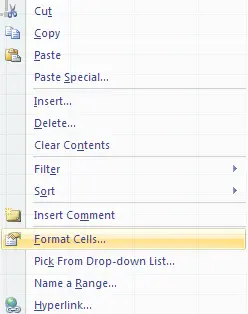
步驟 7. 以滑鼠右鍵點擊儲存格 B1,並從快顯功能表中選擇「儲存格格式 (Format Cell)」,如下圖所示。
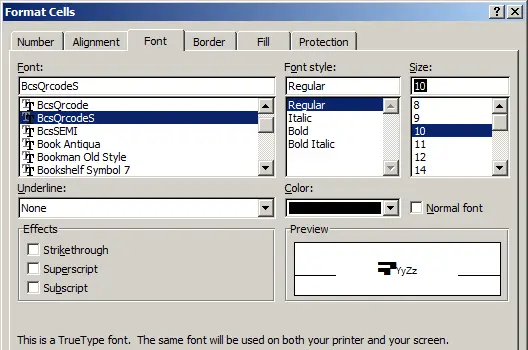
步驟 8. 點擊「字型 (Font)」索引標籤,然後選擇 BcsQRCodeS 作為字型,如下圖所示。
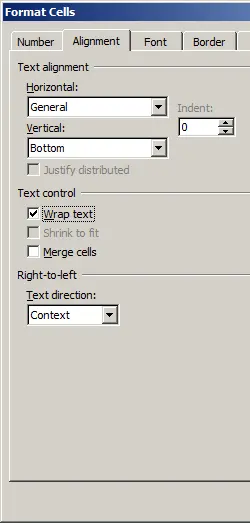
步驟 9. 點擊「對齊方式 (Alignment)」索引標籤,並勾選「自動換列 (wrap text)」選項,如下圖所示。
步驟 10. 點擊確定。現在您應該可以在 Excel 工作表中看到 QR Code 條碼。行動條碼的不同行之間可能會有一點非常微小的間隙。但是,這不會對列印出的行動條碼掃描造成任何問題,因為 TrueType 字型 bcsDatamatrixS 的設計目的正是將這種間隙縮減到最小。
在 MS Access 中產生行動條碼 (QR Code)
如何在 Microsoft Access 報表中產生 QR Code
本流程說明如何在 MS Access 資料庫報表中產生 QR Code。它引導開發人員調整 Access 信任中心安全性設定,透過 ALT + F11 啟動 VBA 編輯器,新增 cruflbcs.dll 類型程式庫參照,並匯入 barcodesoft.bas 模組。最後,說明如何在設計檢視中將 =qrcode([TableName].[FieldName]) 運算式套用至報表文字方塊,並指定專用的 BcsQRCode 條碼字型。
步驟 1. 以滑鼠右鍵點擊命令提示字元,然後選擇「以系統管理員身分執行」。
要登錄 64 位元的 DLL,請輸入以下命令:
cd "C:\Program Files\Common Files\Barcodesoft\FontUtil"
%systemroot%\System32\regsvr32.exe cruflbcs_x64.dll
請輸入以下命令來登錄 32 位元的 DLL cruflbcs.dll:
cd "C:\Program Files (x86)\Common Files\Barcodesoft\FontUtil"
regsvr32.exe cruflbcs.dll
如果您看到彈出以下提示視窗,則表示登錄成功。
步驟 2. 啟動 Microsoft® Access®。
如果您使用的是 Access 2000 或 2003,請點擊功能表 ===> 工具 (Tools) ==> 巨集 (Macro) ===> 安全性 (Security)。選擇低安全性等級。
如果您使用的是 Access 2007 / 2010 / 2013 / 2016 / 2019,請點擊 Microsoft Office 按鈕。


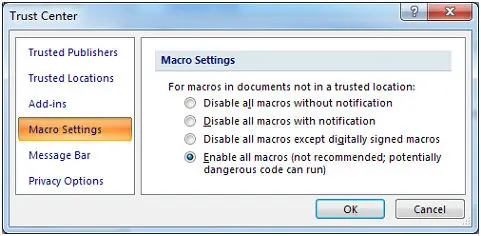
然後點擊 Access 選項,選擇「信任中心 (Trust Center)」。在「巨集設定 (Macro Settings)」類別中,在巨集設定下選擇「啟用所有巨集 (Enable all macros)」,如下圖所示。
步驟 3. 按 ALT + F11 打開 Microsoft® Visual Basic 編輯器。
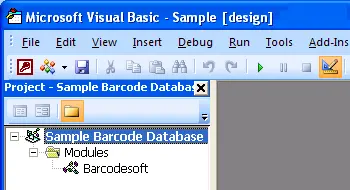
步驟 4. 在 Visual Basic 編輯器中,選擇功能表 ===> 工具 (Tools) ===> 設定引用項目 (References)。這將打開一個對話方塊。點擊「瀏覽 (Browse)」按鈕,然後從您的工作資料夾中選擇 cruflbcs.dll 文件。通常它位於 C:\Program Files (x86)\Common Files\Barcodesoft\Fontutil 資料夾中。勾選 “crUFLBcs 4.0 Type Library” 旁的核取方塊,如下圖所示。然後點擊確定按鈕。
步驟 5. 按 Ctrl+M,此時將打開一個對話方塊;選擇 C:\Program Files (x86)\Common Files\Barcodesoft\Fontutil 資料夾下的 barcodesoft.bas。然後點擊「開啟 (Open)」。
如果您找不到 barcodesoft.bas,請從此處下載:QR Code。
步驟 6. 關閉 Visual Basic 並返回到您的 Access 資料庫。現在,在「設計檢視 (Design view)」中建立一個表單或報表,並在套用字型之前,在您希望顯示 QR Code 條碼的欄位中輸入以下其中一個巨集:
請注意,'data' 是資料表名稱,'code' 是欄位名稱。
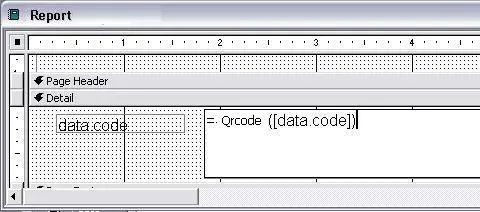
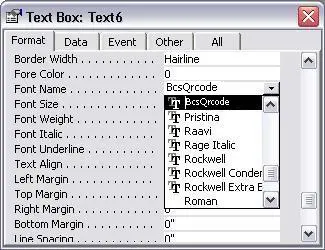
步驟 7. 以滑鼠右鍵點擊您想要顯示 QR Code 條碼的欄位。從快顯功能表中選擇「內容 (Properties)」。對該欄位套用 BcsQRCode 字型即可取得行動條碼。