生成 EAN 13 條碼
在 Crystal Reports、MS Excel 和 MS Access 中實現無縫整合



概覽
國際商品編碼(亦稱歐洲商品編碼,或 EAN)是零售業中用於指定產品製造商和型號的條碼符號系統。EAN-13 及其變體 EAN-8 是當今應用最廣泛的 EAN 格式。
一個 EAN13 條碼由 2 位國家代碼、5 位製造商代碼、5 位產品代碼以及 1 位校驗碼組成。
當開頭的 2 位國家代碼為 45 或 49 時,該條碼即為日本商品編碼 (JAN)。
較小的產品包裝則使用 8 位的 EAN8 條碼。
為了顯示製造商的建議零售價,人們通常會在 EAN13 條碼的右側附加一個 2 位或 5 位元組的附加條碼。
以下是 ean13 條碼字型對應表。
Ean-13 條碼字型對應表
| 字元 | 對應 | 字元 | 對應 |
|---|---|---|---|
| 起始位 | [ | 終止位 | ] |
| 附加碼起始位 | { | 附加碼終止位 | } |
| 中間分隔線 | | | 附加碼分隔線 | \ |
| 僅純文字 | 0xE0 - 0xE9 | UPC-E 終止字元 | ' |
| 含人眼可讀字元的左側 B | PQWERTYUIO | 不含人眼可讀字元的左側 B | pqwertyuio |
| 含人眼可讀字元的右側 | :ASDFGHJKL | 不含人眼可讀字元的右側 | ;asdfghjkl |
| 人眼可讀字元在上的左側 A | /zxcvbnm,. | 人眼可讀字元在上的左側 B | ?ZXCVBNM<> |
| 人眼可讀字元在下的左側 A | 0123456789 | 不含人眼可讀字元在下的左側 A | ~!#&40;#$%^&*(<> |
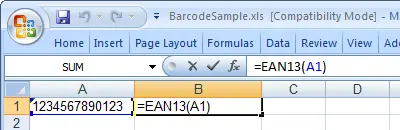
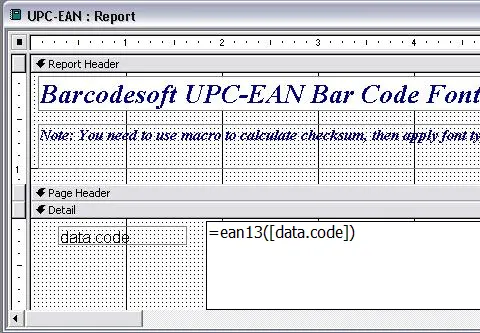
如果您使用 Barcodesoft EAN13 字型來列印條碼,請使用我們的編碼器 (Encoder) 為您計算校驗和。您還可以在該安裝包中找到使用 VBA 和 C 語言編寫的 EAN13 校驗和計算原始碼。
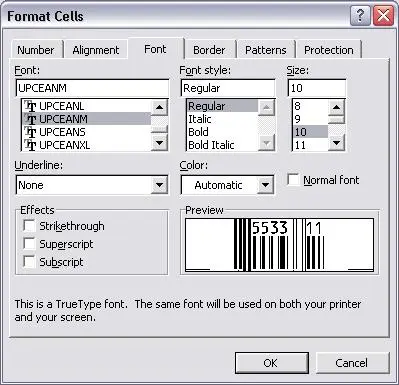
該安裝包中包含如下所示的 6 款字型,它們透過不同的尾隨長寬比指標進行區分。Barcodesoft EAN13 條碼字型的長寬比各有不同。
以下是 Barcodesoft 的 UPCA 條碼字型列表
| 長寬比 | 字型 |
|---|---|
| XS | UPCEANXS |
| S | UPCEANS |
| M | UPCEANM |
| L | UPCEANL |
| XL | UPCEANXL |
| XXL | UPCEANXXL |
Barcodesoft EAN13 條碼字型提供 TrueType、PostScript 和 PCL 格式,並可嵌入到 Adobe PDF 檔案中。
以下是 Barcodesoft ean13 條碼字型列表:
Barcodesoft Ean-13 條碼字型價格
| 授權類型 | 單用戶 | 5 用戶 | 10 用戶 | 網站授權 | 企業授權 | 開發者 | 5 開發者 | 10 開發者 | 無限制 |
|---|---|---|---|---|---|---|---|---|---|
| 價格 | CAD159 | CAD299 | CAD399 | CAD599 | CAD799 | CAD999 | CAD1199 | CAD1399 | CAD1999 |
在 Crystal Reports 中產生 EAN 13 條碼
如何在 Crystal Reports 中產生 EAN 13 條碼?
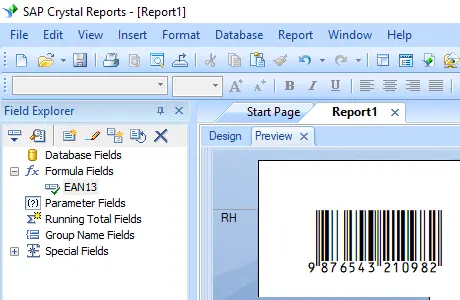
要在 Crystal Reports 中產生 EAN 13 條碼,請使用 Barcodesoft UFL 程式庫中的 BCSLinearEAN13 函數建立一個新的公式欄位。將您的資料庫欄位作為參數傳遞,把公式欄位放置在設計畫布上,然後套用 UpcEanM 字型家族。
-
步驟 1:確定 SAP Crystal Reports 位元版本並註冊 DLL
確定您的 SAP Crystal Reports 版本的位元版本(Bitness)。SAP Crystal Reports 2008 至 2016 為 32 位元,而 SAP Crystal Reports 2020 和 2025 則為 64 位元。
對於 64 位元 Crystal Reports (2020 / 2025):
以系統管理員身分執行命令提示字元並執行:
                                    cd "C:\Program Files\Common Files\Barcodesoft\FontUtil"

                                    %systemroot%\System32\regsvr32.exe cruflbcs_x64.dll
對於 32 位元 Crystal Reports (2008–2016):
以系統管理員身分執行命令提示字元並執行:
                                    cd "C:\Program Files\Common Files\Barcodesoft\FontUtil"

                                    regsvr32.exe cruflbcs.dll
-
步驟 2:建立新的 EAN 13 公式欄位
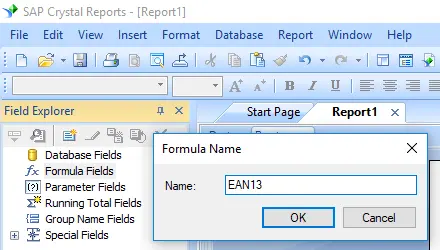
開啟您的 Crystal Report 版面配置。在「欄位總管」窗格中右鍵按一下公式欄位,並從快顯功能表中選擇新增...。在名稱文字方塊中輸入 "UpcEanM",然後按一下使用編輯器按鈕。
-
步驟 3:尋找 Barcodesoft Ean13 函數
在公式工作坊中,導覽至「附加函數」目錄,然後按兩下位於「Visual Basic UFLs」節點下的
BCSLinearEAN13函數項目。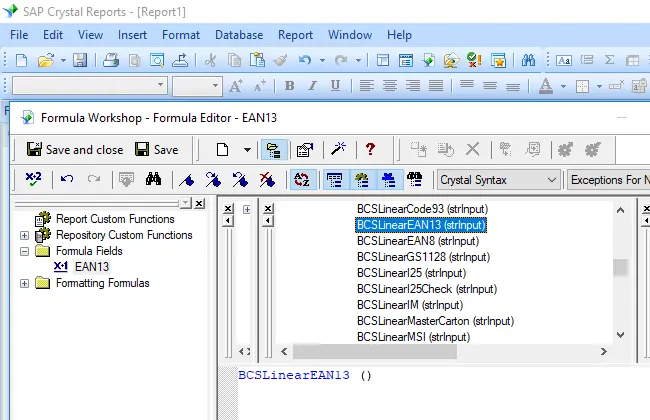
-
步驟 4:將您的資料庫欄位做為 Ean13 公式的參數
在公式括號內提供您的目標資料庫欄位做為主要字串參數。按一下儲存按鈕以驗證並保留您的新公式邏輯設定。

-
步驟 5:將 ean13 公式欄位插入您的報表畫布中
將新儲存的
ean13公式欄位拖離「欄位總管」,並將其拖放到您希望顯示 ean13 條碼的设计檢視網格畫布區域中。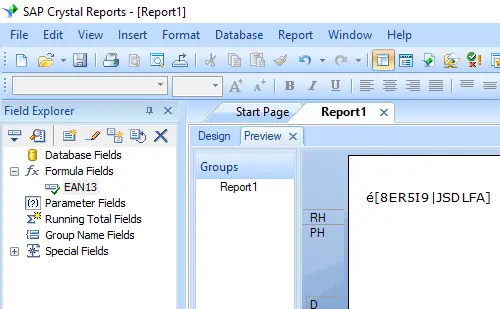
-
步驟 6:套用 UpcEanM 字型樣式
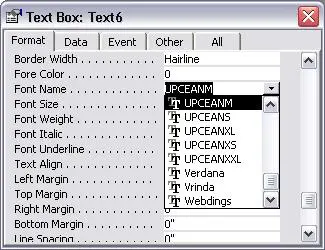
右鍵按一下畫布上放置的公式文字區塊物件,並從快顯功能表中選擇格式化欄位。在「字型」自訂索引標籤面板中,從字型家族下拉式功能表選取清單中選擇 "UpcEanM"。
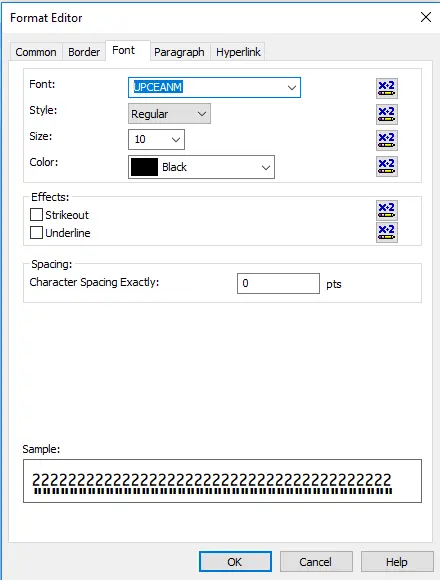
該套件包含六種 TrueType 字型:UpcEanXXL, UpcEanXL, UpcEanL, UpcEanM, UpcEanS 和 UpcEanXS。每種字型都採用不同的長寬比設計,方便您選擇最符合您應用程式需求的字型。
-
步驟 7:驗證 EAN 13 條碼產生
按一下確定按鈕以套用變更。文字字串佔位符將立即轉換並在報表範本預覽版面配置中轉譯為有效且可讀取的 EAN 13 條碼。