Navigation
EAN-13 Barcode
EAN 13 Barcodes generieren
Nahtlose Implementierung in Crystal Reports, MS Excel und MS Access



Übersicht
Die internationale Artikelnummer (auch bekannt als europäische Artikelnummer oder EAN) ist eine Barcode-Symbologie, die im Einzelhandel verwendet wird, um den Hersteller und das Modell eines Produkts zu kennzeichnen. EAN-13 und seine Variante EAN-8 sind die heute am weitesten verbreiteten EAN-Formate.
Ein EAN13-Barcode besteht aus einem 2-stelligen Ländercode, einem 5-stelligen Herstellercode, einem 5-stelligen Produktcode und einer Prüfziffer.
Wenn der führende 2-stellige Ländercode 45 oder 49 lautet, handelt es sich bei diesem Barcode um eine japanische Artikelnummer (JAN).
Kleinere Produktverpackungen verwenden den 8-stelligen EAN8-Barcode.
Um die unverbindliche Preisempfehlung des Herstellers anzuzeigen, wird rechts neben dem EAN13-Barcode ein 2- oder 5-stelliger Zusatz-Barcode (Supplemental Barcode) platziert.
Hier ist die Zeichentabelle der EAN13-Barcode-Schriftart:
Zeichentabelle der EAN13 Barcode-Schriftart
| Zeichen | Zuweisung (Mapping) | Zeichen | Zuweisung (Mapping) |
|---|---|---|---|
| Start | [ | Stopp | ] |
| Zusatz Start | { | Zusatz Stopp | } |
| Mittleres Trennzeichen | | | Zusatztrennzeichen | \ |
| Nur Text | 0xE0 - 0xE9 | UPCE-Stoppzeichen | ' |
| Linke Seite B mit Klarschrift (HR) | PQWERTYUIO | Linke Seite B ohne HR | pqwertyuio |
| Rechte Seite mit HR | :ASDFGHJKL | Rechte Seite ohne HR | ;asdfghjkl |
| Linke Seite A mit HR oben | /zxcvbnm,. | Linke Seite B mit HR oben | ?ZXCVBNM<> |
| Linke Seite A mit HR unten | 0123456789 | Linke Seite A ohne HR unten | ~!#&40;#$%^&*(<> |
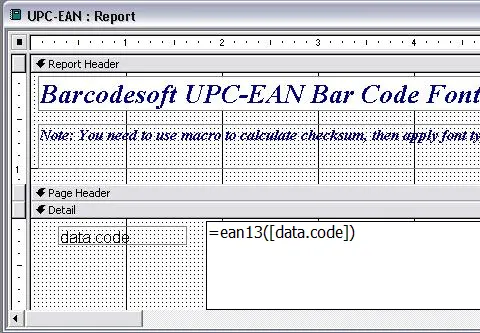
Wenn Sie Barcodesoft EAN13-Schriftarten zum Drucken von Barcodes verwenden, nutzen Sie bitte unseren Encoder, um die Prüfziffer für Sie zu berechnen. Im Paket finden Sie außerdem den Quellcode in den Sprachen VBA und C zur Berechnung der EAN13-Prüfziffer.
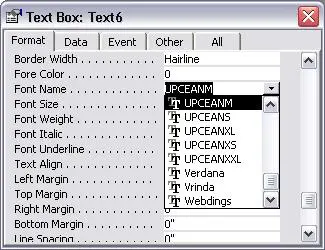
Das Paket enthält 6 Schriftarten, wie unten aufgeführt, die durch unterschiedliche Suffixe für das Seitenverhältnis gekennzeichnet sind. Die EAN13-Barcode-Schriftarten von Barcodesoft unterscheiden sich in ihren Seitenverhältnissen.
Hier ist die Liste der EAN13-Barcode-Schriftarten von Barcodesoft
| Seitenverhältnis | Schriftart |
|---|---|
| XS | UPCEANXS |
| S | UPCEANS |
| M | UPCEANM |
| L | UPCEANL |
| XL | UPCEANXL |
| XXL | UPCEANXXL |
Die EAN13-Barcode-Schriftarten von Barcodesoft sind in den Formaten TrueType, PostScript und PCL verfügbar und können in Adobe PDF-Dateien eingebettet werden.
Hier ist die Liste der Barcodesoft EAN13 Barcode-Schriftarten:
Preise für Barcodesoft UPC-A Barcode-Schriftarten
| Lizenztyp | Einzelplatz | 5 Benutzer | 10 Benutzer | Standort (Site) | Unternehmen (Corporate) | Entwickler (Dev) | 5 Entwickler | 10 Entwickler | Unbegrenzt |
|---|---|---|---|---|---|---|---|---|---|
| Preis | CAD159 | CAD299 | CAD399 | CAD599 | CAD799 | CAD999 | CAD1199 | CAD1399 | CAD1999 |
EAN 13 Barcode in Crystal Reports erstellen
Wie wird ein EAN 13 Barcode in Crystal Reports erstellt?
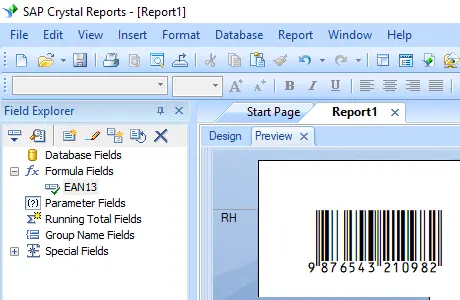
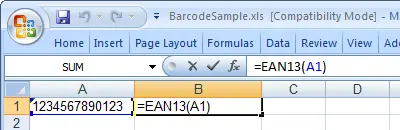
Um einen EAN 13 Barcode in Crystal Reports zu erstellen, erstellen Sie ein neues Formelfeld mit der Funktion BCSLinearEAN13 aus der Barcodesoft UFL-Bibliothek. Übergeben Sie Ihre Datenbankfelder als Argumente, platzieren Sie das Formelfeld auf Ihrer Entwurfsoberfläche und wenden Sie die Schriftfamilie UpcEanM an.
-
Schritt 1: Bitzahl von SAP Crystal Reports ermitteln und DLL registrieren
Ermitteln Sie die Bitzahl Ihrer SAP Crystal Reports-Version. SAP Crystal Reports 2008 bis 2016 sind 32-Bit, während SAP Crystal Reports 2020 und 2025 64-Bit sind.
Für 64-Bit Crystal Reports (2020 / 2025):
Führen Sie die Eingabeaufforderung als Administrator aus und führen Sie Folgendes aus:
                                    cd "C:\Program Files\Common Files\Barcodesoft\FontUtil"

                                    %systemroot%\System32\regsvr32.exe cruflbcs_x64.dll
Für 32-Bit Crystal Reports (2008–2016):
Führen Sie die Eingabeaufforderung als Administrator aus und führen Sie Folgendes aus:
                                    cd "C:\Program Files\Common Files\Barcodesoft\FontUtil"

                                    regsvr32.exe cruflbcs.dll
-
Schritt 2: Ein neues EAN 13-Formelfeld erstellen
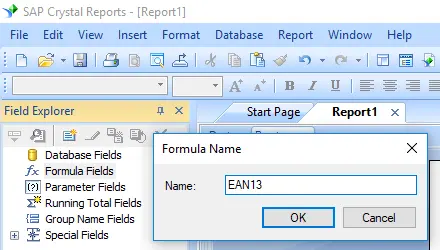
Öffnen Sie Ihr Crystal Reports-Layout. Klicken Sie im Feld-Explorer mit der rechten Maustaste auf Formelfelder und wählen Sie Neu... aus dem Kontextmenü. Geben Sie im Textfeld „Name“ den Namen "UpcEanM" ein und klicken Sie dann auf die Schaltfläche Editor verwenden.
-
Schritt 3: Suchen Sie die Barcodesoft EAN13-Funktion
Navigieren Sie im Formel-Workshop zum Verzeichnis „Zusätzliche Funktionen“ und doppelklicken Sie auf die Funktion
BCSLinearEAN13unter dem Knoten „Visual Basic UFLs“.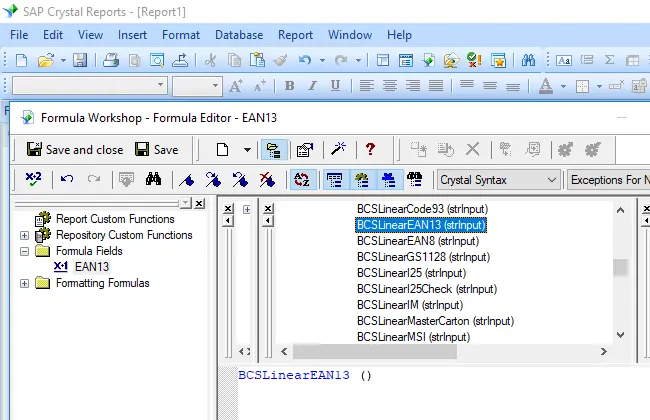
-
Schritt 4: Verwenden Sie Ihr Datenbankfeld als Parameter für die EAN13-Formel
Geben Sie Ihr Ziel-Datenbankfeld als primären String-Parameter in den Formelklammern an. Klicken Sie auf die Schaltfläche Speichern, um Ihre neue Formellogik-Konfiguration zu validieren und zu speichern.

-
Schritt 5: Fügen Sie das ean13-Formelfeld in Ihre Berichtsentwurfsoberfläche ein
Ziehen Sie Ihr neu gespeichertes
ean13-Formelfeld aus dem Feld-Explorer und legen Sie es auf dem Raster der Entwurfsansicht an der Stelle ab, an der der EAN 13-Barcode angezeigt werden soll.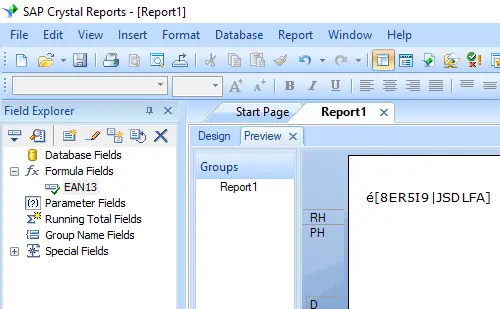
-
Schritt 6: Wenden Sie die Schriftart UpcEanM an
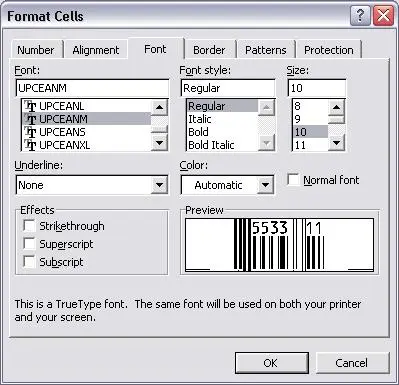
Klicken Sie mit der rechten Maustaste auf das platzierte Formeltextblock-Objekt auf Ihrer Entwurfsoberfläche und wählen Sie Feld formatieren aus dem Kontextmenü. Wählen Sie auf der Registerkarte „Schriftart“ den Eintrag "UpcEanM" aus der Dropdown-Liste der Schriftfamilien aus.
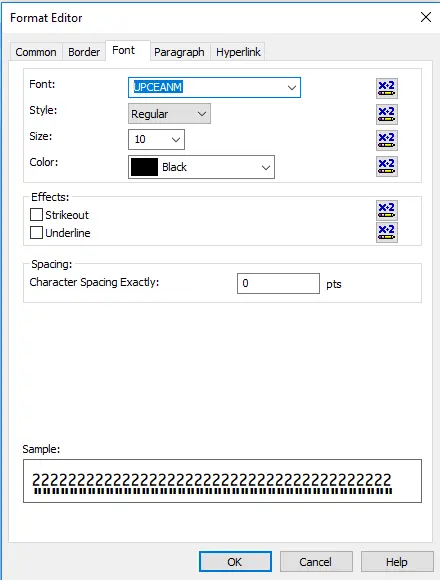
Das Paket enthält sechs TrueType-Schriftarten: UpcEanXXL, UpcEanXL, UpcEanL, UpcEanM, UpcEanS und UpcEanXS. Jede Schriftart ist mit einem anderen Seitenverhältnis gestaltet, sodass Sie diejenige auswählen können, die Ihren Anwendungsanforderungen am besten entspricht.
-
Schritt 7: Überprüfen Sie die EAN 13-Barcode-Generierung
Klicken Sie auf die Schaltfläche OK, um die Änderungen zu übernehmen. Die Platzhalter für die Textzeichenfolge werden sofort umgewandelt und als aktiver, lesbarer EAN 13-Barcode in der Vorschau Ihres Berichtslayouts dargestellt.