Navigation
Barcode code 39 App-Code
code39 Barcodes generieren
Das Code-39-Schriftpaket von Barcodesoft bietet zuverlässiges, nach ISO/IEC 16388:2007 zertifiziertes Barcode-Drucken für Logistik-, Militär- (MIL-STD-1189B) und Industrieanwendungen. Auch bekannt als 3 of 9, USD‑3 und LOGMARS, kodiert es 43 gültige Zeichen: Großbuchstaben, Ziffern und Symbole wie Leerzeichen, Bindestrich, Punkt, Dollarzeichen, Schrägstrich, Plus und Prozentzeichen. Umschließen Sie Ihre Daten einfach mit Sternchen (*) und wenden Sie eine der 14 Schriftvarianten an – von XXS bis XXL, mit optionalem lesbarem Text. Obwohl Code 39 selbstprüfend ist, enthält das Paket den Quellcode für die Modulo-43-Prüfsumme für Anwendungen mit hohen Genauigkeitsanforderungen. Verfügbar in TrueType, PostScript, PCL, SVG, OpenType und WOFF, integrieren sich diese Schriften nahtlos in Crystal Reports, MS Excel und MS Access. Laden Sie noch heute die voll funktionsfähige Demo mit "Demo"-Wasserzeichen herunter.



Übersicht
Code39 ist auch bekannt als Code 3 von 9, USD-3 und LOGMARS. Der ISO/IEC 16388:2007 Standard definiert den Code39-Barcode. Viele Branchen verwenden den Code39-Barcode.
LOGMARS steht für "Logistics Applications of Automated Marking and Reading Symbols" (Logistikanwendungen für automatisierte Markierungs- und Lesesymbole). Es handelt sich um eine Variante von Code39. Der Militärstandard MIL-STD-1189B spezifiziert LOGMARS.
Code39 akzeptiert nur 43 gültige Eingabezeichen:
26 Großbuchstaben (A - Z), Ziffern (0-9), Bindestrich, Punkt, Leerzeichen, Dollarzeichen, Schrägstrich, Pluszeichen und Prozentzeichen.
Code39 lässt alle anderen Eingabezeichen aus.
Hier ist die Zeichentabelle der Barcodesoft Code39 Barcode-Schriftart:
code39 Schriftarten-Zuordnungstabelle
| Zeichen | Zuordnung | Zeichen | Zuordnung |
|---|---|---|---|
| Leerzeichen | Doppelkreuz (#) | 0-9 | Unverändert |
| Bindestrich, Punkt, Dollarzeichen Schrägstrich, Plus, Prozent |
Unverändert | A-Z | Unverändert |
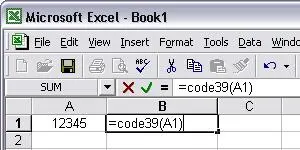
Mit der Barcodesoft Code39 Schriftart ist das Codieren von Code39-Barcodes ganz einfach. Setzen Sie einfach Sternchen (*) vor und nach Ihre Daten und wenden Sie dann eine der folgenden Code39-Schriftarten an. Der Code39-Barcode wird angezeigt.
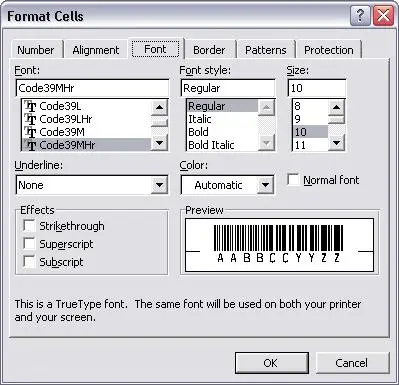
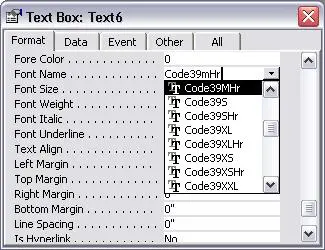
Es gibt vierzehn Code39-Barcode-Schriftarten, die unten aufgeführt sind. Jeder Name weist auf ein anderes Seitenverhältnis hin. Code39-Schriftarten mit "Hr" im Namen enthalten visuell lesbaren Text unter dem Barcode.
Beispielsweise bedeutet Code39mHr "mittleres Seitenverhältnis", mit visuell lesbarem Text.
Code39XXL bedeutet "XXL-Seitenverhältnis", ohne visuell lesbaren Text.
Barcodesoft Code39 Demo-Schriftarten enthalten "Demo"-Wasserzeichen.
Barcodesoft Code39 Barcode-Schriftarten sind in den Formaten True Type, PostScript, PCL, SVG, Open Type (eot) und Web Open Font Format (woff / woff2) verfügbar. Benutzer können Code39-Schriftarten in Adobe PDF-Dateien einbetten.
Hier ist die Liste der Barcodesoft Code39 Barcode-Schriftarten:
Code-39 Barcode-Schriftarten Zuordnungstabelle
| Seitenverhältnis | Mit visuell lesbarem Text | Ohne visuell lesbaren Text |
|---|---|---|
| XXS | Code39XXSHr | Code39XXS |
| XS | Code39XSHr | Code39XS |
| S | Code39SHr | Code39S |
| M | Code39MHr | Code39M |
| L | Code39LHr | Code39L |
| XL | Code39XLHr | Code39XL |
| XXL | Code39XXLHr | Code39XXL |
Barcodesoft Code 39 Barcode-Schriftarten sind in den Formaten True Type, PostScript und PCL verfügbar und können in Adobe PDF-Dateien eingebettet werden.
Hier ist die Liste der Barcodesoft code39 Barcode-Schriftarten
Preise für Barcodesoft code39 Barcode-Schriftarten
| Lizenztyp | Einzeln | 5 Benutzer | 10 Benutzer | Standort | Unternehmen | Entwickler | 5 Entwickler | 10 Entwickler | Unbegrenzt |
|---|---|---|---|---|---|---|---|---|---|
| Preis | CAD159 | CAD299 | CAD399 | CAD599 | CAD799 | CAD999 | CAD1199 | CAD1399 | CAD1999 |
Code 39 Barcode in Crystal Reports generieren
Wie generiert man einen Code 39 Barcode in Crystal Reports?
Um einen Code 39 Barcode in Crystal Reports zu generieren, erstellen Sie ein neues Formelfeld mit der Funktion BCSLinearCode39 aus der Barcodesoft UFL-Bibliothek. Übergeben Sie Ihre Datenbankfelder als Argumente, platzieren Sie das Formelfeld auf Ihrem Entwurfsbereich und weisen Sie die Schriftartfamilie Code39MHr zu.
-
Schritt 1: Bitness von SAP Crystal Reports bestimmen und DLL registrieren
Bestimmen Sie die Bitness Ihrer SAP Crystal Reports-Version. SAP Crystal Reports 2008 bis 2016 sind 32-Bit-Versionen, während SAP Crystal Reports 2020 und 2025 64-Bit-Versionen sind.
Für 64-Bit Crystal Reports (2020 / 2025):
Eingabeaufforderung als Administrator ausführen und Folgendes ausführen:
                                    cd "C:\Program Files\Common Files\Barcodesoft\FontUtil"

                                    %systemroot%\System32\regsvr32.exe cruflbcs_x64.dll
Für 32-Bit Crystal Reports (2008–2016):
Eingabeaufforderung als Administrator ausführen und Folgendes ausführen:
                                    cd "C:\Program Files\Common Files\Barcodesoft\FontUtil"

                                    regsvr32.exe cruflbcs.dll
-
Schritt 2: Ein neues Formelfeld erstellen
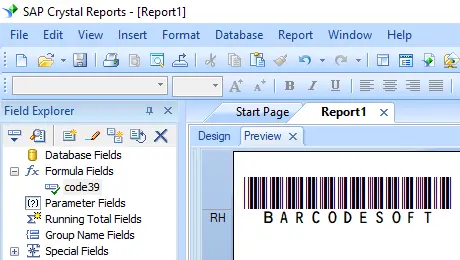
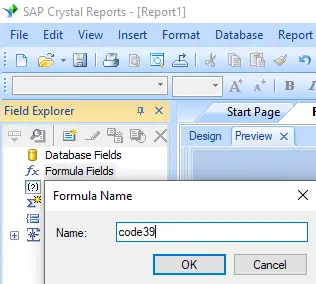
Öffnen Sie Ihr Crystal Reports-Layout. Klicken Sie im Feld-Explorer mit der rechten Maustaste auf Formelfelder und wählen Sie Neu... aus dem Kontextmenü. Geben Sie im Textfeld „Name“ den Namen „code39“ ein und klicken Sie dann auf die Schaltfläche Editor verwenden.
-
Schritt 3: Die Barcodesoft Code 39 Funktion suchen
Navigieren Sie im Formel-Workshop zum Verzeichnis „Zusätzliche Funktionen“ und doppelklicken Sie auf die Funktion
BCSLinearCode39unter dem Knoten „Visual Basic UFLs“.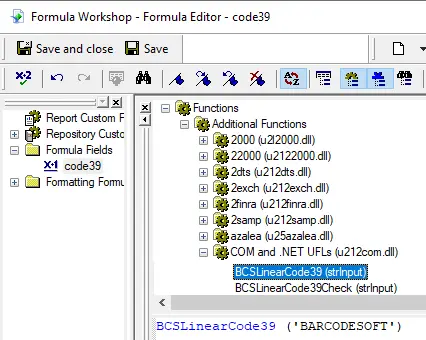
-
Schritt 4: Datenbankfeld als Parameter für die code39-Formel verwenden
Geben Sie Ihr Zieldatenbankfeld als primären String-Parameter in den Formelklammern an. Klicken Sie auf die Schaltfläche Speichern, um Ihre neue code39-Formellogik zu validieren und zu sichern.
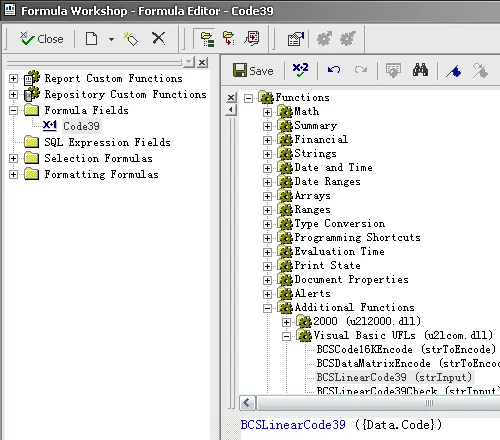
-
Schritt 5: Das code39-Formelfeld in Ihren Berichtsentwurf einfügen
Ziehen Sie Ihr neu gespeichertes
code39-Formelfeld aus dem Feld-Explorer und legen Sie es auf dem Raster des Entwurfsbereichs ab, auf dem der Code 39 Barcode erscheinen soll. Sie werden einige seltsame Zeichen sehen. Keine Sorge! Sie haben die Code 39 Barcode-Schriftart noch NICHT angewendet.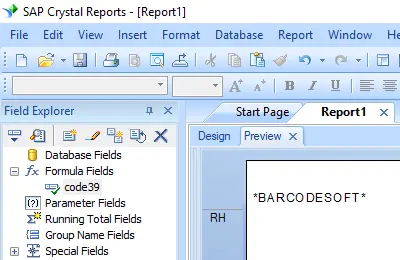
-
Schritt 6: Die Schriftart Code39MHr anwenden
Klicken Sie mit der rechten Maustaste auf das platzierte Formelfeld-Objekt in Ihrem Entwurfsbereich und wählen Sie Feld formatieren aus dem Kontextmenü. Wählen Sie im Reiter „Schriftart“ den Eintrag „code39mHr“ aus der Dropdown-Liste der Schriftartfamilien aus.
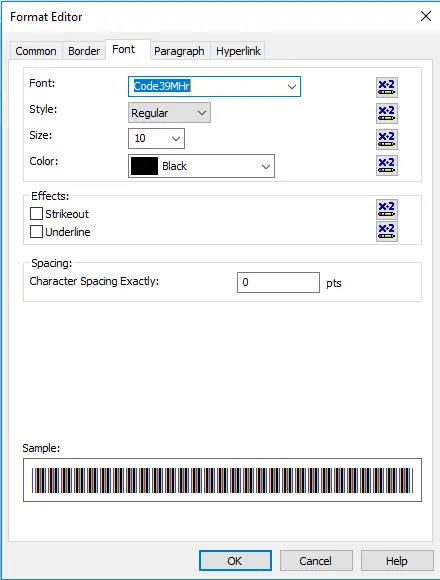
Das Paket enthält 14 TrueType-Schriftarten in verschiedenen Größen und Stilen: Mit lesbarem Text (Human Readable): Code39XXL, Code39XL, Code39L, Code39M, Code39S, Code39XS und Code39XXS; Ohne lesbaren Text: Code39XXL, Code39XL, Code39L, Code39M, Code39S, Code39XS und Code39XXS. Jede Schriftart ist mit einem anderen Seitenverhältnis gestaltet, sodass Sie diejenige auswählen können, die den Anforderungen Ihrer Anwendung am besten entspricht.
-
Schritt 7: Generierung des Code 39 Barcodes überprüfen
Klicken Sie auf die Schaltfläche OK, um die Änderungen zu übernehmen. Die Platzhalter-Textzeichenfolgen werden sofort umgewandelt und als aktiver, lesbarer Code 39 Barcode in der Vorschau Ihres Berichtslayouts dargestellt.