Navigation
pdf417 Barcode
pdf417 Barcodes generieren
Nahtlose Implementierung in Crystal Reports, MS Excel und MS Access



Barcodesoft PDF417-Encoder
PDF417 ist ein hochkapazitiver 2D-Barcode, der über 1.000 alphanumerische Zeichen einschließlich erweitertem ASCII in einem einzigen Symbol kodieren kann. Er nutzt die Reed-Solomon-Fehlerkorrektur mit Sicherheitsstufen von 0 (automatisch) bis 9 – höhere Stufen vergrößern die Darstellung, verringern jedoch die Dekodierfehler. Der Barcodesoft PDF417-Encoder lässt sich in Excel, Access und Crystal Reports integrieren und stellt die Bibliothek crUFLbcs.dll mit getrennten Schnittstellen für PDF417 und MicroPDF417 bereit. Die einfache `Encode`-Methode liefert Hex-Codes für die Schriftarten-basierte Darstellung, während die flexible `EncodeCR`-Methode Parameter wie Zeilen, Spalten, Sicherheit, Komprimierungsmodus (Text, numerisch, binär oder gemischt) und Kürzung steuert. Dadurch eignet sich PDF417 ideal für die kompakte Speicherung großer Datenmengen in Logistik, Ausweisen und Dokumenten.
Übersicht
PDF417 is eine zweidimensionale (2D) Barcode-Symbologie. Sie besitzt eine einzigartige Struktur und eine hohe Datenkapazität.
PDF417 ermöglicht es Ihnen, mehr als 1000 alphanumerische Zeichen in einem einzigen Symbol zu kodieren, einschließlich ASCII- und erweiterter ASCII-Zeichen.
Daher ist der PDF417-Barcode eine hervorragende Lösung zur Verschlüsselung großer Datenmengen in einem einzigen Symbol.
PDF417 verwendet den Reed-Solomon-Algorithmus zur Fehlerkorrektur. Je höher die Sicherheitsstufe gewählt wird, desto größer wird der PDF417-Barcode und desto geringer ist das Risiko von Dekodierungsfehlern. Sofern nicht anders angegeben, verwendet die Software die Standardstufe 0. Stufe 0 bedeutet automatische Sicherheitsauswahl.
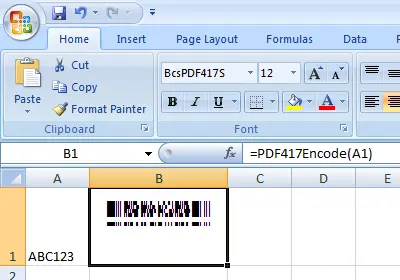
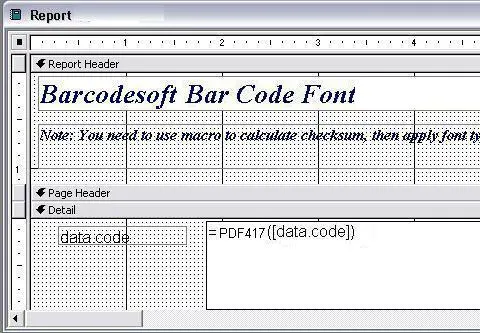
Sie können die PDF417-Barcode-Software von Barcodesoft in MS Excel, MS Access und Crystal Reports integrieren.
Die Software enthält auch eine Lösung für die MicroPDF417-Kodierung. crUFLbcs.dll verfügt über eine IPDF417-Schnittstelle. Die IPDF417-Schnittstelle bietet zwei Methoden: Encode und EncodeCR.
crUFLbcs.dll verfügt zudem über eine IMicroPDF417-Schnittstelle. Die IMicroPDF417-Schnittstelle bietet zwei Methoden: Encode und EncodeCR.
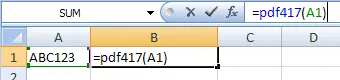
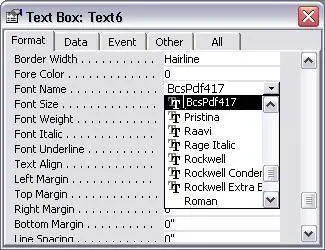
Encode akzeptiert einen einzigen Eingabeparameter. Es gibt den PDF417 als Hexadezimal-Codes zurück. Nach der Anwendung der Schriftart bcspdf417 werden die zurückgegebenen Hexadezimal-Codes als PDF417-Barcode dargestellt.
Encode(strToEncode)
EncodeCR akzeptiert sieben Eingabeparameter. Es gibt den PDF417 als Hexadezimal-Codes zurück. Nach der Anwendung der Schriftart bcspdf417 werden die zurückgegebenen Hexadezimal-Codes als PDF417-Barcode dargestellt.
EncodeCR(strToEncode, index, MaxRow, FixedColumn, Security, CompactionMode, Truncated)
Der erste Parameter ist die zu kodierende Zeichenkette.
Der zweite Parameter ist eine Ganzzahlvariable (Integer). Wenn er auf Null gesetzt ist, werden alle Codewörter zurückgegeben. Wenn er auf 1 gesetzt ist, werden die ersten 250 Codewörter zurückgegeben. Wenn er auf 2 gesetzt ist, werden die nächsten 250 Codewörter zurückgegeben usw.
Der dritte Parameter ist eine Ganzzahlvariable. Er definiert die maximale Zeilenanzahl (Max-Rows) eines PDF417-Barcodes.
Der vierte Parameter ist eine Ganzzahlvariable. Er definiert die Spaltenanzahl eines PDF417-Barcodes.
Der fünfte Parameter ist eine Ganzzahlvariable. Er definiert die Sicherheitsstufe eines PDF417-Barcodes. Wenn er auf Null gesetzt ist, bedeutet dies eine automatische Sicherheitsauswahl. Die Sicherheitsstufe reicht von Null bis Neun.
Der sechste Parameter ist eine Ganzzahlvariable. Er definiert den Komprimierungsmodus von PDF417. Null bedeutet gemischter Modus, 1 bedeutet Textmodus, 2 bedeutet numerischer Modus und 3 bedeutet Binärmodus.
Der siebte Parameter ist eine boolesche Variable (Boolean). Er schaltet die Option für einen verkürzten (Truncated) PDF417 ein oder aus.
Nachfolgend finden Sie die Preisliste für die PDF417-Barcode-Software von Barcodesoft:
Preise für Barcodesoft PDF417 Barcode-Schriftarten
| Lizenztyp | Einzelplatz | 5 Benutzer | 10 Benutzer | Standort (Site) | Unternehmen | Entwickler | 5 Entwickler | 10 Entwickler | Unbegrenzt |
|---|---|---|---|---|---|---|---|---|---|
| Preis | CAD299 | CAD399 | CAD599 | CAD799 | CAD999 | CAD1199 | CAD1399 | CAD1999 | CAD2999 |
PDF417-Barcode in Crystal Reports generieren
Wie generiert man einen PDF417-Barcode in Crystal Reports?
Um einen PDF417-Barcode in Crystal Reports zu generieren, erstellen Sie ein neues Formelfeld mit der Funktion BCSPDF417EncodeCR aus der Barcodesoft-UFL-Bibliothek. Übergeben Sie Ihre Datenbankfelder als Argumente, platzieren Sie das Formelfeld auf Ihrer Entwurfsoberfläche und weisen Sie die Schriftart BcsPdf417 zu.
-
Schritt 1: Ermitteln Sie die Bitzahl von SAP Crystal Reports und registrieren Sie die DLL
Ermitteln Sie die Bitzahl (32-Bit oder 64-Bit) Ihrer Version von SAP Crystal Reports. SAP Crystal Reports 2008 bis 2016 sind 32-Bit-Versionen, während SAP Crystal Reports 2020 und 2025 64-Bit-Versionen sind.
Für 64-Bit Crystal Reports (2020 / 2025):
Führen Sie die Eingabeaufforderung als Administrator aus und führen Sie folgenden Befehl aus:
                                    cd "C:\Program Files\Common Files\Barcodesoft\FontUtil"

                                    %systemroot%\System32\regsvr32.exe cruflbcs_x64.dll
Für 32-Bit Crystal Reports (2008–2016):
Führen Sie die Eingabeaufforderung als Administrator aus und führen Sie folgenden Befehl aus:
                                    cd "C:\Program Files (x86)\Common Files\Barcodesoft\FontUtil"

                                    regsvr32.exe cruflbcs.dll
-
Schritt 2: Suchen Sie die Barcodesoft-UFL-Funktion
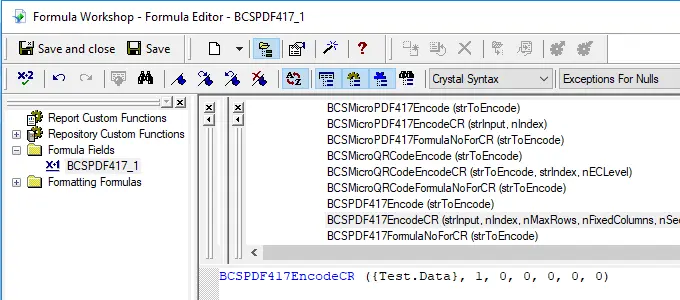
Navigieren Sie in Crystal Reports durch die Hierarchie des Funktions-Explorers: Funktionsliste ⇒ Zusätzliche Funktionen ⇒ COM- und .NET-UFLs (u212com.dll) ⇒ Visual Basic-UFLs. Doppelklicken Sie auf die Funktion BCSPDF417EncodeCR.
-
Schritt 3: Erstellen Sie ein neues Formelfeld
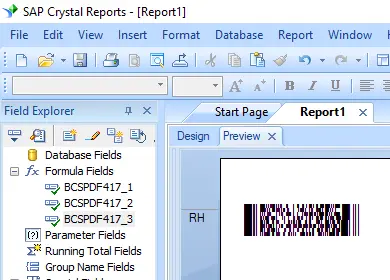
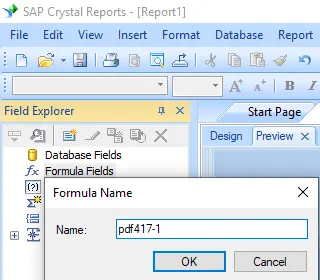
Klicken Sie mit der rechten Maustaste auf Formelfelder und wählen Sie Neu... aus dem Kontextmenü. Benennen Sie Ihr neues Feld mit "BcsPdf4171" und klicken Sie dann auf "Editor verwenden".
Während des PDF417-Codierungsprozesses erzeugen Zeichenketten oft mehr Codewörter als erwartet. Da Crystal Reports Formelfelder auf 255 Zeichen begrenzt, müssen Sie die resultierenden PDF417-Codewörter auf mehrere Formelfelder aufteilen und sie in einem einzigen Textobjekt verketten. Überprüfen Sie mit dieser Funktion, wie viele Felder benötigt werden:
BCSPDF417FormulaNoForCR({Test.Data}) -
Schritt 4: Erstellen Sie mehrere Formelfelder
Erstellen Sie nacheinander mehrere Formelfelder wie unten aufgeführt, wenn der zurückgegebene Wert von
BCSPDF417FormulaNoForCR({Test.Data})größer als eins ist. Platzieren Sie diese anschließend nebeneinander im selben Textobjekt-Container.BCSPDF417EncodeCR({Test.Data}, 1, 0, 0, 0, 0, 0)
BCSPDF417EncodeCR({Test.Data}, 2, 0, 0, 0, 0, 0)
BCSPDF417EncodeCR({Test.Data}, 3, 0, 0, 0, 0, 0)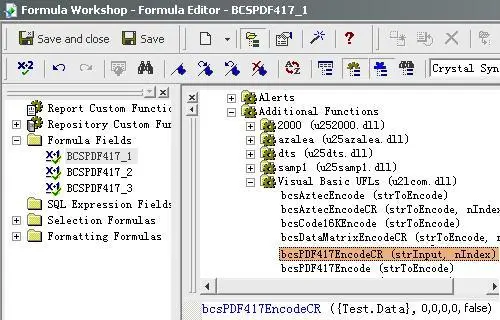
Zusammenfassung der Parameterpositionen:
1.: Zu codierende Datenzeichenfolge | 2.: Sequenz-Teilindex | 3.: MaxRow | 4.: FixedColumn | 5.: Sicherheitsstufe | 6.: Komprimierungsmodus | 7.: Option "Abgeschnitten" (Truncated)
-
Schritt 5: Fügen Sie ein Textobjekt in Ihren Bericht ein
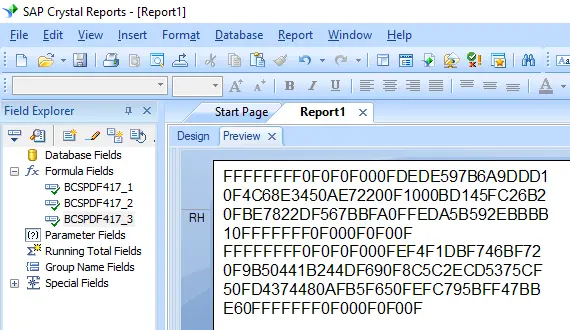
Ziehen Sie alle Ihre aufeinanderfolgenden Formelfelder per Drag & Drop in dieses eine Textobjekt. Anfangs sehen Sie auf Ihrer Entwurfsoberfläche Platzhaltertext oder Hex-Codes. Keine Sorge; der eigentliche Barcode wird gerendert, sobald die Schriftart konfiguriert ist.
-
Schritt 6: Wenden Sie die Schriftart BcsPdf417 an
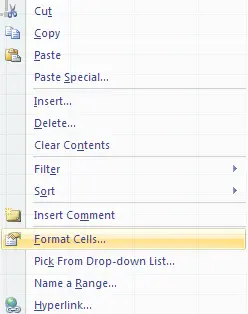
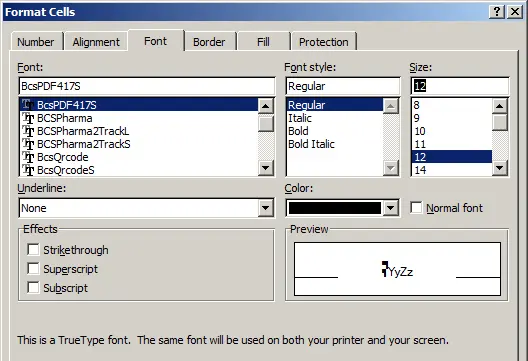
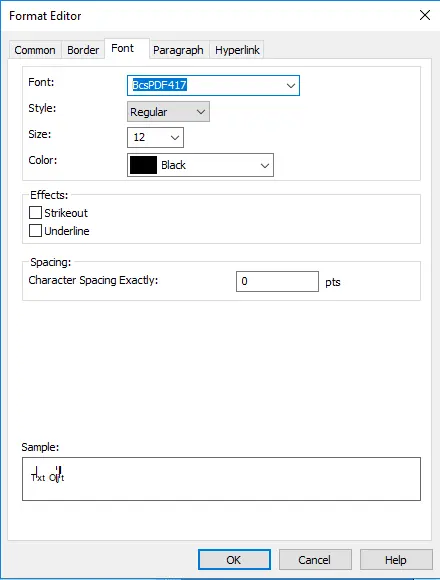
Klicken Sie mit der rechten Maustaste auf den Textobjekt-Container und wählen Sie Objekt formatieren aus dem Kontextmenü. Wählen Sie im Bereich "Schriftart" die Option "BcsPdf417" als Ihre aktive Schriftart aus.
-
Schritt 7: Überprüfen Sie die PDF417-Barcode-Generierung
Klicken Sie auf die Schaltfläche OK. Die Platzhalterzeichen werden sofort konvertiert und als strukturierter, gestapelter PDF417-Barcode in Ihrer Berichtsvorlagenansicht angezeigt.