Navigation
Code-barres EAN-13
Générer des codes-barres Ean 13
Implémentation fluide dans Crystal Reports, MS Excel et MS Access



Aperçu
Le numéro d'article international (également connu sous le nom de numéro d'article européen ou EAN) est une symbologie de code-barres utilisée dans le commerce de détail pour identifier le fabricant et le modèle d'un produit. L'EAN-13 et sa variante l'EAN-8 sont les formats EAN les plus largement utilisés aujourd'hui.
Un code-barres EAN13 est composé d'un code pays à 2 chiffres, d'un code fabricant à 5 chiffres, d'un code produit à 5 chiffres et d'une clé de contrôle.
Lorsque le code pays initial à 2 chiffres est 45 ou 49, ce code-barres est un numéro d'article japonais (JAN).
Les emballages de produits plus petits utilisent le code-barres EAN8 à 8 chiffres.
Pour afficher le prix de détail suggéré par le fabricant, un code-barres supplémentaire à 2 ou 5 chiffres est placé à la droite du code-barres EAN13.
Voici la table de correspondance de la police de code-barres ean13.
Table de correspondance de la police de code-barres EAN-13
| Caractère | Correspondance | Caractère | Correspondance |
|---|---|---|---|
| Début (Start) | [ | Fin (Stop) | ] |
| Début de Supplément | { | Fin de Supplément | } |
| Garde Centrale | | | Séparateur de Supplément | \ |
| Texte Uniquement | 0xE0 - 0xE9 | Caractère de fin UPCE | ' |
| Partie Gauche B avec Texte Lisible (HR) | PQWERTYUIO | Partie Gauche B sans HR | pqwertyuio |
| Partie Droite avec HR | :ASDFGHJKL | Partie Droite sans HR | ;asdfghjkl |
| Partie Gauche A avec HR au-dessus | /zxcvbnm,. | Partie Gauche B avec HR au-dessus | ?ZXCVBNM<> |
| Partie Gauche A avec HR en dessous | 0123456789 | Partie Gauche A sans HR en dessous | ~!#&40;#$%^&*(<> |
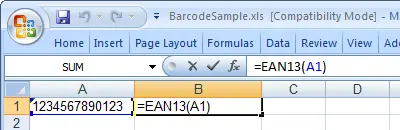
Si vous utilisez les polices Barcodesoft EAN13 pour imprimer des codes-barres, veuillez utiliser notre encodeur pour calculer la clé de contrôle à votre place. Vous trouverez également le code source en langage VBA et C pour le calcul de la clé de contrôle EAN13 dans le package.
Le package contient 6 polices répertoriées ci-dessous, caractérisées par différents indicateurs de rapport d'aspect à la fin de leur nom. Les polices de caractères EAN13 de Barcodesoft varient en fonction de leur rapport d'aspect.
Voici la liste des polices de codes-barres Ean-13 de Barcodesoft
| Rapport d’aspect | Police |
|---|---|
| XS | UPCEANXS |
| S | UPCEANS |
| M | UPCEANM |
| L | UPCEANL |
| XL | UPCEANXL |
| XXL | UPCEANXXL |
Les polices de caractères EAN13 de Barcodesoft sont disponibles aux formats TrueType, PostScript et PCL, et peuvent être intégrées dans des fichiers Adobe PDF.
Voici la liste des polices de codes-barres Barcodesoft ean13 :
Tarification des polices de codes-barres Barcodesoft EAN-13
| Type de licence | Mono-utilisateur | 5 utilisateurs | 10 utilisateurs | Site | Entreprise | Dév | 5 Dév | 10 Dév | Illimité |
|---|---|---|---|---|---|---|---|---|---|
| Prix | CAD159 | CAD299 | CAD399 | CAD599 | CAD799 | CAD999 | CAD1199 | CAD1399 | CAD1999 |
Générer un code-barres EAN 13 dans Crystal Reports
Comment générer un code-barres EAN 13 dans Crystal Reports ?
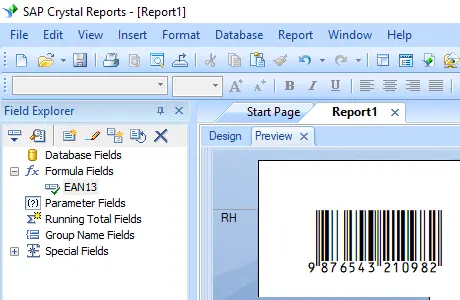
Pour générer un code-barres EAN 13 dans Crystal Reports, créez un nouveau champ de formule en utilisant la fonction BCSLinearEAN13 de la bibliothèque UFL de Barcodesoft. Passez vos champs de base de données en arguments, placez le champ de formule sur votre canevas de conception, et appliquez la famille de polices UpcEanM.
-
Étape 1 : Déterminer l'architecture de SAP Crystal Reports et enregistrer la DLL
Déterminez l'architecture (32 bits ou 64 bits) de votre version de SAP Crystal Reports. Les versions de SAP Crystal Reports 2008 à 2016 sont en 32 bits, tandis que SAP Crystal Reports 2020 et 2025 sont en 64 bits.
Pour Crystal Reports 64 bits (2020 / 2025) :
Exécutez l'invite de commandes en tant qu'administrateur et lancez :
                                    cd "C:\Program Files\Common Files\Barcodesoft\FontUtil"

                                    %systemroot%\System32\regsvr32.exe cruflbcs_x64.dll
Pour Crystal Reports 32 bits (2008–2016) :
Exécutez l'invite de commandes en tant qu'administrateur et lancez :
                                    cd "C:\Program Files\Common Files\Barcodesoft\FontUtil"

                                    regsvr32.exe cruflbcs.dll
-
Étape 2 : Créer un nouveau champ de formule EAN 13
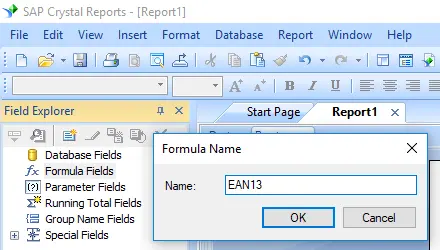
Ouvrez la mise en page de votre rapport Crystal Reports. Faites un clic droit sur Champs de formule dans le panneau Explorateur de champs et sélectionnez Nouveau... dans le menu contextuel. Saisissez "UpcEanM" dans la zone de texte Nom, puis cliquez sur le bouton Utiliser l'éditeur.
-
Étape 3 : Localiser la fonction Ean13 de Barcodesoft
Dans l'Atelier de formules, naviguez vers le répertoire Fonctions supplémentaires et double-cliquez sur la fonction
BCSLinearEAN13située sous le nœud Visual Basic UFLs.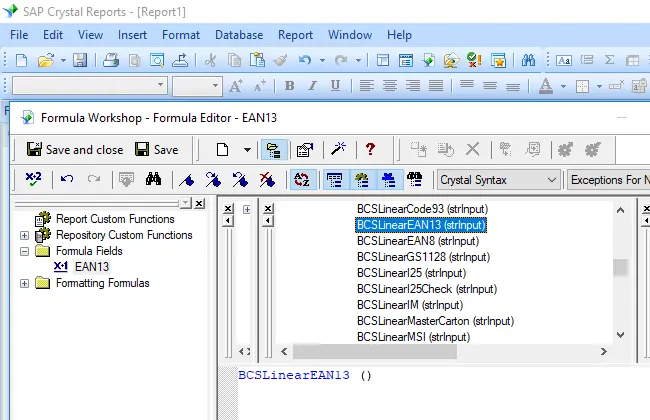
-
Étape 4 : Utiliser votre champ de base de données comme paramètre pour la formule Ean13
Indiquez votre champ de base de données cible comme paramètre de chaîne principal à l'intérieur des parenthèses de la formule. Cliquez sur le bouton Enregistrer pour valider et conserver la configuration de votre nouvelle logique de formule.

-
Étape 5 : Insérer le champ de formule ean13 sur le canevas de votre rapport
Faites glisser votre champ de formule
ean13nouvellement enregistré hors de l'Explorateur de champs et déposez-le sur la grille de conception à l'endroit où vous souhaitez que le code-barres ean13 apparaisse.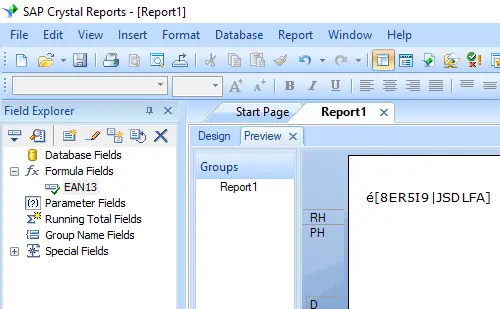
-
Étape 6 : Appliquer la police de caractères UpcEanM
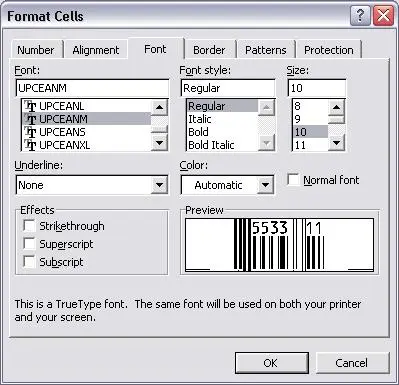
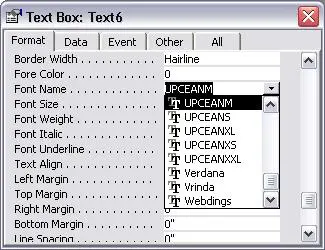
Faites un clic droit sur l'objet bloc de texte de formule placé sur votre canevas et choisissez Mettre en forme le champ dans le menu contextuel. Dans l'onglet de personnalisation Police, sélectionnez "UpcEanM" dans la liste déroulante des familles de polices.
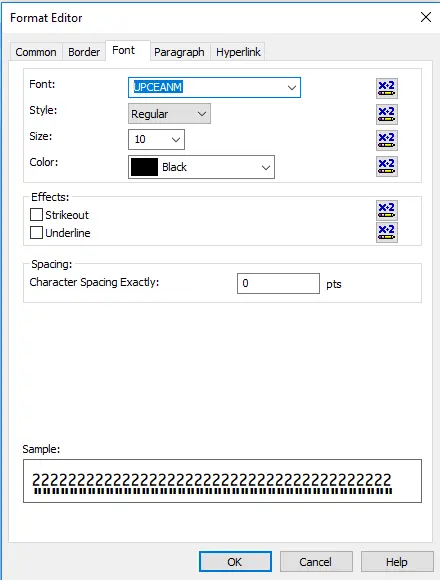
Le package comprend six polices TrueType : UpcEanXXL, UpcEanXL, UpcEanL, UpcEanM, UpcEanS et UpcEanXS. Chaque police est conçue avec un ratio d'aspect différent, vous permettant de sélectionner celle qui convient le mieux aux exigences de votre application.
-
Étape 7 : Vérifier la génération du code-barres EAN 13
Cliquez sur le bouton OK pour appliquer les modifications. Les espaces réservés de texte se transformeront immédiatement pour s'afficher sous la forme d'un code-barres EAN 13 actif et lisible dans l'aperçu de la mise en page de votre rapport.