Navigation
Code-barres GS1128
Générer des codes-barres GS1128
Implémentez-les de manière transparente dans Crystal Reports, MS Excel et MS Access



Barcodesoft GS1 128 Barcode Generator
GS1-128 est une variante spécialisée du Code 128, optimisée pour la logistique de la chaîne d'approvisionnement et non pour le point de vente au détail traditionnel. Sa structure impose un caractère FNC1 immédiatement après le caractère de début, suivi d'identifiants d'application (AI) qui définissent la signification des données ultérieures. La symbologie respecte des dimensions physiques strictes — 48 caractères maximum, 165 mm de longueur et 32 mm de hauteur — avec le texte lisible par un humain placé sous le symbole et les caractères de contrôle masqués. En intégrant des AI, GS1-128 permet un échange de données flexible et standardisé entre les partenaires commerciaux mondiaux, s'appuyant sur les systèmes UCC et EAN établis dans les années 1970. Cependant, son objectif principal reste la représentation structurée de chaînes d'éléments, et non le scan classique, ce qui en fait un outil essentiel pour la gestion des stocks, la traçabilité et les applications logistiques.
Aperçu
Le GS1-128, anciennement connu sous le nom de symbologie UCC/EAN-128, est une variante de la symbologie Code 128.
Le système UCC EAN a été établi par le Uniform Code Council (UCC) en 1973. En 1977, l'Association Européenne de Numérotation des Articles (EAN International) a conçu un système compatible destiné à être utilisé en Europe.
L'utilisation du caractère FNC1 immédiatement après le caractère de début est réservée exclusivement au GS1128.
Caractéristiques de la symbologie
- L'espace est exclu du jeu de caractères encodables.
- Un maximum de 48 caractères de données peut être encodé.
- La longueur physique maximale est de 165 mm (6,5 pouces), zones calmes incluses.
- La hauteur minimale du symbole est de 32 mm (1,25 pouce).
- Le texte lisible par l'homme doit être placé sous le symbole (les caractères de début, de fin, FNC1 et de clé de contrôle sont masqués).
- Les identifiants d'application (AI) définissent explicitement l'interprétation des données.
Séquence de structure du GS1-128
- Caractère de début Code-128 (A, B ou C)
- FNC1
- Identifiant d'application (AI)
- Données encodables
- Clé de contrôle
- Caractère de fin
Le GS1-128 (UCC/EAN-128) est extrêmement flexible et est principalement conçu pour représenter des chaînes d'éléments à l'aide des identifiants d'application du système EAN-UCC. Il n'est pas conçu pour la lecture traditionnelle en point de vente au détail.
Tarification des polices de caractères pour code-barres Barcodesoft GS1128
| Type de licence | Unique | 5 Utilisateurs | 10 Utilisateurs | Site | Entreprise | Dév | 5 Dév | 10 Dév | Illimité |
|---|---|---|---|---|---|---|---|---|---|
| Prix | CAD299 | CAD399 | CAD599 | CAD799 | CAD999 | CAD1199 | CAD1399 | CAD1999 | CAD2999 |
Générer un code-barres GS1 128 dans Crystal Reports
Étant donné que le GS1-128 est conçu sur la base du Code 128, il utilise la famille de polices de caractères du code-barres Code 128.
Comment générer un code-barres GS1 128 dans Crystal Reports ?
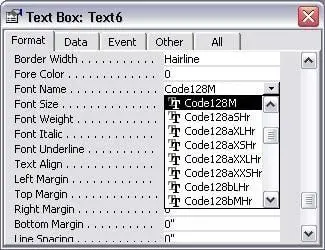
Pour générer un code-barres GS1 128 dans Crystal Reports, créez un nouveau champ de formule en utilisant la fonction BCSLinearGS1128 de la bibliothèque UFL de Barcodesoft. Passez vos champs de base de données comme arguments, placez le champ de formule sur votre canevas de conception, puis appliquez la police de caractères Code128M.
-
Étape 1 : Déterminer l'architecture de SAP Crystal Reports et enregistrer la DLL
Déterminez l'architecture (32 ou 64 bits) de votre version de SAP Crystal Reports. SAP Crystal Reports 2008 à 2016 sont en 32 bits, tandis que SAP Crystal Reports 2020 et 2025 sont en 64 bits.
Pour Crystal Reports 64 bits (2020 / 2025) :
Exécutez l'invite de commandes en tant qu'administrateur et lancez :
                                    cd "C:\Program Files\Common Files\Barcodesoft\FontUtil"

                                    %systemroot%\System32\regsvr32.exe cruflbcs_x64.dll
Pour Crystal Reports 32 bits (2008–2016) :
Exécutez l'invite de commandes en tant qu'administrateur et lancez :
                                    cd "C:\Program Files\Common Files\Barcodesoft\FontUtil"

                                    regsvr32.exe cruflbcs.dll
-
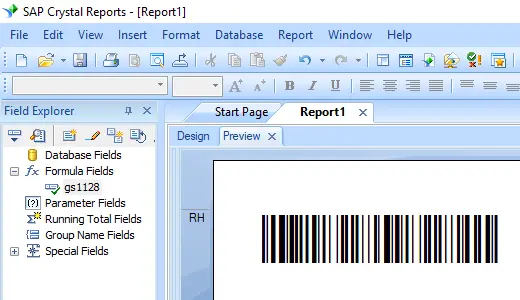
Étape 2 : Créer un nouveau champ de formule gs1128
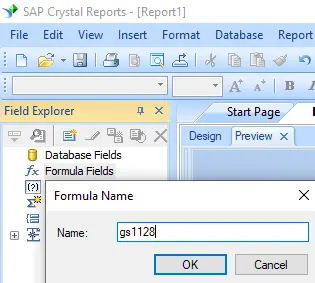
Ouvrez la mise en page de votre rapport Crystal Reports. Faites un clic droit sur Champs de formule dans l'Explorateur de champs et choisissez "Nouveau..." dans le menu contextuel. Nommez la formule "GS1128", puis cliquez sur "Utiliser l'éditeur".
-
Étape 3 : Localiser la fonction UFL GS1 128 de Barcodesoft
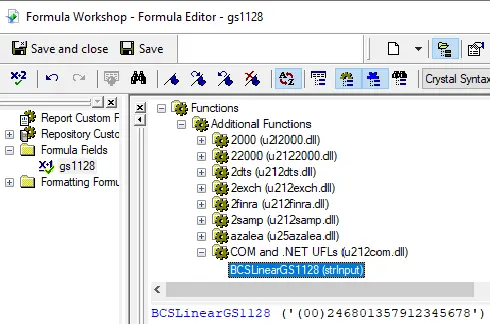
Dans l'Atelier de formules, parcourez l'arborescence des fonctions : Liste des fonctions ⇒ Fonctions supplémentaires ⇒ UFL COM et .NET (u212com.dll) ⇒ UFL Visual Basic. Double-cliquez sur la fonction BCSLinearGS1128.
-
Étape 4 : Saisir les champs de base de données et formater les IA
Indiquez votre champ de base de données comme paramètre principal dans votre formule
BCSLinearGS1128et cliquez sur "Enregistrer". La bibliothèque de liaisons dynamiques (cruflbcs.dll) traite et génère automatiquement les caractères de contrôle FNC1 lors du calcul.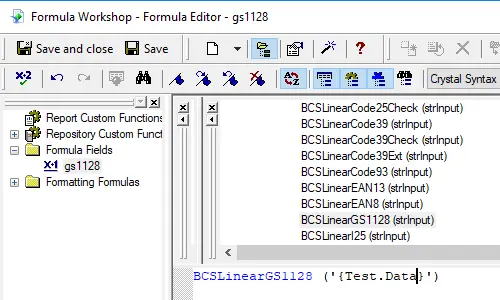 💡Encodage de plusieurs identifiants d'application (IA) : Encadrez chaque identifiant d'application (IA) individuel entre parenthèses standard. Par exemple, pour enchaîner l'IA (02) avec l'IA (10), formatez vos données sous la forme :
(02)12345678901234(10)12345678901234567890L'analyseur gère le FNC1 de départ comme "[C1" et associe les séparateurs suivants à la valeur ASCII 29 (GS).
-
Étape 5 : Positionner le champ de formule GS1128 sur votre canevas de conception
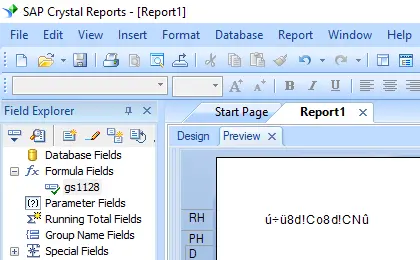
Glissez-déposez votre champ de formule GS1128 fraîchement défini sur votre canevas de conception. Les chaînes de texte brutes calculées s'afficheront d'abord à l'écran avant que la police ne soit appliquée.
-
Étape 6 : Appliquer la police de caractères GS1 128
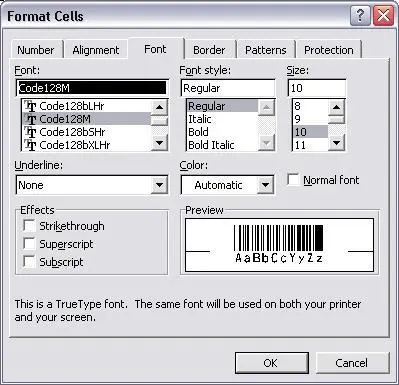
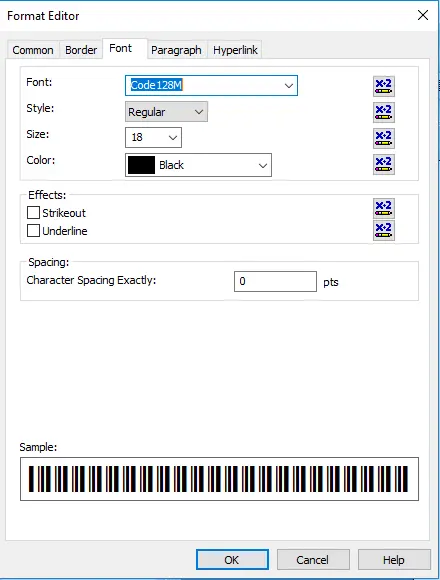
Faites un clic droit sur le bloc de formule de votre rapport, cliquez sur "Format de champ", puis choisissez code128m (ou code128mHr) dans l'onglet des propriétés de Police. Cliquez sur OK pour terminer.
-
Étape 7 : Vérifier la génération du code-barres GS1 128
Cliquez sur le bouton OK pour appliquer les modifications. Les espaces réservés de chaîne de texte se transformeront immédiatement pour s'afficher sous la forme d'un code-barres GS1 128 actif et lisible dans l'aperçu avant impression de votre rapport.