Navegação
Código de Barras GS1128
Gerar Códigos de Barras GS1128
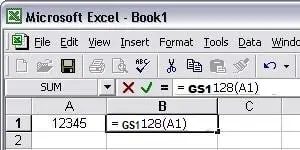
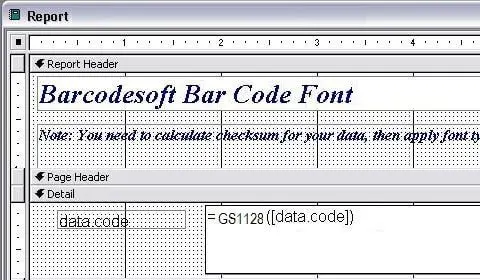
Implemente de forma integrada no Crystal Reports, MS Excel e MS Access



Barcodesoft GS1 128 Barcode Generator
GS1-128 é uma variante especializada do Código 128, otimizada para a logística da cadeia de suprimentos e não para o ponto de venda no varejo tradicional. Sua estrutura exige um caractere FNC1 imediatamente após o caractere de início, seguido por Identificadores de Aplicação (AIs) que definem o significado dos dados subsequentes. A simbologia impõe dimensões físicas rigorosas — máximo de 48 caracteres, 165 mm de comprimento e 32 mm de altura — com o texto legível por humanos posicionado abaixo do símbolo e os caracteres de controle ocultos. Ao incorporar AIs, o GS1-128 permite um intercâmbio de dados flexível e padronizado entre parceiros comerciais globais, baseando-se nos sistemas UCC e EAN estabelecidos na década de 1970. No entanto, seu objetivo principal continua sendo a representação estruturada de cadeias de elementos, e não a leitura convencional, o que o torna uma ferramenta vital para gerenciamento de estoques, rastreabilidade e aplicações logísticas.
Visão Geral
O GS1-128, antigamente conhecido como Simbologia UCC/EAN-128, é uma variante da Simbologia Code 128.
O Sistema UCC EAN foi estabelecido pelo Uniform Code Council (UCC) em 1973. Em 1977, a European Article Numbering Association (EAN International) projetou um sistema compatível para uso na Europa.
O padrão de uso do caractere FNC1 logo após o caractere de início é reservado exclusivamente para o GS1128.
Características da Simbologia
- O espaço está excluído do conjunto de caracteres codificáveis.
- No máximo 48 caracteres de dados podem ser codificados.
- O comprimento físico máximo é de 165 mm (6,5 polegadas), incluindo as zonas de silêncio (quiet zones).
- A altura mínima do símbolo é de 32 mm (1,25 polegadas).
- O Texto Legível por Humanos deve ser posicionado abaixo do símbolo (os caracteres de início, parada, FNC1 e dígito de verificação ficam ocultos).
- Os Identificadores de Aplicação (AIs) definem explicitamente a interpretação dos dados.
Sequência da Estrutura GS1-128
- Caractere de início Code-128 (A, B ou C)
- FNC1
- Identificador de Aplicação (AI)
- Dados Codificáveis
- Dígito de Verificação
- Caractere de Parada (Stop)
O GS1-128 (UCC/EAN-128) é altamente flexível e projetado principalmente para representar Strings de Elementos usando os Identificadores de Aplicação do Sistema EAN-UCC. Ele não foi desenvolvido para a varredura tradicional de varejo em pontos de venda (PDV).
Preços de Fontes de Código de Barras Barcodesoft GS1128
| Tipo de Licença | Individual | 5 Usuários | 10 Usuários | Site | Corporativa | Dev | 5-Dev | 10-Dev | Ilimitada |
|---|---|---|---|---|---|---|---|---|---|
| Preço | CAD299 | CAD399 | CAD599 | CAD799 | CAD999 | CAD1199 | CAD1399 | CAD1999 | CAD2999 |
Gerar Código de Barras GS1 128 no Crystal Reports
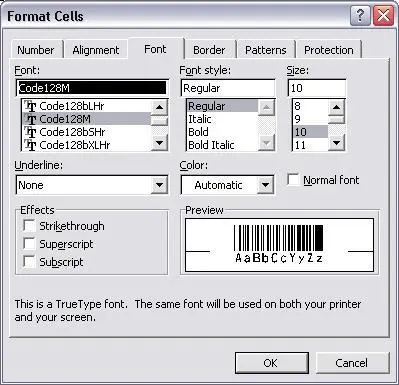
Como o GS1-128 é projetado com base no Code 128, ele utiliza a família de fontes de código de barras Code 128.
Como gerar um código de barras GS1 128 no Crystal Reports?
Para gerar um código de barras GS1 128 no Crystal Reports, crie um novo campo de fórmula usando a função BCSLinearGS1128 da biblioteca Barcodesoft UFL. Passe os campos do seu banco de dados como argumentos, posicione o campo de fórmula na sua tela de design e aplique a família de fontes Code128M.
-
Passo 1: Determinar a Arquitetura do SAP Crystal Reports e Registrar a DLL
Determine a arquitetura (bits) da sua versão do SAP Crystal Reports. O SAP Crystal Reports de 2008 a 2016 são de 32 bits, enquanto o SAP Crystal Reports 2020 e 2025 são de 64 bits.
Para Crystal Reports de 64 bits (2020 / 2025):
Execute o Prompt de Comando como Administrador e execute:
                                    cd "C:\Program Files\Common Files\Barcodesoft\FontUtil"

                                    %systemroot%\System32\regsvr32.exe cruflbcs_x64.dll
Para Crystal Reports de 32 bits (2008–2016):
Execute o Prompt de Comando como Administrador e execute:
                                    cd "C:\Program Files\Common Files\Barcodesoft\FontUtil"

                                    regsvr32.exe cruflbcs.dll
-
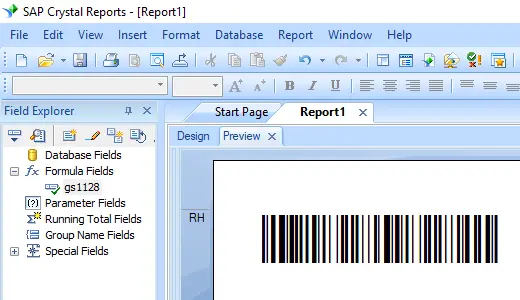
Passo 2: Criar um Novo Campo de Fórmula gs1128
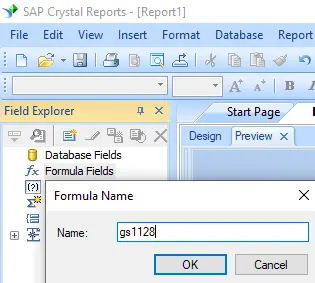
Abra o layout do seu relatório no Crystal Reports. Clique com o botão direito em Campos de Fórmula no Field Explorer e escolha "Novo..." no menu de contexto. Defina o nome da fórmula como "GS1128" e clique em "Usar Editor".
-
Passo 3: Localizar a Função UFL GS1 128 da Barcodesoft
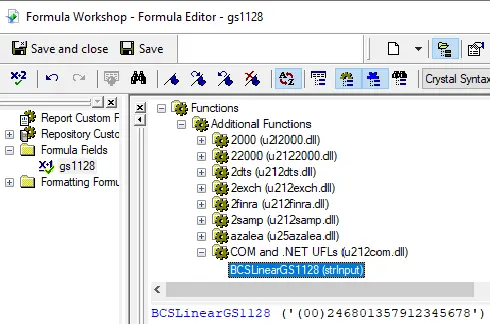
No Workshop de Fórmulas, navegue pela árvore hierárquica de funções: Lista de Funções ⇒ Funções Adicionais ⇒ UFLs COM e .NET (u212com.dll) ⇒ UFLs do Visual Basic. Clique duas vezes na função BCSLinearGS1128.
-
Passo 4: Inserir Campos do Banco de Dados e Formatar os AIs
Insira o campo do seu banco de dados como o parâmetro primário dentro da sua instrução de fórmula
BCSLinearGS1128e clique em "Salvar". A biblioteca de vínculo dinâmico (cruflbcs.dll) processa e gera automaticamente os caracteres de controle FNC1 durante o cálculo.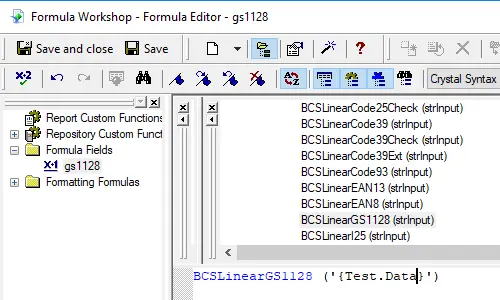 💡Codificando Múltiplos Identificadores de Aplicação (AIs): Coloque cada Identificador de Aplicação (AI) individual entre parênteses padrão. Por exemplo, para encadear o AI (02) com o AI (10), formate seus dados de string como:
(02)12345678901234(10)12345678901234567890O interpretador trata o FNC1 inicial como "[C1" e mapeia os separadores subsequentes para o caractere ASCII 29 (GS).
-
Passo 5: Posicionar o Campo de Fórmula GS1128 na sua Tela de Design
Arraste e solte o campo de fórmula GS1128 recém-definido na tela de layout do seu design. As strings de texto brutas calculadas serão exibidas inicialmente na tela antes que a fonte seja mapeada.
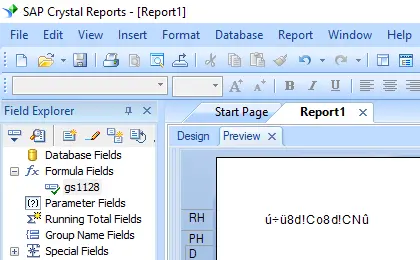
-
Passo 6: Mapear a Fonte Tipográfica GS1 128
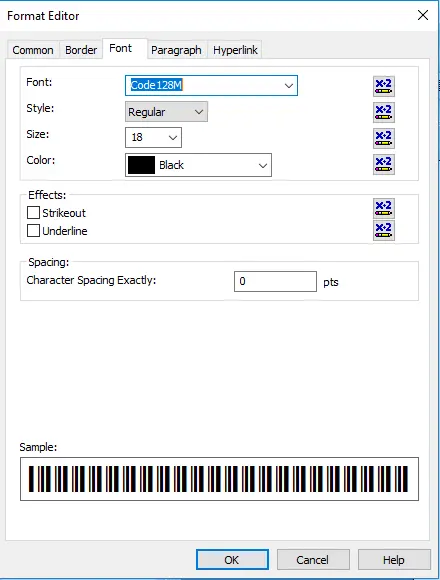
Clique com o botão direito no bloco de fórmula em seu relatório, clique em "Formatar Campo" e selecione code128m (ou code128mHr) na aba de propriedades de Fonte. Clique em OK para finalizar.
-
Passo 7: Verificar a Geração do Código de Barras GS1 128
Clique no botão OK para aplicar as alterações. Os marcadores de posição da string de texto serão imediatamente transformados e renderizados como um código de barras GS1 128 ativo e legível no layout de visualização do seu modelo de relatório.