QR Code



Encodeur QR Code de Barcodesoft
Le package de polices QR Code de Barcodesoft génère et imprime des codes QR de 21×21 à 177×177 modules. Formats prédéfinis : de 21×21 à 177×177. Utilise la correction d'erreurs Reed–Solomon avec 4 niveaux (L07, M15, Q25, H30). Encode les caractères alphanumériques, JIS 8 bits et Kanji (Shift JIS) – jusqu'à environ 1 500 Kanji japonais. Outils Windows : BarTag et crUFLbcs.dll. La démo fonctionne avec un filigrane. Système d'exploitation non japonais : émulation de clavier pour la saisie par scanner RS‑232.
Mots-clés
Quiconque a besoin de générer des QR Codes n'a pas besoin de chercher plus loin. La réponse est le package de polices QR Code de Barcodesoft.
Le QR Code est également connu sous le nom de Code à Réponse Rapide (Quick Response Code). Le QR Code est une symbologie de code-barres matriciel en 2D.
La taille de la matrice du QR Code varie entre 21 x 21 modules et 177 x 177 modules. Chaque module est soit noir, soit blanc.
Le QR Code est une symbologie de code-barres bien conçue qui est capable d'encoder à la fois des caractères alphanumériques et des caractères de conjonction.
Le QR Code est un code-barres bidimensionnel japonais capable d'encoder des caractères JIS 8 bits et des caractères Kanji (caractères Shift JIS). Un QR Code de modèle 2 peut contenir jusqu'à 1500 caractères Kanji japonais.
Son motif de recherche unique (finder pattern) et son algorithme de placement des modules font du symbole QR Code un modèle véritablement unique parmi toutes les symbologies de codes-barres.
La solution d'impression de QR Code de Barcodesoft utilise l'algorithme Reed-Solomon pour la vérification et la correction des erreurs.
Le QR Code dispose de 4 niveaux différents de correction d'erreurs au choix : L07, M15, Q25 et H30. Un niveau plus élevé signifie une capacité de données réduite et un risque d'erreur de décodage plus faible.
Vous pouvez utiliser soit Barcodesoft QRCode Encoder, soit crUFLbcs.dll pour encoder vos données sur un PC Windows.
La version de démonstration du QR Code de Barcodesoft est entièrement fonctionnelle, même avec le filigrane "Demo".
Veuillez cliquer sur l'URL suivante pour la saisie de caractères ASCII non imprimables.
Si vous utilisez un système d'exploitation non japonais et que vous souhaitez scanner un symbole de code-barres QR Code dans votre application Windows, veuillez utiliser le programme d'émulation de calage de clavier (Keyboard Wedge) de Barcodesoft. Il intercepte les signaux du port RS-232 et émule la saisie au clavier.
| Index | Format | Index | Format |
|---|---|---|---|
| 1 | 21 x 21 | 21 | 101 x 101 |
| 2 | 25 x 25 | 22 | 105 x 105 |
| 3 | 29 x 29 | 23 | 109 x 109 |
| 4 | 33 x 33 | 24 | 113 x 113 |
| 5 | 37 x 37 | 25 | 117 x 117 |
| 6 | 41 x 41 | 26 | 121 x 121 |
| 7 | 45 x 45 | 27 | 125 x 125 |
| 8 | 49 x 49 | 28 | 129 x 129 |
| 9 | 53 x 53 | 29 | 133 x 133 |
| 10 | 57 x 57 | 30 | 137 x 137 |
| 11 | 61 x 61 | 31 | 141 x 141 |
| 12 | 65 x 65 | 32 | 145 x 145 |
| 13 | 69 x 69 | 33 | 149 x 149 |
| 14 | 73 x 73 | 34 | 153 x 153 |
| 15 | 77 x 77 | 35 | 157 x 157 |
| 16 | 81 x 81 | 36 | 161 x 161 |
| 17 | 85 x 85 | 37 | 165 x 165 |
| 18 | 89 x 89 | 38 | 169 x 169 |
| 19 | 93 x 93 | 39 | 173 x 173 |
| 20 | 97 x 97 | 40 | 177 x 177 |
Liste des tarifs du package de polices QR Code de Barcodesoft :
| Licence | Mono-utilisateur | 5 Utilisateurs | 10 Utilisateurs | Site | Entreprise | Développeur | 5 Développeurs | 10 Développeurs | Développeur Illimité |
|---|---|---|---|---|---|---|---|---|---|
| Prix | CAD299 | CAD399 | CAD599 | CAD799 | CAD999 | CAD1199 | CAD1399 | CAD1999 | CAD2999 |
Générer un code QR dans Crystal Reports
Comment générer un code QR dans Crystal Reports ?
Pour générer un code QR dans Crystal Reports, créez un nouveau champ de formule en utilisant la fonction BCSQRCodeEncodeCR de la bibliothèque UFL de Barcodesoft. Passez vos champs de base de données en arguments, placez le champ de formule sur votre zone de conception et appliquez la police de caractères BcsQRCode.
-
Étape 1 : Déterminer l'architecture (32 ou 64 bits) de SAP Crystal Reports et enregistrer la DLL
Déterminez l'architecture (le nombre de bits) de votre version de SAP Crystal Reports. Les versions SAP Crystal Reports 2008 à 2016 sont en 32 bits, tandis que SAP Crystal Reports 2020 et 2025 sont en 64 bits.
Pour Crystal Reports 64 bits (2020 / 2025) :
Exécutez l'invite de commandes en tant qu'administrateur et lancez :
                                    cd "C:\Program Files\Common Files\Barcodesoft\FontUtil"

                                    %systemroot%\System32\regsvr32.exe cruflbcs_x64.dll
Pour Crystal Reports 32 bits (2008–2016) :
Exécutez l'invite de commandes en tant qu'administrateur et lancez :
                                    cd "C:\Program Files (x86)\Common Files\Barcodesoft\FontUtil"

                                    regsvr32.exe cruflbcs.dll
-
Étape 2 : Localiser la fonction UFL Barcodesoft
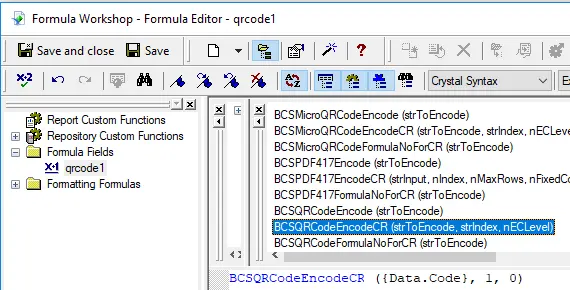
Dans Crystal Reports, naviguez dans la hiérarchie de l'explorateur de fonctions : Liste des fonctions ⇒ Fonctions supplémentaires ⇒ UFL COM et .NET (u212com.dll) ⇒ UFL Visual Basic. Double-cliquez sur la fonction BCSQRCodeEncodeCR.
-
Étape 3 : Créer un nouveau champ de formule
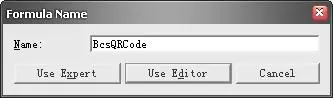
Faites un clic droit sur Champs de formule et choisissez Nouveau... dans le menu contextuel. Nommez votre nouveau champ "BcsQRCode1", puis cliquez sur "Utiliser l'éditeur".
Après le processus d'encodage du code QR, même une chaîne courte peut contenir plus de mots de code que prévu. Comme Crystal Reports limite les champs de formule à 255 caractères, vous devez diviser le code QR encodé en plusieurs parties et les concaténer à l'intérieur d'un Objet texte avant d'appliquer la police. Utilisez la fonction suivante pour vérifier de combien de champs de formule vous aurez besoin :
BCSQRCodeFormulaNoForCR({Test.Data}) -
Étape 4 : Créer plusieurs champs de formule
Créez plusieurs champs de formule comme indiqué ci-dessous si la valeur renvoyée par
BCSQRCodeFormulaNoForCR({Test.Data})est supérieure à un. Ensuite, placez-les séquentiellement à l'intérieur du même Objet texte.BCSQRCodeEncodeCR({Test.Data}, 1, 0)
BCSQRCodeEncodeCR({Test.Data}, 2, 0)
BCSQRCodeEncodeCR({Test.Data}, 3, 0)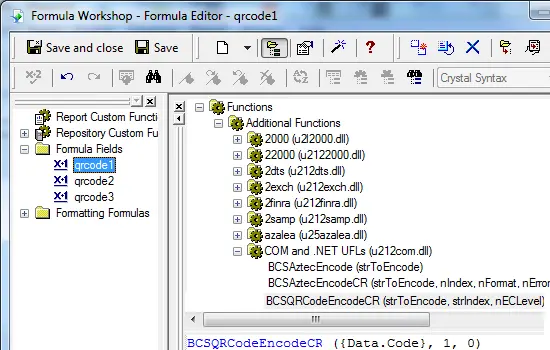
Détail des paramètres : Le 1er paramètre est la chaîne à encoder ; le 2e est l'index du segment ; le 3e est le niveau de correction d'erreurs (de 1 à 4 pour représenter L07, M15, Q25 et H30. Définissez-le sur 0 pour utiliser la correction d'erreurs M15 par défaut sélectionnée automatiquement).
-
Étape 5 : Insérer un objet texte dans votre rapport
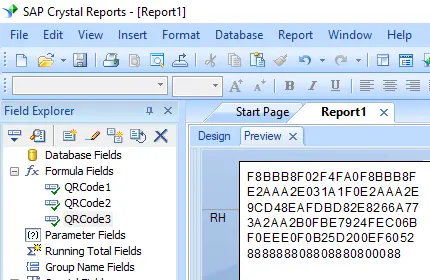
Glissez-déposez tous les champs de formule créés dans cet objet texte, dans l'ordre. Vous verrez d'abord des codes hexadécimaux temporaires dans la mise en page de votre rapport. Ne vous inquiétez pas, c'est normal tant que la police de code-barres n'a pas été appliquée.
-
Étape 6 : Appliquer la police de caractères BcsQRCode
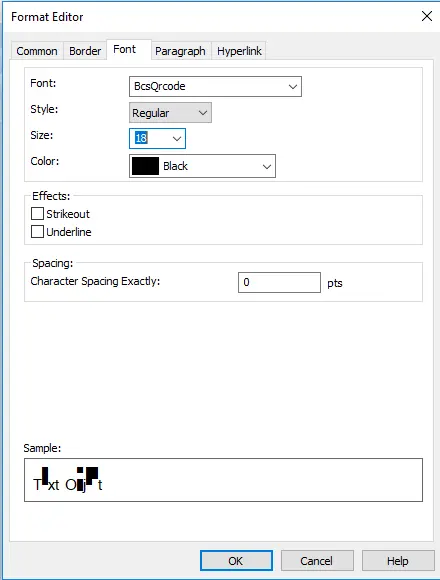
Faites un clic droit sur l'Objet texte et sélectionnez Mettre en forme l'objet dans le menu contextuel. Dans l'onglet Police, choisissez "BcsQRCode" comme famille de polices.
-
Étape 7 : Vérifier la génération du code QR
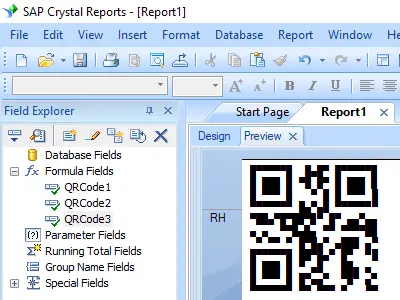
Cliquez sur le bouton OK. Les caractères de remplacement s'afficheront immédiatement sous la forme d'un code QR entièrement scannable dans la mise en page de votre rapport.
Comment générer des codes QR conformes à la norme GS1
Si votre projet nécessite un formatage conforme à la norme GS1 plutôt qu'un encodage de texte standard, utilisez la fonction dédiée BCSQRCodeEncodeCRGS1 répartie sur plusieurs formules :
                            BCSQRCodeEncodeCRGS1(str, 1, 0);

                            BCSQRCodeEncodeCRGS1(str, 2, 0);

                            BCSQRCodeEncodeCRGS1(str, 3, 0);
Spécifications des paramètres pour GS1 :
- 1er paramètre (str) : La chaîne de données brutes d'entrée. Assurez-vous que votre format regroupe strictement les éléments à l'aide de parenthèses avant et après chaque identifiant d'application (AI) — par exemple,
(17)190508(90)50921. La gestion de la DLL en arrière-plan par la bibliothèque insérera automatiquement les délimiteurs FNC1 nécessaires. - 2e paramètre : L'index séquentiel du segment de votre formule cible.
- 3e paramètre : La configuration du niveau de correction d'erreurs souhaité.
Générer des QR Codes dans MS Excel
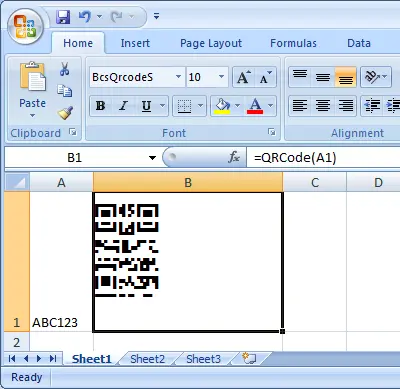
Pour générer un code QR dans une feuille de calcul Excel, activez les macros VBA dans les paramètres de sécurité des macros. Appuyez sur F11 pour ouvrir l'éditeur Visual Basic. Ajoutez une référence à la bibliothèque cruflbcs.dll, importez barcodesoft.bas, appliquez la formule =qrcode(A1) et appliquez la police de code-barres BcsQrcodeS à la cellule.
Étape 1. Faites un clic droit sur l'invite de commande et exécutez l'invite de commande en tant qu'administrateur.
cd "C:\Program Files\Common Files\Barcodesoft\FontUtil"
%systemroot%\System32\regsvr32.exe cruflbcs_x64.dllcd "C:\Program Files (x86)\Common Files\Barcodesoft\FontUtil"
regsvr32.exe cruflbcs.dll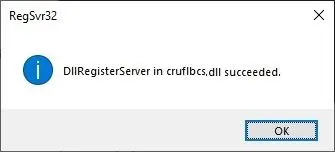
Étape 2. Démarrez Microsoft® Excel®.
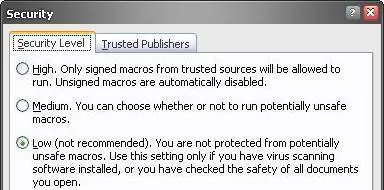
Si vous utilisez Excel 2000 ou 2003, cliquez sur le menu ===> Outils (Tools) ==> Macro ===> Sécurité (Security). Choisissez un niveau de sécurité faible.


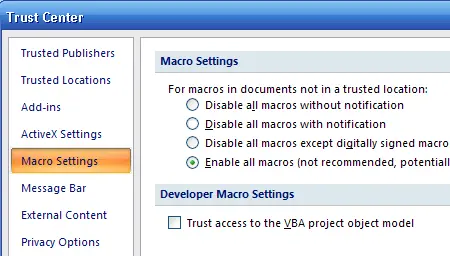
Étape 3. Appuyez sur ALT + F11 pour ouvrir l'éditeur Microsoft® Visual Basic.
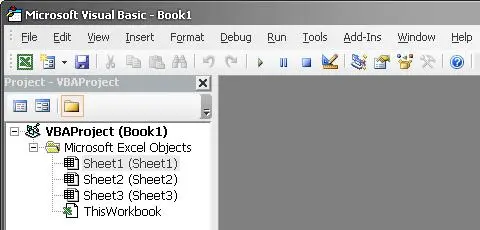
Étape 4. Depuis l'éditeur Visual Basic, choisissez le menu Outils (Tools) ===> Références (References). Une boîte de dialogue va s'ouvrir. Cliquez sur le bouton Parcourir (Browse) et choisissez la DLL cruflbcs.dll depuis votre dossier de travail. Généralement, elle se trouve sous le dossier C:\Program Files (x86)\Common Files\Barcodesoft\Fontutil. Cochez la case à côté de crUFLBcs 4.0 Type Library comme indiqué ci-dessous. Cliquez ensuite sur le bouton OK.

Étape 5. Appuyez sur Ctrl+M, une boîte de dialogue va s'ouvrir, choisissez barcodesoft.bas sous le dossier C:\Program Files (x86)\Common Files\Barcodesoft\Fontutil. Cliquez ensuite sur "Ouvrir" (Open).
Si vous ne trouvez pas barcodesoft.bas, veuillez le télécharger depuis QR Code.

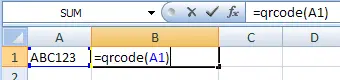
Étape 6. Fermez Visual Basic et retournez sur votre feuille de calcul. Maintenant, vous pouvez utiliser la macro suivante pour encoder des données : qrcode. Lorsque vous avez beaucoup de données à traiter, vous pouvez simplement copier et coller la macro QRCode sur l'ensemble de la colonne / ligne de données. Tous vos QR Codes seront prêts immédiatement.
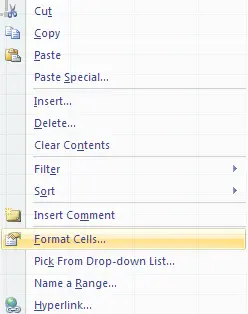
Étape 7. Faites un clic droit sur la cellule B1, choisissez Format de cellule (Format Cell) dans le menu contextuel comme indiqué ci-dessous.
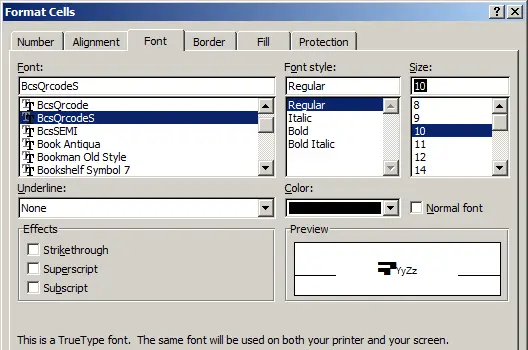
Étape 8. Cliquez sur l'onglet Police (Font) et choisissez BcsQRCodeS comme police de caractères comme indiqué ci-dessous.
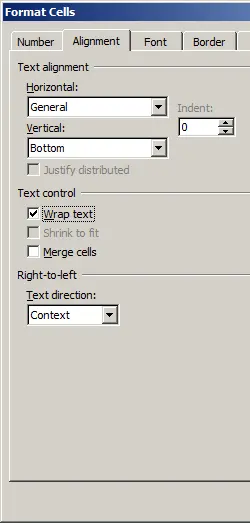
Étape 9. Cliquez sur l'onglet Alignement (Alignment) et sélectionnez "Renvoyer à la ligne automatiquement" (wrap text) comme indiqué ci-dessous.
Étape 10. Cliquez sur OK et vous devriez maintenant pouvoir voir le code-barres QR Code dans votre feuille de calcul Excel. Il peut y avoir un petit espace entre les différentes lignes du QR Code. Cependant, cela ne posera aucun problème lorsque vous scannerez le QR Code imprimé car la police true type bcsDatamatrixS est conçue pour réduire cet espace au minimum.
Générer des QR Codes dans MS Access
Comment générer un code QR dans un rapport Microsoft Access
Ce workflow explique comment générer un code QR dans un rapport de base de données MS Access. Il guide les développeurs dans la configuration des paramètres de sécurité du Centre de gestion de la confidentialité d'Access, le lancement de l'éditeur VBA avec ALT + F11, l'ajout de la référence à la bibliothèque de types cruflbcs.dll et l'importation du module barcodesoft.bas. Enfin, il explique comment appliquer l'expression =qrcode([TableName].[FieldName]) à une zone de texte du rapport en mode Création et attribuer la police de code-barres spécialisée BcsQRCode.
Étape 1. Faites un clic droit sur l'invite de commande et exécutez l'invite de commande en tant qu'administrateur.
cd "C:\Program Files\Common Files\Barcodesoft\FontUtil"
%systemroot%\System32\regsvr32.exe cruflbcs_x64.dllcd "C:\Program Files (x86)\Common Files\Barcodesoft\FontUtil"
regsvr32.exe cruflbcs.dllÉtape 2. Démarrez Microsoft® Access®.
Si vous utilisez Access 2000 ou 2003, cliquez sur le menu ===> Outils (Tools) ==> Macro ===> Sécurité (Security). Choisissez un niveau de sécurité faible.


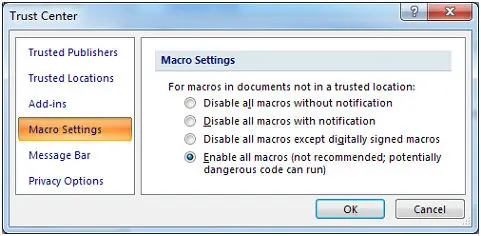
Étape 3. Appuyez sur ALT + F11 to open Microsoft® Visual Basic editor.
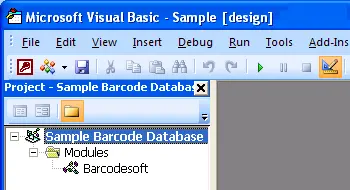
Étape 4. Depuis l'éditeur Visual Basic, choisissez le menu Outils (Tools) ===> Références (References). Une boîte de dialogue va s'ouvrir. Cliquez sur le bouton Parcourir (Browse) et choisissez la DLL cruflbcs.dll depuis votre dossier de travail. Généralement, elle se trouve sous le dossier C:\Program Files (x86)\Common Files\Barcodesoft\Fontutil. Cochez la case à côté de crUFLBcs 4.0 Type Library comme indiqué ci-dessous. Cliquez ensuite sur le bouton OK.
Étape 5. Appuyez sur Ctrl+M, une boîte de dialogue va s'ouvrir, choisissez barcodesoft.bas sous le dossier C:\Program Files (x86)\Common Files\Barcodesoft\Fontutil. Cliquez ensuite sur "Ouvrir" (Open).
Si vous ne trouvez pas barcodesoft.bas, veuillez le télécharger depuis QR Code.
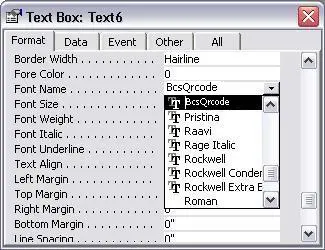
Étape 6. Fermez Visual Basic et retournez dans votre base de données Access. Maintenant, créez un rapport en mode Création (Design view) et saisissez l'une des macros suivantes dans le champ où vous souhaitez afficher le code-barres QR Code avant d'appliquer la police de caractères :
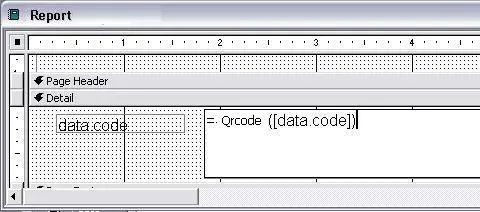
Étape 7. Faites un clic droit sur le champ où vous souhaitez afficher le code-barres QR Code. Choisissez Propriétés (Properties) dans le menu contextuel. Appliquez BcsQRCode au champ pour obtenir un QR Code.