生成 UPC-A 條碼
無縫實現在 Crystal Reports、MS Excel 和 MS Access 中



UPC-A(即GTIN-12)条形码编码11位数据位和1位校验位,首位表示数字系统。它是EAN-13(首位为零)的子集。零售商对相同产品在不同商店使用相同的UPC。Barcodesoft提供多种宽高比(如中号、XXL)和格式(TrueType、PCL、SVG、WOFF)的UPC-A字体。校验位是必需的,可使用其编码器或提供的代码(VBA/C)生成。演示版带有水印。这些字体可嵌入PDF中以实现专业打印。
概述
如今,UPC-A 條碼無處不在。
零售商使用「通用產品代碼」(UPC)來識別商店中的商品。在不同零售店銷售的相同商品會共享同一個 UPC。
UPC 的前導數字被稱為「系統碼」。UPC 的接下來五位數字被稱為「製造商代碼」。再接下來的五位數字被稱為「產品代碼」。最後一位數字是檢查碼。
UPC-A 條碼可編碼 11 位數字加上一個檢查碼。UPC-A 可以被視為 EAN13 的一個子集,其第一個系統碼數字被設置為零。
UPC-A 所編碼的數據也被稱為 GTIN12。
UPC-E 編碼八位數據加上一個檢查碼。UPC-E 所編碼的數據也被稱為 GTIN8。
以下是 UPC-A 條碼字型的對應表:
UPC-A 條碼字型對應表
| 字元 | 對應 | 字元 | 對應 |
|---|---|---|---|
| 起始位 | [ | 終止位 | ] |
| 附加碼起始位 | { | 附加碼終止位 | } |
| 中間分隔線 | | | 附加碼分隔線 | \ |
| 僅純文字 | 0xE0 - 0xE9 | UPC-E 終止字元 | ' |
| 含人眼可讀字元的左側 B | PQWERTYUIO | 不含人眼可讀字元的左側 B | pqwertyuio |
| 含人眼可讀字元的右側 | :ASDFGHJKL | 不含人眼可讀字元的右側 | ;asdfghjkl |
| 人眼可讀字元在上的左側 A | /zxcvbnm,. | 人眼可讀字元在上的左側 B | ?ZXCVBNM<> |
| 人眼可讀字元在下的左側 A | 0123456789 | 不含人眼可讀字元在下的左側 A | ~!#&40;#$%^&*(<> |
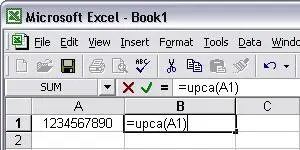
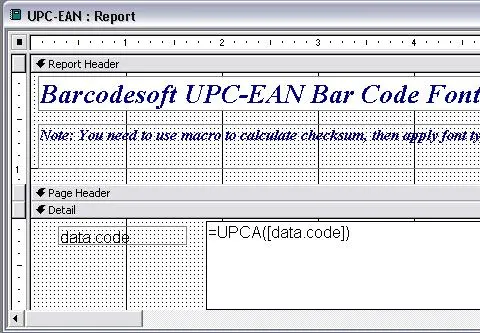
如果您使用 Barcodesoft UPCA 字型來列印條碼,請使用我們的編碼器(Encoder)來為您計算檢查碼。您也可以找到 VBA 和 C 語言的原始碼。
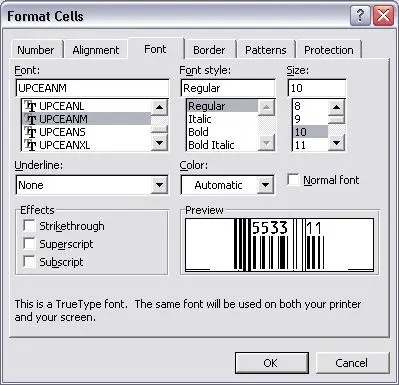
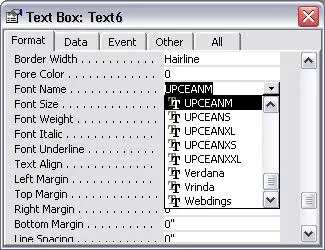
包裝中包含六種字型,如下所示。每種字型都透過字型名稱顯示其展弦比(長寬比)。例如,UpcEanM 表示「中等展弦比」。
UpcEanXXL 表示「特大(XXL)展弦比」。
以下是 Barcodesoft 的 UPCA 條碼字型列表
| 長寬比 | 字型 |
|---|---|
| XS | UPCEANXS |
| S | UPCEANS |
| M | UPCEANM |
| L | UPCEANL |
| XL | UPCEANXL |
| XXL | UPCEANXXL |
Barcodesoft UPCA 條碼字型提供 TrueType、PostScript、PCL、SVG、Open Type (eot) 和 Web Open Font Format (woff / woff2) 格式。使用者可以將 Code128 字型嵌入到 Adobe PDF 檔案中。
以下是 Barcodesoft UPCA 條碼字型列表:
Barcodesoft UPC-A 條碼字型價格表
| 授權類型 | 單人 | 5 使用者 | 10 使用者 | 站點級 | 企業級 | 開發者 | 5 開發者 | 10 開發者 | 無限量 |
|---|---|---|---|---|---|---|---|---|---|
| 價格 | CAD159 | CAD299 | CAD399 | CAD599 | CAD799 | CAD999 | CAD1199 | CAD1399 | CAD1999 |
在 Crystal Reports 中產生 UPC-A 條碼
如何在 Crystal Reports 中產生 UPC-A 條碼?
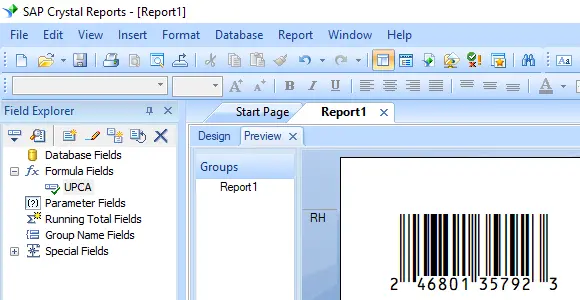
要在 Crystal Reports 中產生 UPC-A 條碼,請使用 Barcodesoft UFL 程式庫中的 BCSLinearUPCA 函數建立一個新的公式欄位。將您的資料庫欄位作為參數傳遞,把該公式欄位放置在設計畫布上,並套用 UpcEanM 字型系列。
-
步驟 1:確定 SAP Crystal Reports 的位元版本並註冊 DLL
確定您所使用的 SAP Crystal Reports 版本的位元數。SAP Crystal Reports 2008 至 2016 為 32 位元,而 SAP Crystal Reports 2020 和 2025 為 64 位元。
針對 64 位元 Crystal Reports (2020 / 2025):
以系統管理員身分執行命令提示字元並執行:
                                    cd "C:\Program Files\Common Files\Barcodesoft\FontUtil"

                                    %systemroot%\System32\regsvr32.exe cruflbcs_x64.dll
針對 32 位元 Crystal Reports (2008–2016):
以系統管理員身分執行命令提示字元並執行:
                                    cd "C:\Program Files\Common Files\Barcodesoft\FontUtil"

                                    regsvr32.exe cruflbcs.dll
-
步驟 2:建立新的 UPC-A 公式欄位
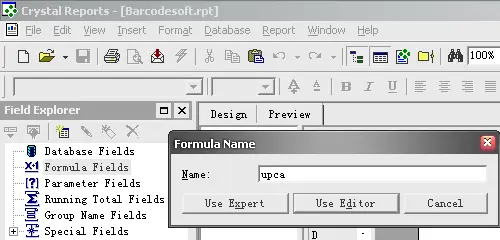
開啟您的 Crystal Reports 報表版面配置。右鍵按一下欄位總管面版中的公式欄位,然後從快顯功能表中選擇新建...。在名稱文字方塊中輸入 "UpcEanM",然後按一下使用編輯器按鈕。
-
步驟 3:尋找 Barcodesoft UPC-A 函數
在公式工坊中,導覽至「其他函數」目錄,然後按兩下位於「Visual Basic UFLs」節點下的
BCSLinearUPCA函數清單。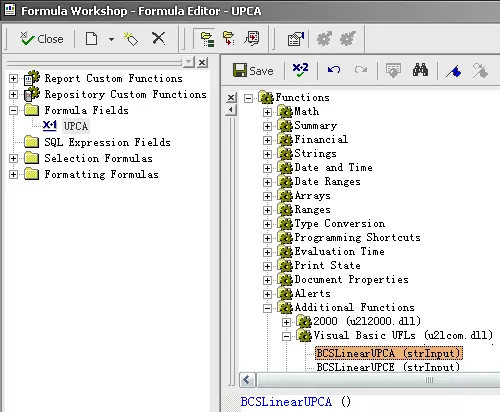
-
步驟 4:使用您的資料庫欄位作為 UPC-A 公式的參數
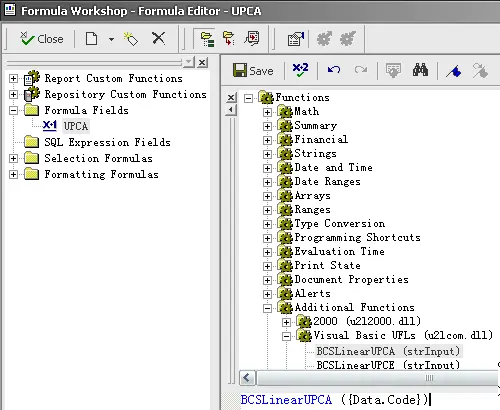
在公式括號內提供您的目標資料庫欄位作為主要字串參數。按一下儲存按鈕以驗證並保留您新設定的公式邏輯組態。
-
步驟 5:將 UPC-A 公式欄位插入到您的報表畫布中
從欄位總管中拖曳您新儲存的
Upca公式欄位,並將其拖放到設計檢視網格畫布上您希望顯示 UPC-A 條碼的區域。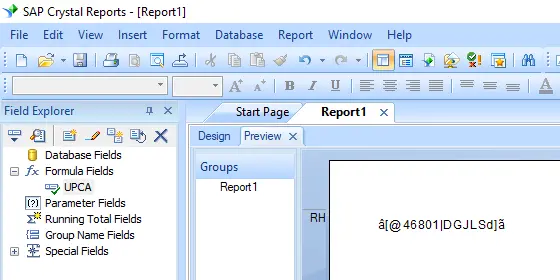
-
步驟 6:套用 UpcEanM 字型樣式
右鍵按一下畫布上已放置的公式文字區塊物件,然後從快顯功能表中選擇格式化欄位...。在「字型」自訂索引標籤面板中,從字型系列下拉式選取清單中選擇 "UpcEanM"。
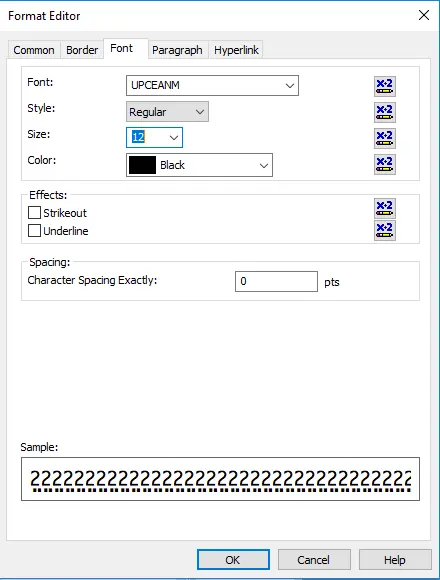
該套件包含六種 TrueType 字型:UpcEanXXL、UpcEanXL、UpcEanL、UpcEanM、UpcEanS 和 UpcEanXS。每種字型都設計有不同的外觀比例,允許您選擇最適合您應用程式需求的一種。
-
步驟 7:驗證 UPC-A 條碼產生
按一下確定按鈕套用變更。文字字串預留位置將立即轉換,並在您的報表範本預覽版面配置中轉譯為有效的、可讀取的 UPC-A 條碼。