Navegação
Código de Barras Code-93
Gerar Códigos de Barras Code-93
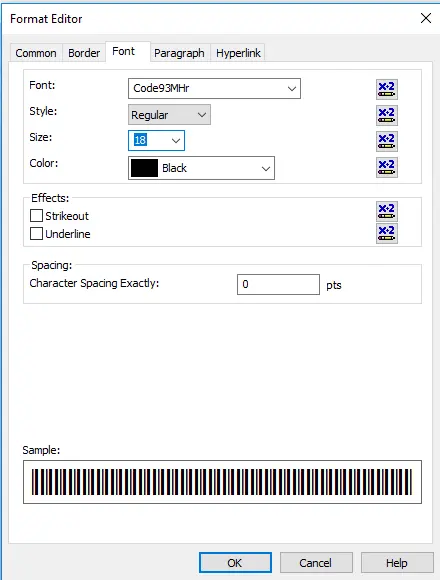
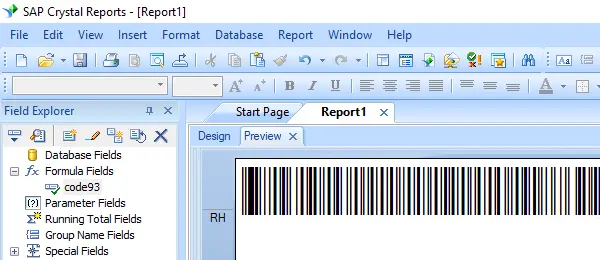
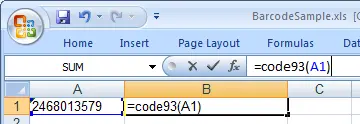
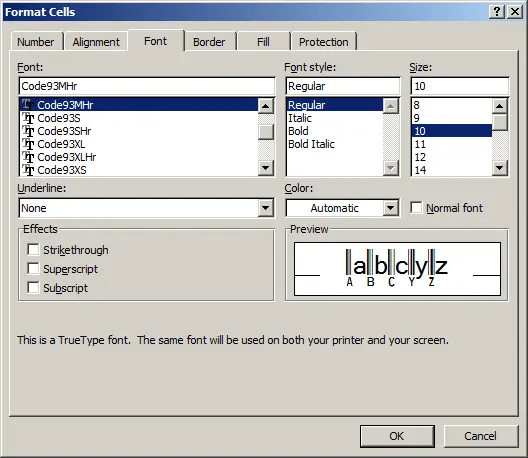
Implemente perfeitamente no Crystal Reports, MS Excel e MS Access



Visão Geral
Quem precisa gerar código de barras Code93 não precisa procurar mais. O software Barcodesoft Code93 é exatamente o que você precisa.
A simbologia de código de barras Code 93 foi projetada para ser uma melhoria do Code 39. O Code93 codifica mais caracteres e possui maior segurança de dados do que o Code39. O Code 93 também é conhecido como USS-93.
O Code 93 é projetado para codificar o conjunto completo de caracteres ASCII usando uma combinação de dois caracteres para representar um único caractere.
A simbologia Code 93 requer um caractere de início, dois dígitos de verificação anexados aos seus dados e um caractere de parada.
É uma solução inteligente e simples usar o software de código de barras Barcodesoft Code93 para gerar códigos de barras Code93.
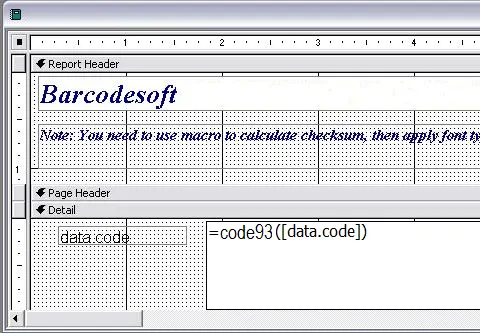
Se você baixar a fonte Barcodesoft Code93 para imprimir códigos de barras, use nosso Codificador (Encoder) para calcular o checksum para você. Você também pode encontrar o código-fonte em linguagem VBA e C para o cálculo do checksum do Code93.
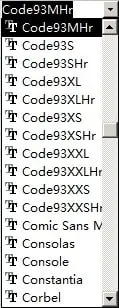
Há 14 fontes de código de barras Code93 contidas no pacote, conforme listado abaixo, marcadas por diferentes indicadores finais. As fontes de código de barras Barcodesoft Code93 variam em suas proporções (aspect ratio). As fontes de código de barras Code93 com "Hr" no nome possuem texto legível por humanos abaixo do código de barras Code93.
A versão de demonstração (Demo) do software Barcodesoft Code93 é totalmente funcional com a marca d'água "Demo".
As fontes Barcodesoft Code93 estão disponíveis nos formatos TrueType, PostScript e PCL e podem ser incorporadas em arquivos Adobe PDF.
Aqui está a lista de fontes de código de barras Barcodesoft Code 93:
Tabela de mapeamento de fonte estendida de código de barras Code-93
| Proporção (Aspect Ratio) | Com Legível por Humanos | Sem Legível por Humanos |
|---|---|---|
| XXS | code93XXSHr | code93XXS |
| XS | code93XSHr | code93XS |
| S | code93SHr | code93S |
| M | code93MHr | code93M |
| L | code93LHr | code93L |
| XL | code93XLHr | code93XL |
| XXL | code93XXLHr | code93XXL |
Preços das Fontes de Código de Barras Barcodesoft Code-93
| Tipo de Licença | Usuário Único | 5 Usuários | 10 Usuários | Site (Local) | Corporativa | Desenvolvedor | 5 Dev | 10 Dev | Ilimitada |
|---|---|---|---|---|---|---|---|---|---|
| Preço | CAD159 | CAD299 | CAD399 | CAD599 | CAD799 | CAD999 | CAD1199 | CAD1399 | CAD1999 |