Navigation
Code-93 Barcode
Code-93 Barcodes generieren
Nahtlose Implementierung in Crystal Reports, MS Excel und MS Access



Übersicht
Wer Code93-Barcodes generieren muss, ist hier genau richtig.
Die Barcodesoft Code93-Software ist genau das, was Sie brauchen.
Die Code 93 Barcode-Symbologie wurde als Erweiterung von Code 39 entwickelt. Code93 kodiert mehr Zeichen und bietet eine höhere Datensicherheit als Code39.
Code 93 ist auch als USS-93 bekannt.
Code 93 ist so konzipiert, dass der vollständige ASCII-Zeichensatz kodiert werden kann, indem eine Kombination aus zwei Zeichen verwendet wird, um eines darzustellen.
Die Code 93-Symbologie erfordert ein Startzeichen, zwei Prüfziffern, die an Ihre Daten angehängt werden, und ein Stoppzeichen.
Es ist eine intelligente und einfache Lösung, die Barcodesoft Code93 Barcode-Software zur Generierung von Code93-Barcodes zu verwenden.
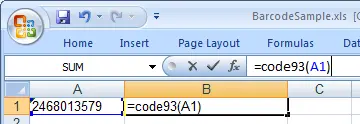
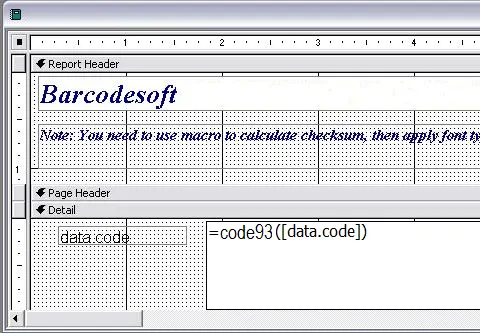
Wenn Sie die Barcodesoft Code93-Schriftart zum Drucken von Barcodes herunterladen, verwenden Sie bitte unseren Encoder, um die Prüfsumme für Sie zu berechnen.
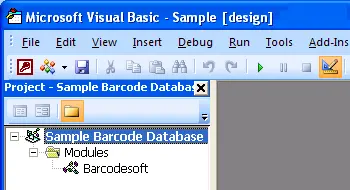
Sie finden hier auch den Quellcode in VBA und C für die Berechnung der Code93-Prüfsumme.
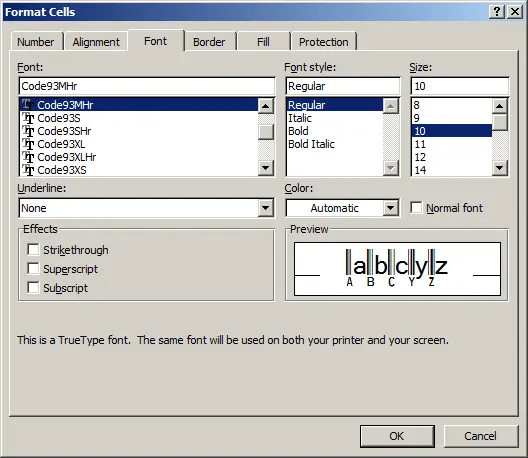
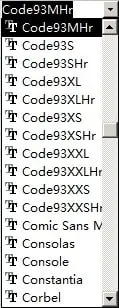
Das Paket enthält 14 Code93-Barcodeschriftarten, wie unten aufgelistet, gekennzeichnet durch unterschiedliche Endungen.
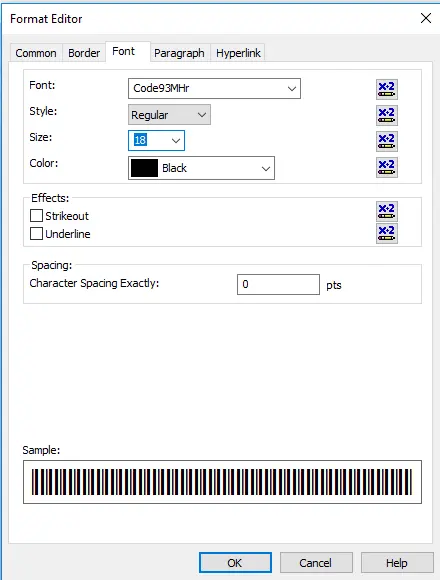
Barcodesoft Code93-Barcodeschriftarten variieren im Seitenverhältnis. Die Code93-Barcodeschriftarten mit „Hr“ im Namen enthalten von Menschen lesbaren Text (Human Readable) unter dem Code93-Barcode.
Die Demo-Version der Barcodesoft Code93-Software ist voll funktionsfähig, enthält jedoch das „Demo“-Wasserzeichen.
Barcodesoft Code93-Schriftarten sind in den Formaten TrueType, PostScript und PCL verfügbar
und können in Adobe PDF-Dateien eingebettet werden.
Hier ist die Liste der Barcodesoft Code 93 Barcode-Schriftarten:
Code-93 Barcode Extended Zeichentabelle
| Seitenverhältnis | Mit Klartextzeile | Ohne Klartextzeile |
|---|---|---|
| XXS | code93XXSHr | code93XXS |
| XS | code93XSHr | code93XS |
| S | code93SHr | code93S |
| M | code93MHr | code93M |
| L | code93LHr | code93L |
| XL | code93XLHr | code93XL |
| XXL | code93XXLHr | code93XXL |
Preise für Barcodesoft Code-93 Barcode-Schriftarten
| Lizenztyp | Einzelbenutzer | 5-Benutzer | 10-Benutzer | Standort (Site) | Unternehmen (Corporate) | Entwickler (Dev) | 5-Dev | 10-Dev | Unbegrenzt |
|---|---|---|---|---|---|---|---|---|---|
| Preis | CAD159 | CAD299 | CAD399 | CAD599 | CAD799 | CAD999 | CAD1199 | CAD1399 | CAD1999 |