QR Code



Générer des QR Codes dans MS Access
Ce workflow explique comment générer un code QR dans un rapport de base de données MS Access. Il guide les développeurs dans la configuration des paramètres de sécurité du Centre de gestion de la confidentialité d'Access, le lancement de l'éditeur VBA avec ALT + F11, l'ajout de la référence à la bibliothèque de types cruflbcs.dll et l'importation du module barcodesoft.bas. Enfin, il explique comment appliquer l'expression =qrcode([TableName].[FieldName]) à une zone de texte du rapport en mode Création et attribuer la police de code-barres spécialisée BcsQRCode.
Étape 1. Faites un clic droit sur l'invite de commande et exécutez l'invite de commande en tant qu'administrateur.

cd "C:\Program Files\Common Files\Barcodesoft\FontUtil"
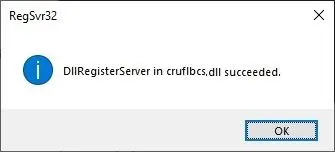
%systemroot%\System32\regsvr32.exe cruflbcs_x64.dllcd "C:\Program Files (x86)\Common Files\Barcodesoft\FontUtil"
regsvr32.exe cruflbcs.dll
Étape 2. Démarrez Microsoft® Access®.
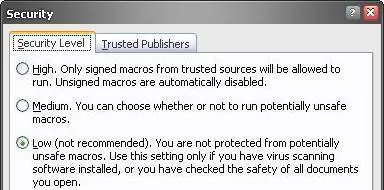
Si vous utilisez Access 2000 ou 2003, cliquez sur le menu ===> Outils (Tools) ==> Macro ===> Sécurité (Security). Choisissez un niveau de sécurité faible.



Étape 3. Appuyez sur ALT + F11 to open Microsoft® Visual Basic editor.

Étape 4. Depuis l'éditeur Visual Basic, choisissez le menu Outils (Tools) ===> Références (References). Une boîte de dialogue va s'ouvrir. Cliquez sur le bouton Parcourir (Browse) et choisissez la DLL cruflbcs.dll depuis votre dossier de travail. Généralement, elle se trouve sous le dossier C:\Program Files (x86)\Common Files\Barcodesoft\Fontutil. Cochez la case à côté de crUFLBcs 4.0 Type Library comme indiqué ci-dessous. Cliquez ensuite sur le bouton OK.

Étape 5. Appuyez sur Ctrl+M, une boîte de dialogue va s'ouvrir, choisissez barcodesoft.bas sous le dossier C:\Program Files (x86)\Common Files\Barcodesoft\Fontutil. Cliquez ensuite sur "Ouvrir" (Open).
Si vous ne trouvez pas barcodesoft.bas, veuillez le télécharger depuis QR Code.

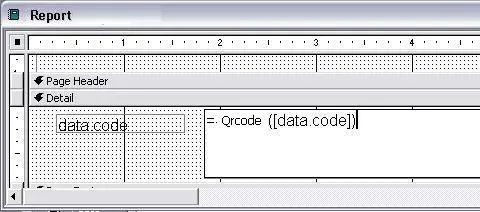
Étape 6. Fermez Visual Basic et retournez dans votre base de données Access. Maintenant, créez un rapport en mode Création (Design view) et saisissez l'une des macros suivantes dans le champ où vous souhaitez afficher le code-barres QR Code avant d'appliquer la police de caractères :
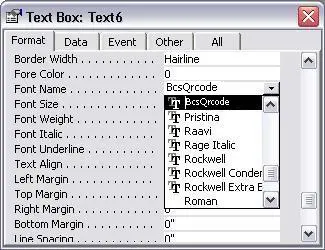
Étape 7. Faites un clic droit sur le champ où vous souhaitez afficher le code-barres QR Code. Choisissez Propriétés (Properties) dans le menu contextuel. Appliquez BcsQRCode au champ pour obtenir un QR Code.