QR コード (QR Code)



MS Access での QR コード生成
このワークフローでは、MS Access データベースのレポート内で QR コードを生成する方法を説明します。Access のセキュリティ センターの設定変更、ALT + F11 による VBA エディターの起動、cruflbcs.dll タイプ ライブラリ参照の追加、および barcodesoft.bas モジュールのインポートについて開発者向けに説明しています。最後に、デザインビューのレポート テキストボックスに =qrcode([TableName].[FieldName]) 式を適用し、専用の BcsQRCode バーコードフォントを設定する方法を説明します。
ステップ 1. コマンドプロンプトを右クリックし、「管理者として実行」を選択します。

cd "C:\Program Files\Common Files\Barcodesoft\FontUtil"
%systemroot%\System32\regsvr32.exe cruflbcs_x64.dllcd "C:\Program Files (x86)\Common Files\Barcodesoft\FontUtil"
regsvr32.exe cruflbcs.dll
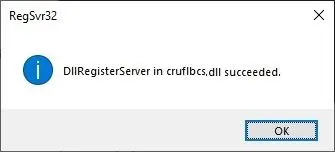
ステップ 2. Microsoft® Access®を起動します。
Access 2000 または 2003 を使用している場合は、メニュー ===> ツール (Tools) ==> マクロ (Macro) ===> セキュリティ (Security) をクリックします。セキュリティレベルを「低」に選択します。
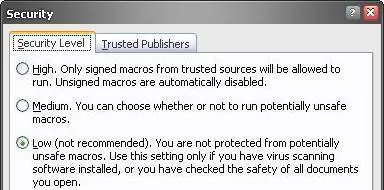



ステップ 3. ALT + F11 を押して、Microsoft® Visual Basic エディターを開きます。

ステップ 4. Visual Basic エディターで、メニュー ===> ツール (Tools) ===> 参照設定 (References) を選択します。ダイアログボックスが開きます。「参照(Browse)」ボタンをクリックし、作業フォルダから cruflbcs.dll ファイルを選択します。通常、このファイルは C:\Program Files (x86)\Common Files\Barcodesoft\Fontutil フォルダにあります。下図のように「crUFLBcs 4.0 Type Library」のチェックボックスにチェックを入れます。その後、「OK」ボタンをクリックします。

ステップ 5. Ctrl + M を押すとダイアログボックスが開きます。C:\Program Files (x86)\Common Files\Barcodesoft\Fontutil フォルダ内にある barcodesoft.bas を選択し、「開く(Open)」をクリックします。
barcodesoft.bas が見つからない場合は、こちらからダウンロードしてください:QR Code。
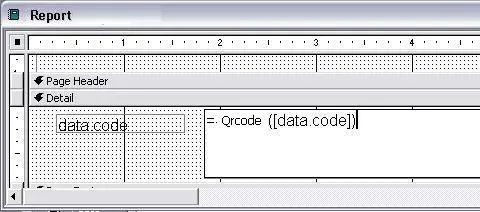
ステップ 6. Visual Basic を閉じて Access データベースに戻ります。次に、「デザインビュー(Design view)」でレポートを作成し、フォントタイプを適用する前に、QRコードバーコードを表示したいフィールドに次のいずれかのマクロを入力します:
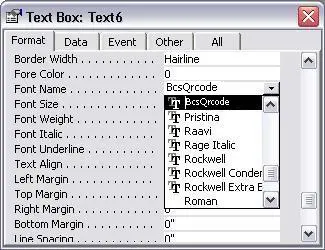
ステップ 7. QRコードバーコードを表示したいフィールドを右クリックします。コンテキストメニューから「プロパティ(Properties)」を選択します。該当のフィールドに BcsQRCode フォントを適用すると、QRコードが表示されます。