QR-Code



QR-Codes in MS Access erstellen
Dieser Workflow beschreibt, wie Sie einen QR-Code in einem MS Access-Datenbankbericht erzeugen. Er führt Entwickler durch die Anpassung der Sicherheitseinstellungen im Access Trust Center, das Starten des VBA-Editors mit ALT + F11, das Hinzufügen eines Verweises auf die Typbibliothek cruflbcs.dll sowie den Import des Moduls barcodesoft.bas. Abschließend wird erläutert, wie Sie den Ausdruck =qrcode([TableName].[FieldName]) auf ein Berichtstextfeld in der Entwurfsansicht anwenden und die spezielle Barcode-Schriftart BcsQRCode zuweisen.
Schritt 1. Klicken Sie mit der rechten Maustaste auf die Eingabeaufforderung und führen Sie die Eingabeaufforderung als Administrator aus.

cd "C:\Program Files\Common Files\Barcodesoft\FontUtil"
%systemroot%\System32\regsvr32.exe cruflbcs_x64.dllcd "C:\Program Files (x86)\Common Files\Barcodesoft\FontUtil"
regsvr32.exe cruflbcs.dll
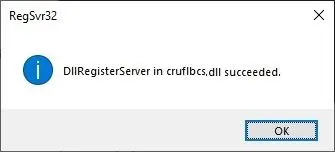
Schritt 2. Starten Sie Microsoft® Access®.
Wenn Sie Access 2000 oder 2003 verwenden, klicken Sie auf das Menü ===> Extras (Tools) ==> Makro ===> Sicherheit (Security). Wählen Sie eine niedrige Sicherheitsstufe.
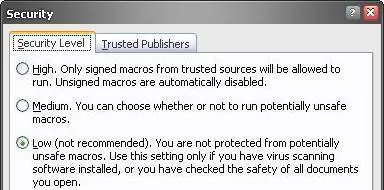



Schritt 3. Drücken Sie ALT + F11, um den Microsoft® Visual Basic-Editor zu öffnen.

Schritt 4. Wählen Sie im Visual Basic-Editor das Menü Extras (Tools) ===> Verweise (References). Ein Dialogfenster wird geöffnet. Klicken Sie auf die Schaltfläche Durchsuchen (Browse) und wählen Sie die Datei cruflbcs.dll aus Ihrem Arbeitsordner aus. Normalerweise befindet sie sich im Ordner C:\Program Files (x86)\Common Files\Barcodesoft\Fontutil. Aktivieren Sie das Kontrollkästchen neben "crUFLBcs 4.0 Type Library" wie unten gezeigt. Klicken Sie dann auf OK.

Schritt 5. Drücken Sie Strg+M. Ein Dialogfenster wird geöffnet. Wählen Sie die Datei barcodesoft.bas im Ordner C:\Program Files (x86)\Common Files\Barcodesoft\Fontutil. Klicken Sie anschließend auf "Öffnen" (Open).
Wenn Sie barcodesoft.bas nicht finden können, laden Sie sie bitte hier herunter: QR Code.

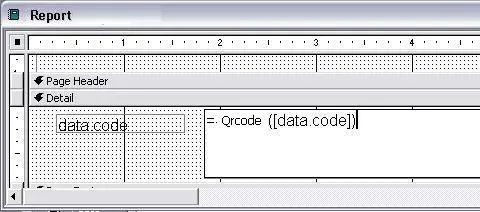
Schritt 6. Schließen Sie Visual Basic und kehren Sie zu Ihrer Access-Datenbank zurück. Erstellen Sie nun einen Bericht in der Entwurfsansicht (Design view) und geben Sie eines der folgenden Makros in das Feld ein, in dem Sie den QR-Code-Barcode anzeigen möchten, bevor Sie die Schriftart anwenden:
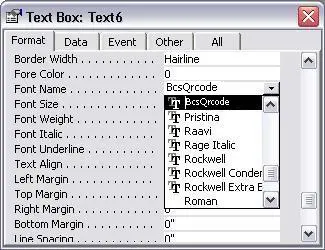
Schritt 7. Klicken Sie mit der rechten Maustaste auf das Feld, in dem Sie den QR-Code-Barcode anzeigen möchten. Wählen Sie Eigenschaften (Properties) aus dem Kontextmenü. Wenden Sie BcsQRCode auf das Feld an, um einen QR-Code zu erhalten.