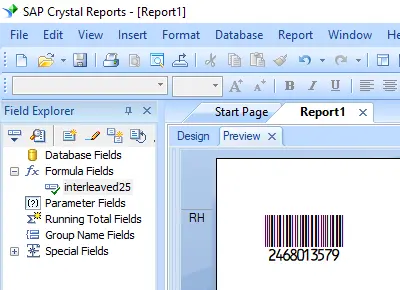
Générer des codes-barres interleaved-2-of-5
Intégration transparente avec Crystal Reports, MS Excel et MS Access



Générer un code-barres Interleaved-2-of-5 dans Crystal Reports
Comment générer un code-barres Interleaved-2-of-5 dans Crystal Reports ?
Pour générer un code-barres Interleaved-2-of-5 dans Crystal Reports, créez un nouveau champ de formule en utilisant la fonction BCSLinearI25 de la bibliothèque UFL de Barcodesoft. Passez vos champs de base de données en arguments, placez le champ de formule sur votre zone de conception et appliquez la police I25MHr.
-
Étape 1 : Déterminer l'architecture (bits) de SAP Crystal Reports et enregistrer la DLL
Déterminez l'architecture de votre version de SAP Crystal Reports. Les versions SAP Crystal Reports 2008 à 2016 sont en 32 bits, tandis que SAP Crystal Reports 2020 et 2025 sont en 64 bits.
Pour Crystal Reports 64 bits (2020 / 2025) :
Exécutez l'invite de commandes en tant qu'administrateur et lancez :
                    cd "C:\Program Files\Common Files\Barcodesoft\FontUtil"

                    %systemroot%\System32\regsvr32.exe cruflbcs_x64.dll
Pour Crystal Reports 32 bits (2008–2016) :
Exécutez l'invite de commandes en tant qu'administrateur et lancez :
                    cd "C:\Program Files\Common Files\Barcodesoft\FontUtil"

                    regsvr32.exe cruflbcs.dll
-
Étape 2 : Créer un nouveau champ de formule Itf25
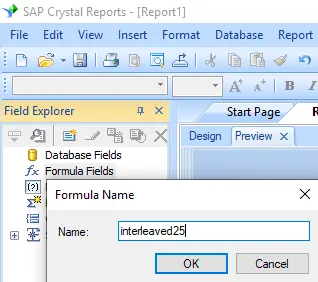
Ouvrez la mise en page de votre rapport Crystal Reports. Faites un clic droit sur Champs de formule dans le volet Explorateur de champs et sélectionnez Nouveau... dans le menu contextuel. Saisissez "Itf25" dans la zone de texte Nom, puis cliquez sur le bouton Utiliser l'éditeur.
-
Étape 3 : Localiser la fonction Interleaved-2-of-5 de Barcodesoft
Dans l'Atelier de formules, accédez au répertoire Fonctions supplémentaires et double-cliquez sur la fonction
BCSLinearI25située sous le nœud Visual Basic UFLs.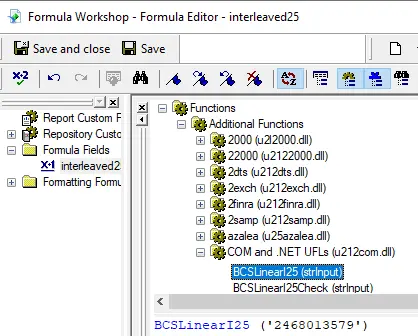
-
Étape 4 : Utiliser votre champ de base de données comme paramètre
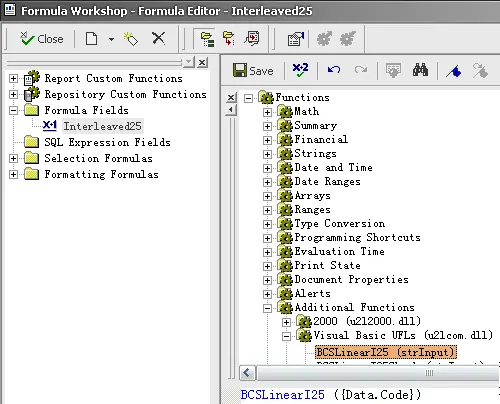
Renseignez votre champ de base de données cible comme paramètre de chaîne principal à l'intérieur des parenthèses de la formule interleaved-2-of-5. Cliquez sur le bouton Enregistrer pour valider et conserver la configuration de votre nouvelle formule.
-
Étape 5 : Insérer le champ de formule Itf25 dans la zone de conception de votre rapport
Faites glisser votre champ de formule
Itf25nouvellement enregistré depuis l'Explorateur de champs et déposez-le sur la grille de la zone de conception à l'emplacement où vous souhaitez faire apparaître le code-barres Itf25.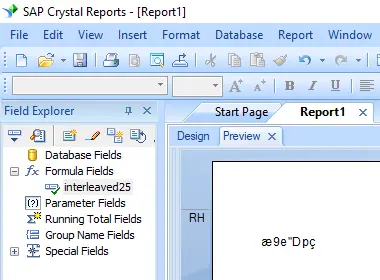
-
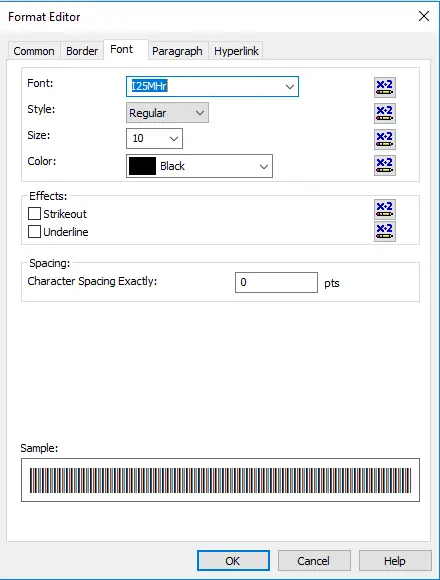
Étape 6 : Appliquer la police de caractères I25MHr
Faites un clic droit sur l'objet bloc de texte de formule placé sur votre zone de conception et choisissez Format de champ dans le menu contextuel. Dans l'onglet de personnalisation Police, sélectionnez "I25mHr" dans la liste déroulante des familles de polices.
-
Étape 7 : Vérifier la génération du code-barres Interleaved 2 of 5
Cliquez sur le bouton OK pour appliquer les modifications. Les espaces réservés de chaînes de caractères se transformeront immédiatement pour s'afficher sous la forme d'un code-barres Interleaved 2 of 5 actif et lisible dans l'aperçu de votre rapport.