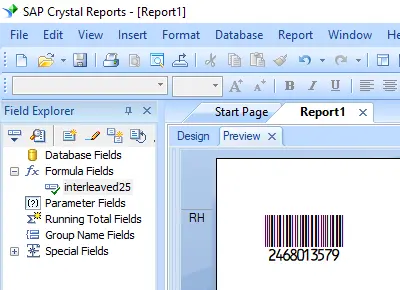
生成 interleaved-2-of-5 条码
在 Crystal Reports、MS Excel 和 MS Access 中实现无缝集成



在 Crystal Reports 中生成 Interleaved-2-of-5 条形码
如何在 Crystal Reports 中生成 Interleaved-2-of-5 条形码?
要在 Crystal Reports 中生成 Interleaved-2-of-5 条形码,请使用 Barcodesoft UFL 库中的 BCSLinearI25 函数创建一个新的公式字段。将您的数据库字段作为参数传入,将该公式字段拖放到设计画布上,然后应用 I25MHr 字体系列。
-
步骤 1:确定 SAP Crystal Reports 的位数并注册 DLL
确定您所使用的 SAP Crystal Reports 版本的位数。SAP Crystal Reports 2008 至 2016 为 32 位,而 SAP Crystal Reports 2020 和 2025 为 64 位。
对于 64 位 Crystal Reports (2020 / 2025):
以管理员身份运行命令提示符并执行:
                    cd "C:\Program Files\Common Files\Barcodesoft\FontUtil"

                    %systemroot%\System32\regsvr32.exe cruflbcs_x64.dll
对于 32 位 Crystal Reports (2008–2016):
以管理员身份运行命令提示符并执行:
                    cd "C:\Program Files\Common Files\Barcodesoft\FontUtil"

                    regsvr32.exe cruflbcs.dll
-
步骤 2:创建一个新的 Itf25 公式字段
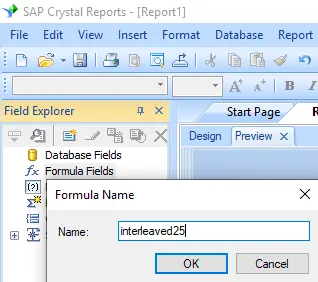
打开您的 Crystal Report 布局。在“字段资源管理器”窗格中右键单击“公式字段”,然后从右键菜单中选择“新建...”。在“名称”文本框中输入 “Itf25”,然后单击“使用编辑器”按钮。
-
步骤 3:定位 Barcodesoft Interleaved-2-of-5 函数
在公式工作坊中,导航至“附加函数”目录,然后双击“Visual Basic UFLs”节点下的
BCSLinearI25函数列表。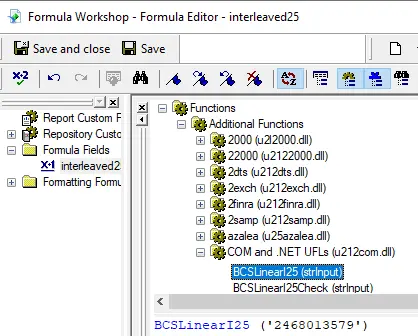
-
步骤 4:使用您的数据库字段作为参数
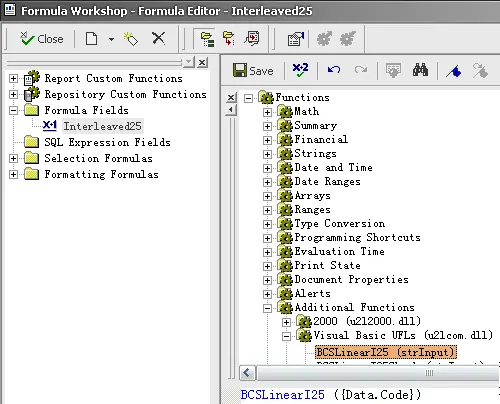
将您的目标数据库字段作为主字符串参数提供在 interleaved-2-of-5 公式括号内。单击“保存”按钮以验证并保留您新配置的公式逻辑。
-
步骤 5:将 Itf25 公式字段插入到您的报表画布中
将新保存的
Itf25公式字段从“字段资源管理器”中拖出,并将其放入您希望显示 Itf25 条形码的设计视图网格画布区域。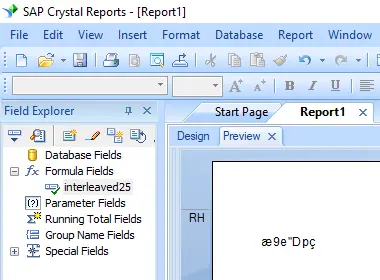
-
步骤 6:应用 I25MHr 字体类型
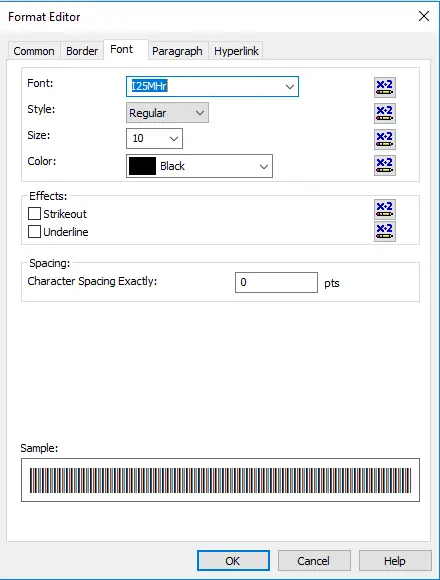
右键单击画布上放置的公式文本块对象,然后从右键菜单中选择“设置字段格式”。在“字体”自定义选项卡中,从字体系列下拉菜单选择列表中选择 “I25mHr”。
-
步骤 7:验证 Interleaved 2 of 5 条形码的生成
单击“确定”按钮以应用更改。文本字符串占位符将立即转换,并在您的报表模板预览布局中呈现实时、可读的 Interleaved 2 of 5 条形码。