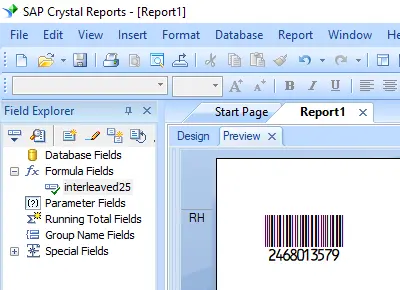
Interleaved 2 of 5 バーコードを生成
Crystal Reports、MS Excel、MS Accessでシームレスに実装



Crystal ReportsでのInterleaved-2-of-5バーコード生成
Crystal ReportsでInterleaved-2-of-5バーコードを生成するには?
Crystal ReportsでInterleaved-2-of-5バーコードを生成するには、Barcodesoft UFLライブラリのBCSLinearI25関数を使用して新しい式フィールドを作成します。引数としてデータベースフィールドを渡し、デザインキャンバスに式フィールドを配置して、フォントファミリーにI25MHrを適用します。
-
ステップ 1: SAP Crystal Reportsのビット数を確認してDLLを登録する
ご使用のSAP Crystal Reportsバージョンのビット数(32ビットまたは64ビット)を確認します。SAP Crystal Reports 2008から2016までは32ビット、SAP Crystal Reports 2020および2025は64ビットです。
64ビット版 Crystal Reports (2020 / 2025) の場合:
コマンドプロンプトを管理者として実行し、以下を実行します:
                    cd "C:\Program Files\Common Files\Barcodesoft\FontUtil"

                    %systemroot%\System32\regsvr32.exe cruflbcs_x64.dll
32ビット版 Crystal Reports (2008–2016) の場合:
コマンドプロンプトを管理者として実行し、以下を実行します:
                    cd "C:\Program Files\Common Files\Barcodesoft\FontUtil"

                    regsvr32.exe cruflbcs.dll
-
ステップ 2: 新しいItf25式フィールドを作成する
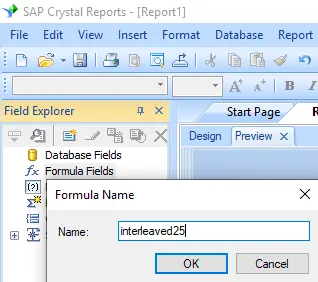
Crystal Reportsのレイアウトを開きます。フィールドエクスプローラーペインの「式フィールド」を右クリックし、コンテキストメニューから「新規作成...」を選択します。名前のテキストボックスに「Itf25」と入力し、「エディターの使用」ボタンをクリックします。
-
ステップ 3: Barcodesoft Interleaved-2-of-5関数を探す
式ワークショップで「追加関数」ディレクトリに移動し、「Visual Basic UFLs」ノードの下にある
BCSLinearI25関数をダブルクリックします。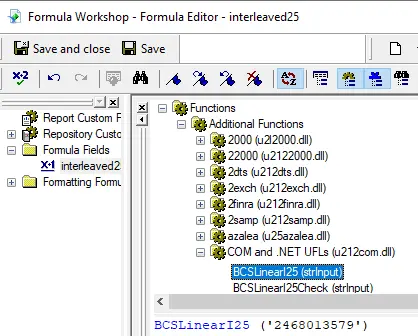
-
ステップ 4: データベースフィールドをパラメータとして使用する
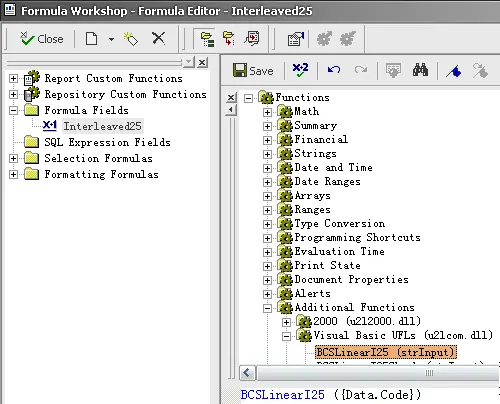
interleaved-2-of-5の式カッコ内に、対象のデータベースフィールドをプライマリ文字列パラメータとして指定します。「保存」ボタンをクリックして、新しい式ロジックの構成を検証し保存します。
-
ステップ 5: Itf25式フィールドをレポートキャンバスに挿入する
新しく保存した
Itf25式フィールドをフィールドエクスプローラーからドラッグし、Itf25バーコードを表示させたいデザインビューのグリッドキャンバス領域にドロップします。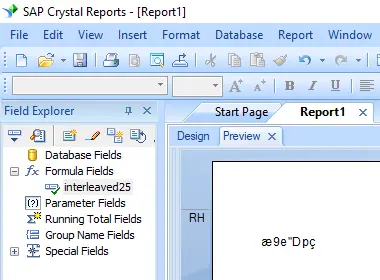
-
ステップ 6: I25MHrフォントタイプフェイスを適用する
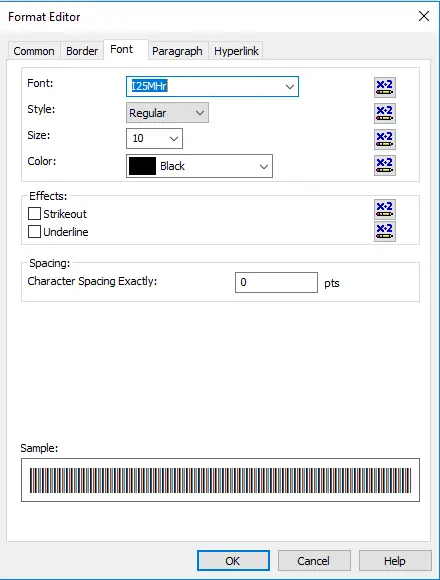
キャンバス上に配置した式テキストブロックオブジェクトを右クリックし、コンテキストメニューから「オブジェクトの書式設定」を選択します。「フォント」カスタマイズタブペインで、フォントファミリーのドロップダウンメニュー選択リストから「I25mHr」を選択します。
-
ステップ 7: Interleaved 2 of 5バーコードの生成を確認する
「OK」ボタンをクリックして変更を適用します。テキスト文字列のプレースホルダーが即座に変換され、レポートテンプレートのプレビューレイアウト内にアクティブで読み取り可能なInterleaved 2 of 5バーコードとしてレンダリングされます。