Navigation
Générer des codes-barres Code 128
Le package de polices Code 128 de Barcodesoft offre une impression de codes-barres de qualité professionnelle avec une conformité totale à la norme ISO/IEC 15417. Supportant les sous-ensembles A, B et C, il encode l'intégralité de la table ASCII – y compris les majuscules, minuscules, chiffres et caractères de contrôle – avec un calcul automatique de la somme de contrôle. Le package comprend 28 variantes de polices dans sept proportions (XXS à XXL), avec un texte lisible en option. Disponibles en TrueType, PostScript, PCL, SVG, OpenType et WOFF, ces polices s'intègrent parfaitement dans Crystal Reports, MS Excel et MS Access. Pour les applications GS1-128, EAN-128 et ISBT-128, l'encodeur gère automatiquement les caractères FNC1 et les identifiants d'application. Essayez dès aujourd'hui la démo entièrement fonctionnelle.



La norme ISO/IEC 15417 spécifie le Code128.
Le code-barres Code128 peut encoder des données alphanumériques ou des chiffres.
Le Code128 possède trois sous-ensembles : code128A, code128B et code128C.
Le Code128A est utilisé pour encoder les caractères alphabétiques en majuscules et les caractères de contrôle.
Le Code128B est utilisé pour encoder les données numériques et alphabétiques en majuscules et en minuscules.
Le Code128C est utilisé pour encoder uniquement des données numériques.
Le système USS Code128 utilise le sous-ensemble C.
Comme mentionné sur Wikipedia, voici la table de correspondance de la police de code-barres Barcodesoft Code128
| Code128 Jeu A | Code128 Jeu B | Code128 Jeu C | Correspondance | Code128 Jeu A | Code128 Jeu B | Code128 Jeu C | Correspondance |
|---|---|---|---|---|---|---|---|
| Espace | Espace | 00 | 236 (0xFC) | V | V | 54 | V |
| ! | ! | 01 | ! | W | W | 55 | W |
| " | " | 02 | " | X | X | 56 | X |
| # | # | 03 | # | Y | Y | 57 | Y |
| $ | $ | 04 | $ | Z | Z | 58 | Z |
| % | % | 05 | % | [ | [ | 59 | [ |
| & | & | 06 | & | \ | \ | 60 | \ |
| ' | ' | 07 | ' | ] | ] | 61 | ] |
| ( | ( | 08 | ( | ^ | ^ | 62 | ^ |
| ) | ) | 09 | ) | _ | _ | 63 | _ |
| * | * | 10 | * | NUL | ` | 64 | ` |
| + | + | 11 | + | SOH | a | 65 | a |
| , | , | 12 | , | STX | b | 66 | b |
| - | - | 13 | - | ETX | c | 67 | c |
| . | . | 14 | . | EOT | d | 68 | d |
| / | / | 15 | / | ENQ | e | 69 | e |
| 0 | 0 | 16 | 0 | ACK | f | 70 | f |
| 1 | 1 | 17 | 1 | BEL | g | 71 | g |
| 2 | 2 | 18 | 2 | BS | h | 72 | h |
| 3 | 3 | 19 | 3 | HT | i | 73 | i |
| 4 | 4 | 20 | 4 | LT | j | 74 | j |
| 5 | 5 | 21 | 5 | VT | k | 75 | k |
| 6 | 6 | 22 | 6 | FF | l | 76 | l |
| 7 | 7 | 23 | 7 | CR | m | 77 | m |
| 8 | 8 | 24 | 8 | SO | n | 78 | n |
| 9 | 9 | 25 | 9 | SI | o | 79 | o |
| : | : | 26 | : | DLE | p | 80 | p |
| ; | ; | 27 | ; | DC1 | q | 81 | q |
| < | < | 28 | < | DC2 | r | 82 | r |
| = | = | 29 | = | DC3 | s | 83 | s |
| > | > | 30 | > | DC4 | t | 84 | t |
| ? | ? | 31 | ? | NAK | u | 85 | u |
| @ | @ | 32 | @ | SYN | v | 86 | v |
| A | A | 33 | A | ETB | w | 87 | w |
| B | B | 34 | B | CAN | x | 88 | x |
| C | C | 35 | C | EM | y | 89 | y |
| D | D | 36 | D | SUB | z | 90 | z |
| E | E | 37 | E | ESC | { | 91 | { |
| F | F | 38 | F | FS | | | 92 | | |
| G | G | 39 | G | GS | } | 93 | } |
| H | H | 40 | H | RS | ~ | 94 | ~ |
| I | I | 41 | I | US | DEL | 95 | à (0xF0) |
| J | J | 42 | J | FNC3 | FNC3 | 96 | á (0xF1) |
| K | K | 43 | K | FNC2 | FNC2 | 97 | â (0xF2) |
| L | L | 44 | L | Shift | Shift | 98 | ã (0xF3) |
| M | M | 45 | M | Code C | Code C | 99 | ä (0xF4) |
| N | N | 46 | N | Code B | FNC4 | Code B | å (0xF5) |
| O | O | 47 | O | FNC4 | Code A | Code A | æ (0xF6) |
| P | P | 48 | P | FNC1 | FNC1 | FNC1 | ç (0xF7) |
| Q | Q | 49 | Q | Start A | Start A | Start A | è (0xF8) |
| R | R | "50" | R | Start B | Start B | Start B | é (0xF9) |
| S | S | 51 | S | Start C | Start C | Start C | ê (0xFA) |
| T | T | 52 | T | Stop | Stop | Stop | ë (0xFB) |
| U | U | 53 | U |
Le Code128 possède de nombreuses variantes, telles que l'EAN128, l'ISBT128 et le GS1128.
Depuis 2004, l'utilisation de la symbologie GS1128 est devenue obligatoire pour l'impression des étiquettes de services de confirmation.
Le code-barres Code128 est capable de coder l'ensemble de la table ASCII.
Grâce au logiciel d'émulation Barcodesoft Keyboard Wedge et à un scanner USB, vous pouvez émuler la saisie de n'importe quel caractère spécial dans votre système.
Le Code128 nécessite toujours un caractère de contrôle (checksum).
Lorsque vous utilisez la police Barcodesoft Code128 pour imprimer des codes-barres, veuillez utiliser notre encodeur pour calculer la somme de contrôle à votre place.
Vous pouvez également trouver le code source pour le calcul de la somme de contrôle en langages VBA et C.
Le pack comprend 28 polices de caractères code128, comme détaillé ci-dessous.
Chaque police affiche un rapport d'aspect dans son nom. Les polices code128 contenant "Hr" affichent le texte lisible par l'homme sous le code-barres.
Par exemple, Code128AmHr signifie 'rapport d'aspect moyen' (medium aspect ratio) avec du texte lisible par l'homme.
Code128XXL signifie 'rapport d'aspect XXL' sans texte lisible par l'homme.
La version de démonstration de Barcodesoft Code128 inclut un filigrane "Demo".
Les polices de code-barres Barcodesoft Code128 sont disponibles aux formats TrueType, PostScript, PCL, SVG, OpenType (eot) et Web Open Font Format (woff / woff2).
Les utilisateurs peuvent intégrer les polices Code128 dans les fichiers Adobe PDF.
Voici la liste des polices de code-barres Barcodesoft Code128
| Rapport d'aspect | Sans texte lisible | Jeu A avec HR | Jeu B avec HR | Jeu C avec HR |
|---|---|---|---|---|
| XXS | Code128XXSHr | Code128AXXS | Code128BXXS | Code128CXXS |
| XS | Code128XSHr | Code128AXS | Code128BXS | Code128CXS |
| S | Code128SHr | Code128AS | Code128BS | Code128CS |
| M | Code128MHr | Code128AM | Code128BM | Code128CM |
| L | Code128LHr | Code128AL | Code128BL | Code128CL |
| XL | Code128XLHr | Code128AXL | Code128BXL | Code128CXL |
| XXL | Code128XXLHr | Code128AXXL | Code128BXXL | Code128CXXL |
Voici la grille tarifaire du pack Barcodesoft Code128
| Licence | 1 Utilisateur | 5 Utilisateurs | 10 Utilisateurs | Site | Entreprise | Développeur | 5 Développeurs | 10 Développeurs | Développeurs illimités |
|---|---|---|---|---|---|---|---|---|---|
| Tarif | CAD299 | CAD399 | CAD599 | CAD799 | CAD999 | CAD1199 | CAD1399 | CAD1999 | CAD2999 |
Générer un code-barres Code 128 dans Crystal Reports
Comment générer un code-barres Code 128 dans Crystal Reports ?
Pour générer un code-barres Code 128 dans Crystal Reports, créez un nouveau champ de formule en utilisant la fonction BCSLinearCode128 de la bibliothèque UFL de Barcodesoft. Passez vos champs de base de données en arguments, placez le champ de formule sur votre zone de conception et appliquez la famille de polices Code128MHr.
-
Étape 1 : Déterminer l'architecture de SAP Crystal Reports et enregistrer la DLL
Déterminez l'architecture (32 bits ou 64 bits) de votre version de SAP Crystal Reports. Les versions SAP Crystal Reports 2008 à 2016 sont en 32 bits, tandis que SAP Crystal Reports 2020 et 2025 sont en 64 bits.
Pour Crystal Reports 64 bits (2020 / 2025) :
Exécutez l'Invite de commandes en tant qu'administrateur et exécutez :
                                    cd "C:\Program Files\Common Files\Barcodesoft\FontUtil"

                                    %systemroot%\System32\regsvr32.exe cruflbcs_x64.dll
Pour Crystal Reports 32 bits (2008–2016) :
Exécutez l'Invite de commandes en tant qu'administrateur et exécutez :
                                    cd "C:\Program Files\Common Files\Barcodesoft\FontUtil"

                                    regsvr32.exe cruflbcs.dll
-
Étape 2 : Créer un nouveau champ de formule Code 128
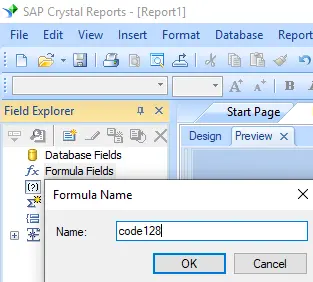
Ouvrez la mise en page de votre rapport Crystal Reports. Faites un clic droit sur Champs de formule dans le panneau Explorateur de champs et sélectionnez Nouveau... dans le menu contextuel. Saisissez "code128" dans la zone de texte Nom, puis cliquez sur le bouton Utiliser l'éditeur.
-
Étape 3 : Localiser la fonction Code 128 de Barcodesoft
Dans l'Atelier de formules, naviguez vers le répertoire Fonctions supplémentaires et double-cliquez sur la fonction
BCSLinearcode128située sous le nœud Visual Basic UFLs.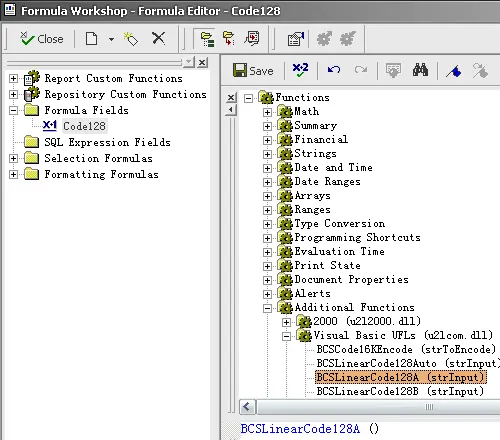
-
Étape 4 : Utiliser votre champ de base de données comme paramètre
Renseignez votre champ de base de données cible en tant que paramètre de chaîne principal à l'intérieur des parenthèses de la formule. Cliquez sur le bouton Enregistrer pour valider et conserver la configuration de votre nouvelle logique de formule.
-
Étape 5 : Insérer le champ de formule Code 128 sur la zone de conception de votre rapport
Glissez votre champ de formule
code128nouvellement enregistré depuis l'Explorateur de champs et déposez-le sur la grille de la zone de conception à l'emplacement où vous souhaitez voir apparaître le code-barres.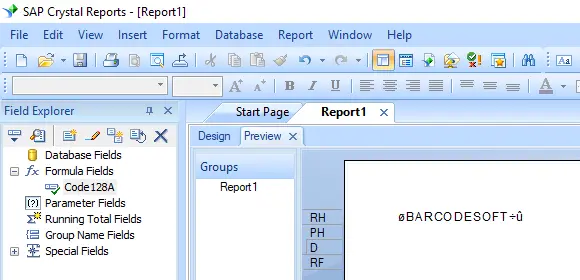
-
Étape 6 : Appliquer la police de caractères Code128MHr
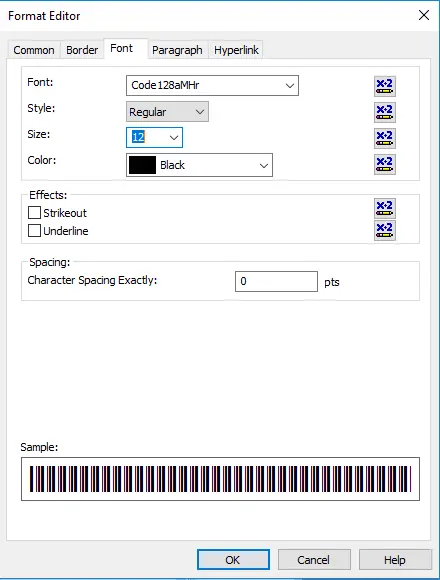
Faites un clic droit sur l'objet de bloc de texte de formule placé sur votre zone de conception et choisissez Mettre en forme le champ dans le menu contextuel. Dans l'onglet de personnalisation Police, sélectionnez "code128mHr" dans la liste déroulante de sélection des familles de polices.
-
Étape 7 : Vérifier la génération du code-barres Code 128
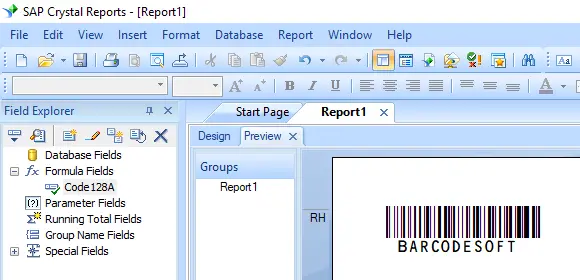
Cliquez sur le bouton OK pour appliquer les modifications. Les chaînes de texte de l'emplacement réservé se transformeront et s'afficheront immédiatement sous la forme d'un code-barres linéaire Code 128 actif et lisible dans l'aperçu avant impression de votre rapport.
Intégrer le code-barres Code128 dans MS Excel
Cette implémentation configure l’encodage dynamique des codes-barres Code 128 dans les feuilles de calcul en **enregistrant l’interface DLL COM** (cruflbcs_x64.dll pour les systèmes 64 bits ou cruflbcs.dll pour les environnements 32 bits) via une invite de commande en mode administrateur. Après **activation de toutes les macros** dans le Centre de gestion de la confidentialité d’Excel, ouvrez l’éditeur VBA avec ALT + F11 afin de **lier la bibliothèque de types crUFLBcs** et d’importer le module barcodesoft.bas. Les flux de données sont ensuite convertis instantanément via des **formules de colonne natives** comme =Code128B(A1) et affichés visuellement en appliquant la police de code-barres spécialisée Code128mHr.
Étape 1. Faites un clic droit sur l'Invite de commandes et exécutez-la en tant qu'administrateur.
cd "C:\Program Files\Common Files\Barcodesoft\FontUtil"
%systemroot%\System32\regsvr32.exe cruflbcs_x64.dllcd "C:\Program Files (x86)\Common Files\Barcodesoft\FontUtil"
regsvr32.exe cruflbcs.dll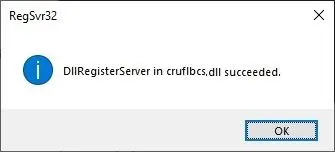
Étape 2. Lancez Microsoft® Excel®.
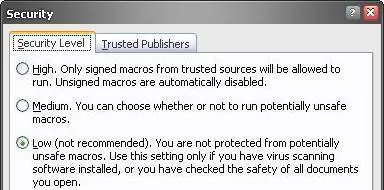
Si vous utilisez Excel 2000 ou 2003, cliquez sur le menu ===> Outils (Tools) ==> Macro ===> Sécurité (Security). Sélectionnez le niveau de sécurité Faible (Low).



Étape 3. Appuyez sur ALT + F11 pour ouvrir l'éditeur Microsoft® Visual Basic.
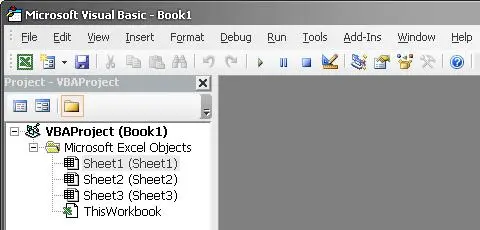
Étape 4. Dans l'éditeur Visual Basic, choisissez le menu Outils (Tools) ===> Références (References). Une boîte de dialogue s'ouvre. Cliquez sur le bouton Parcourir (Browse) et sélectionnez cruflbcs.dll dans votre dossier de travail. Il se trouve généralement dans le dossier C:\Program Files (x86)\Common Files\Barcodesoft\Fontutil. Cochez la case à côté de crUFLBcs 1.0 Type Library comme illustré ci-dessous, puis cliquez sur le bouton OK.

Étape 5. Appuyez sur Ctrl+M, une boîte de dialogue s'affiche. Sélectionnez barcodesoft.bas dans le dossier C:\Program Files (x86)\Common Files\Barcodesoft\Fontutil. Cliquez ensuite sur "Ouvrir" (Open).
Si vous ne trouvez pas barcodesoft.bas, téléchargez-le depuis Code128.

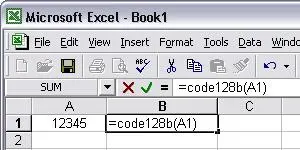
Étape 6. Fermez l'éditeur Visual Basic et revenez à votre feuille de calcul. Vous pouvez désormais utiliser les macros suivantes pour encoder les données : Code128. Lorsque vous avez une grande quantité de données à traiter, copiez et collez simplement la macro sur toute la colonne et toutes vos données seront encodées instantanément.
=Code128A(xxx)
=Code128B(xxx)
=Code128C(xxx)
Utilisez une référence de cellule pour remplacer xxx dans les formules, comme illustré ci-dessous.
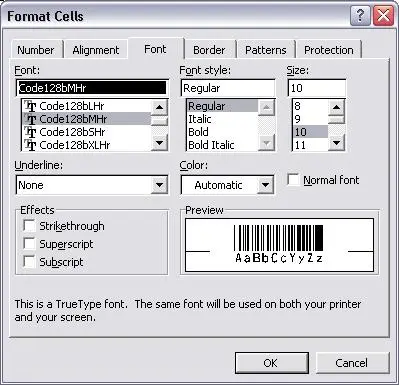
Étape 7. Faites un clic droit sur la cellule B1 et choisissez Format de cellule (Format Cell) dans le menu contextuel. Cliquez ensuite sur Police (Font) pour appliquer le type de police approprié à la cellule, tel que Code128mHr.
Intégrer le code-barres Code128 dans MS Access
Cette implémentation configure la génération automatique de codes-barres Code 128 dans les rapports de base de données en **enregistrant le framework DLL COM sous-jacent** (cruflbcs_x64.dll pour les plateformes 64 bits ou cruflbcs.dll pour les systèmes 32 bits) via une invite de commande avec privilèges élevés. Après **avoir réduit les restrictions de macros** dans le Centre de gestion de la confidentialité d’Access, ouvrez le backend VBA avec ALT + F11 pour **lier la bibliothèque de types crUFLBcs** et importer le module global barcodesoft.bas. Enfin, accédez à la vue Conception du rapport, **liez la source du contrôle zone de texte cible** avec une expression de type table comme =Code128B([TableName].[FieldName]), puis appliquez la police de code-barres spécialisée Code128mHr.
Étape 1. Faites un clic droit sur l'Invite de commandes et exécutez-la en tant qu'administrateur.
cd "C:\Program Files\Common Files\Barcodesoft\FontUtil"
%systemroot%\System32\regsvr32.exe cruflbcs_x64.dllcd "C:\Program Files (x86)\Common Files\Barcodesoft\FontUtil"
regsvr32.exe cruflbcs.dllÉtape 2. Lancez Microsoft® Access®.
Si vous utilisez Access 2000 ou 2003, cliquez sur le menu ===> Outils (Tools) ==> Macro ===> Sécurité (Security). Sélectionnez le niveau de sécurité Faible (Low).



Étape 3. Appuyez sur ALT + F11 pour ouvrir l'éditeur Microsoft® Visual Basic.

Étape 4. Dans l'éditeur Visual Basic, choisissez le menu Outils (Tools) ===> Références (References). Une boîte de dialogue s'ouvre. Cliquez sur le bouton Parcourir (Browse) et sélectionnez cruflbcs.dll dans votre dossier de travail. Il se trouve généralement dans le dossier C:\Program Files (x86)\Common Files\Barcodesoft\Fontutil. Cochez la case à côté de crUFLBcs 4.0 Type Library comme illustré ci-dessous, puis cliquez sur le bouton OK.
Étape 5. Appuyez sur Ctrl+M, une boîte de dialogue s'affiche. Sélectionnez barcodesoft.bas dans le dossier C:\Program Files (x86)\Common Files\Barcodesoft\Fontutil. Cliquez ensuite sur "Ouvrir" (Open).
Si vous ne trouvez pas barcodesoft.bas, téléchargez-le depuis code128.
Étape 6. Fermez Visual Basic et revenez à votre base de données Access. Créez un rapport en mode Création (Design view) et saisissez l'une des macros suivantes dans le champ où vous souhaitez afficher le code-barres code128 avant d'appliquer la police, telle que Code128mHr :
=Code128A([data.code])
=Code128B([data.code])
=Code128C([data.code])
Veuillez noter que 'data' est le nom de la table et 'code' est le nom du champ.