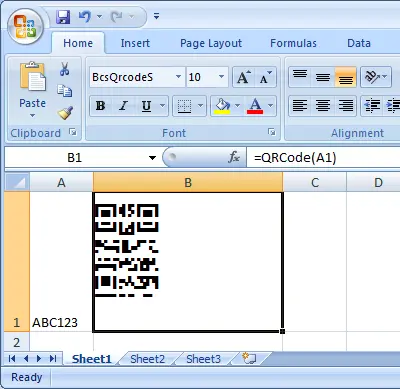
QR Code



Générer des QR Codes dans MS Excel
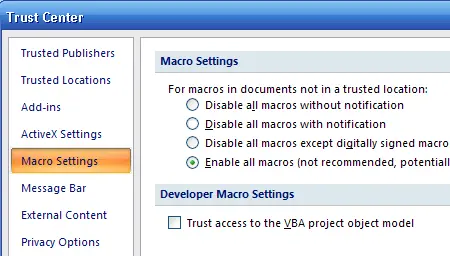
Pour générer un code QR dans une feuille de calcul Excel, activez les macros VBA dans les paramètres de sécurité des macros. Appuyez sur F11 pour ouvrir l'éditeur Visual Basic. Ajoutez une référence à la bibliothèque cruflbcs.dll, importez barcodesoft.bas, appliquez la formule =qrcode(A1) et appliquez la police de code-barres BcsQrcodeS à la cellule.
Étape 1. Faites un clic droit sur l'invite de commande et exécutez l'invite de commande en tant qu'administrateur.

cd "C:\Program Files\Common Files\Barcodesoft\FontUtil"
%systemroot%\System32\regsvr32.exe cruflbcs_x64.dllcd "C:\Program Files (x86)\Common Files\Barcodesoft\FontUtil"
regsvr32.exe cruflbcs.dll
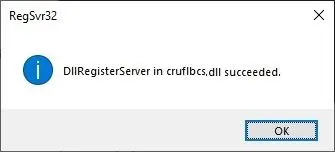
Étape 2. Démarrez Microsoft® Excel®.
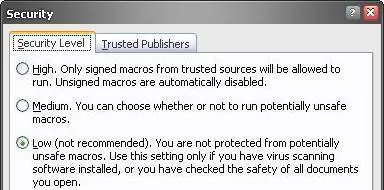
Si vous utilisez Excel 2000 ou 2003, cliquez sur le menu ===> Outils (Tools) ==> Macro ===> Sécurité (Security). Choisissez un niveau de sécurité faible.


Étape 3. Appuyez sur ALT + F11 pour ouvrir l'éditeur Microsoft® Visual Basic.
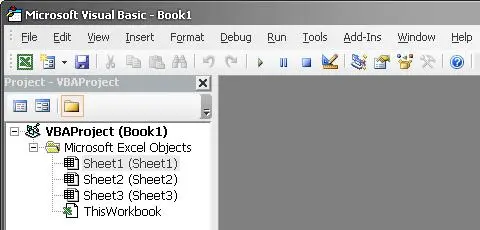
Étape 4. Depuis l'éditeur Visual Basic, choisissez le menu Outils (Tools) ===> Références (References). Une boîte de dialogue va s'ouvrir. Cliquez sur le bouton Parcourir (Browse) et choisissez la DLL cruflbcs.dll depuis votre dossier de travail. Généralement, elle se trouve sous le dossier C:\Program Files (x86)\Common Files\Barcodesoft\Fontutil. Cochez la case à côté de crUFLBcs 4.0 Type Library comme indiqué ci-dessous. Cliquez ensuite sur le bouton OK.

Étape 5. Appuyez sur Ctrl+M, une boîte de dialogue va s'ouvrir, choisissez barcodesoft.bas sous le dossier C:\Program Files (x86)\Common Files\Barcodesoft\Fontutil. Cliquez ensuite sur "Ouvrir" (Open).
Si vous ne trouvez pas barcodesoft.bas, veuillez le télécharger depuis QR Code.

Étape 6. Fermez Visual Basic et retournez sur votre feuille de calcul. Maintenant, vous pouvez utiliser la macro suivante pour encoder des données : qrcode. Lorsque vous avez beaucoup de données à traiter, vous pouvez simplement copier et coller la macro QRCode sur l'ensemble de la colonne / ligne de données. Tous vos QR Codes seront prêts immédiatement.
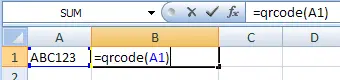
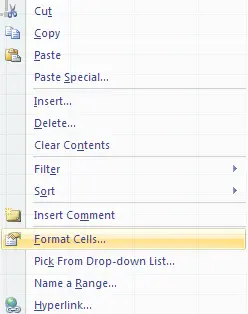
Étape 7. Faites un clic droit sur la cellule B1, choisissez Format de cellule (Format Cell) dans le menu contextuel comme indiqué ci-dessous.
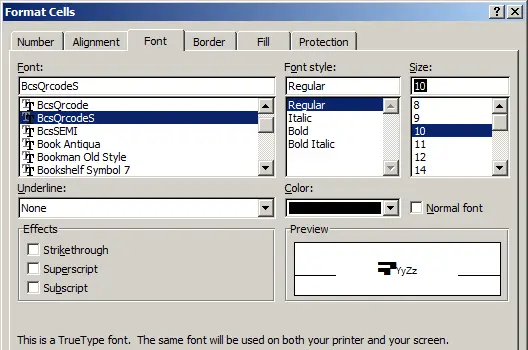
Étape 8. Cliquez sur l'onglet Police (Font) et choisissez BcsQRCodeS comme police de caractères comme indiqué ci-dessous.
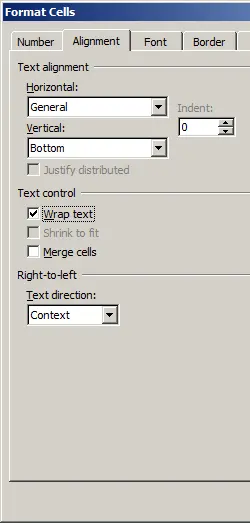
Étape 9. Cliquez sur l'onglet Alignement (Alignment) et sélectionnez "Renvoyer à la ligne automatiquement" (wrap text) comme indiqué ci-dessous.
Étape 10. Cliquez sur OK et vous devriez maintenant pouvoir voir le code-barres QR Code dans votre feuille de calcul Excel. Il peut y avoir un petit espace entre les différentes lignes du QR Code. Cependant, cela ne posera aucun problème lorsque vous scannerez le QR Code imprimé car la police true type bcsDatamatrixS est conçue pour réduire cet espace au minimum.