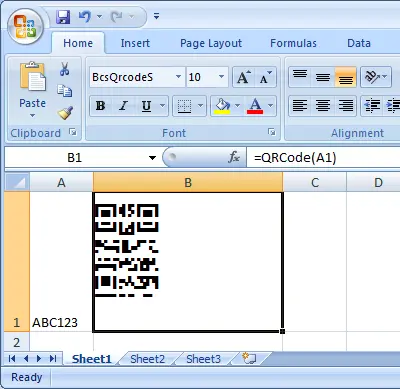
Código QR



Generar Códigos QR en MS Excel
Para generar un código QR en una hoja de cálculo de Excel, habilite las macros VBA en la configuración de seguridad de macros. Presione F11 para abrir el editor de Visual Basic. Agregue una referencia a la biblioteca cruflbcs.dll, importe barcodesoft.bas, aplique la fórmula =qrcode(A1) y dé formato a la celda con la fuente de código de barras BcsQrcodeS.
Paso 1. Haga clic derecho en el símbolo del sistema y ejecútelo como administrador.

cd "C:\Program Files\Common Files\Barcodesoft\FontUtil"
%systemroot%\System32\regsvr32.exe cruflbcs_x64.dllcd "C:\Program Files (x86)\Common Files\Barcodesoft\FontUtil"
regsvr32.exe cruflbcs.dll
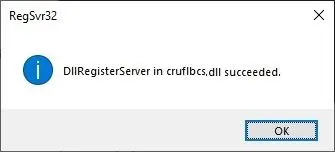
Paso 2. Inicie Microsoft® Excel®.
Si utiliza Excel 2000 o 2003, haga clic en el menú ===> Herramientas (Tools) ==> Macro ===> Seguridad (Security). Elija un nivel de seguridad bajo.
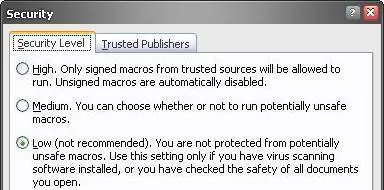


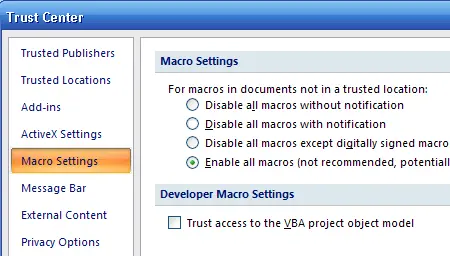
Paso 3. Presione ALT + F11 para abrir el editor de Microsoft® Visual Basic.
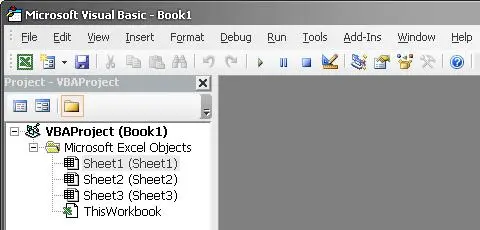
Paso 4. Desde el editor de Visual Basic, elija el menú Herramientas (Tools) ===> Referencias (References). Se abrirá un cuadro de diálogo. Haga clic en el botón Examinar (Browse) y elija el archivo cruflbcs.dll de su carpeta de trabajo. Por lo general, se encuentra en la carpeta C:\Program Files (x86)\Common Files\Barcodesoft\Fontutil. Marque la casilla situada junto a crUFLBcs 4.0 Type Library como se muestra a continuación. Luego haga clic en el botón OK.

Paso 5. Presione Ctrl+M y se abrirá un cuadro de diálogo; elija barcodesoft.bas de la carpeta C:\Program Files (x86)\Common Files\Barcodesoft\Fontutil. Luego haga clic en "Abrir" (Open).
Si no encuentra barcodesoft.bas, descárguelo desde QR Code.

Paso 6. Cierre Visual Basic y regrese a su hoja de cálculo de Excel. Ahora puede utilizar la siguiente macro para codificar datos: qrcode. Cuando tenga una gran cantidad de datos que procesar, simplemente puede copiar y pegar la macro QRCode en toda la columna / fila de datos. Todos sus códigos QR estarán listos de forma inmediata.
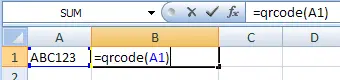
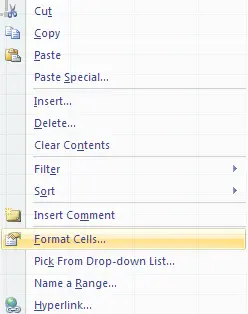
Paso 7. Haga clic derecho en la celda B1 y elija Formato de celdas (Format Cell) en el menú contextual, tal como se muestra a continuación.
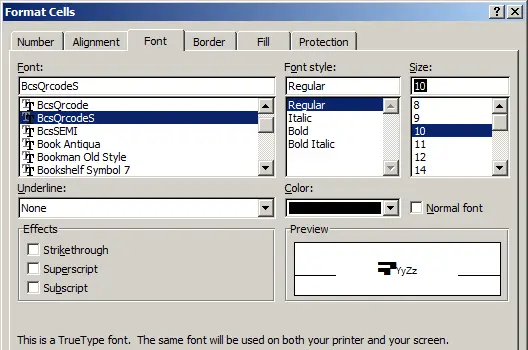
Paso 8. Haga clic en la pestaña Fuente (Font) y elija BcsQRCodeS como tipo de letra, tal como se muestra a continuación.
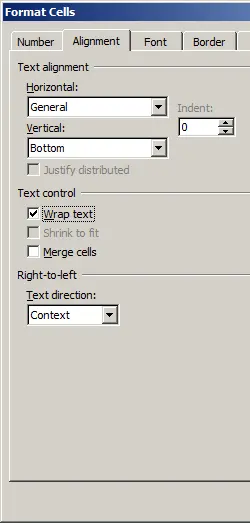
Paso 9. Haga clic en la pestaña Alineación (Alignment) y seleccione la opción "Ajustar texto" (wrap text) como se muestra a continuación.
Paso 10. Haga clic en OK y ahora debería poder ver el código de barras QR Code en su hoja de cálculo de Excel. Es posible que haya un espacio muy pequeño entre las diferentes líneas del código QR. Sin embargo, esto no causará ningún problema al escanear el código QR impreso, ya que la fuente TrueType bcsDatamatrixS está diseñada para reducir este espacio al mínimo.