Générer des codes-barres Code 128



Intégrer le code-barres Code128 dans MS Access
Cette implémentation configure la génération automatique de codes-barres Code 128 dans les rapports de base de données en **enregistrant le framework DLL COM sous-jacent** (cruflbcs_x64.dll pour les plateformes 64 bits ou cruflbcs.dll pour les systèmes 32 bits) via une invite de commande avec privilèges élevés. Après **avoir réduit les restrictions de macros** dans le Centre de gestion de la confidentialité d’Access, ouvrez le backend VBA avec ALT + F11 pour **lier la bibliothèque de types crUFLBcs** et importer le module global barcodesoft.bas. Enfin, accédez à la vue Conception du rapport, **liez la source du contrôle zone de texte cible** avec une expression de type table comme =Code128B([TableName].[FieldName]), puis appliquez la police de code-barres spécialisée Code128mHr.
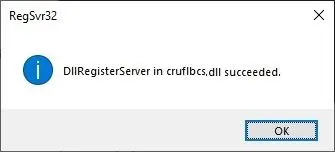
Étape 1. Faites un clic droit sur l'Invite de commandes et exécutez-la en tant qu'administrateur.

cd "C:\Program Files\Common Files\Barcodesoft\FontUtil"
%systemroot%\System32\regsvr32.exe cruflbcs_x64.dllcd "C:\Program Files (x86)\Common Files\Barcodesoft\FontUtil"
regsvr32.exe cruflbcs.dll
Étape 2. Lancez Microsoft® Access®.
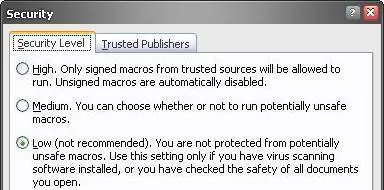
Si vous utilisez Access 2000 ou 2003, cliquez sur le menu ===> Outils (Tools) ==> Macro ===> Sécurité (Security). Sélectionnez le niveau de sécurité Faible (Low).



Étape 3. Appuyez sur ALT + F11 pour ouvrir l'éditeur Microsoft® Visual Basic.

Étape 4. Dans l'éditeur Visual Basic, choisissez le menu Outils (Tools) ===> Références (References). Une boîte de dialogue s'ouvre. Cliquez sur le bouton Parcourir (Browse) et sélectionnez cruflbcs.dll dans votre dossier de travail. Il se trouve généralement dans le dossier C:\Program Files (x86)\Common Files\Barcodesoft\Fontutil. Cochez la case à côté de crUFLBcs 4.0 Type Library comme illustré ci-dessous, puis cliquez sur le bouton OK.

Étape 5. Appuyez sur Ctrl+M, une boîte de dialogue s'affiche. Sélectionnez barcodesoft.bas dans le dossier C:\Program Files (x86)\Common Files\Barcodesoft\Fontutil. Cliquez ensuite sur "Ouvrir" (Open).
Si vous ne trouvez pas barcodesoft.bas, téléchargez-le depuis code128.

Étape 6. Fermez Visual Basic et revenez à votre base de données Access. Créez un rapport en mode Création (Design view) et saisissez l'une des macros suivantes dans le champ où vous souhaitez afficher le code-barres code128 avant d'appliquer la police, telle que Code128mHr :
=Code128A([data.code])
=Code128B([data.code])
=Code128C([data.code])
Veuillez noter que 'data' est le nom de la table et 'code' est le nom du champ.