Code 128 バーコードの作成



MS Access への Code128 バーコードの統合
この実装では、データベースレポートにおけるCode 128バーコードの自動生成を構成するために、**基盤となるCOM DLLフレームワークを登録**します(64ビット環境ではcruflbcs_x64.dll、32ビット環境ではcruflbcs.dll)。管理者権限のコマンドプロンプトを使用します。Accessのトラストセンターで**マクロ制限を緩和した後**、ALT + F11でVBAバックエンドを開き、**crUFLBcsタイプライブラリ参照をリンクし**、グローバルモジュールbarcodesoft.basをインポートします。最後にレポートのデザインビューへ移動し、テーブルベースの式(例:=Code128B([TableName].[FieldName]))でターゲットのテキストボックスのコントロールソースをバインドし、専用バーコードフォントCode128mHrに変更します。
ステップ 1. コマンドプロンプトを右クリックし、「管理者として実行」を選択します。

64ビットのDLLを登録するには、以下のコマンドを入力します:
cd "C:\Program Files\Common Files\Barcodesoft\FontUtil"
%systemroot%\System32\regsvr32.exe cruflbcs_x64.dll
32ビットの cruflbcs.dll を登録するには、以下のコマンドを入力します:
cd "C:\Program Files (x86)\Common Files\Barcodesoft\FontUtil"
regsvr32.exe cruflbcs.dll
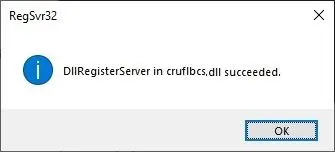
以下のようなポップアップウィンドウが表示されれば、登録は成功です。
ステップ 2. Microsoft® Access® を起動します。
Access 2000 または 2003 を使用している場合は、メニューから「ツール (Tools)」===>「マクロ (Macro)」===>「セキュリティ (Security)」を選択します。セキュリティレベルを「低 (Low)」に設定してください。
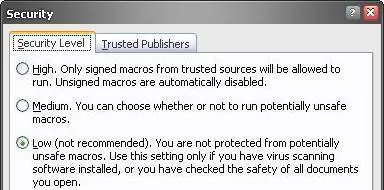
Access 2007 / 2010 / 2013 / 2016 / 2019 / 2021 / 2024 を使用している場合は、Microsoft Office ボタンをクリックします。


次に「Access のオプション (Access Options)」をクリックし、「セキュリティセンター (Trust Center)」を選択します。「マクロの設定 (Macro Settings)」カテゴリ内で、以下に示すように「すべてのマクロを有効にする (Enable all macros)」を選択します。

ステップ 3. ALT + F11 キーを押して、Microsoft® Visual Basic エディターを開きます。

ステップ 4. Visual Basic エディターで、メニューから「ツール (Tools)」===>「参照設定 (References)」を選択します。ダイアログボックスが表示されます。「参照 (Browse)」ボタンをクリックし、作業フォルダ内にある cruflbcs.dll を選択します。通常、これは C:\Program Files (x86)\Common Files\Barcodesoft\Fontutil フォルダにあります。以下に示すように「crUFLBcs 4.0 Type Library」のチェックボックスにチェックを入れ、OKボタンをクリックします。

ステップ 5. Ctrl + M キーを押すとダイアログボックスが表示されるので、C:\Program Files (x86)\Common Files\Barcodesoft\Fontutil フォルダ内の barcodesoft.bas を選択し、「開く (Open)」をクリックします。
もし barcodesoft.bas が見つからない場合は、code128 からダウンロードしてください。

ステップ 6. Visual Basic を閉じて、Access データベースに戻ります。レポートをデザインビューで作成し、Code128mHr などのフォントを適用する前に、Code128 バーコードを表示したいフィールドに以下のマクロのいずれかを入力します:
=Code128A([data.code])
=Code128B([data.code])
=Code128C([data.code])
なお、'data' はテーブル名、'code' はフィールド名となります。