生成 Code 128 条形码



将 Code128 条形码集成到 MS Access
该实现通过**注册底层 COM DLL 框架**(64 位平台使用 cruflbcs_x64.dll,32 位系统使用 cruflbcs.dll),并使用管理员权限命令提示符,在数据库报表中配置 Code 128 条形码的自动生成。在 Access 信任中心**降低宏限制**后,使用 ALT + F11 打开 VBA 后端,**绑定 crUFLBcs 类型库引用**并导入全局模块 barcodesoft.bas。最后进入报表设计视图,通过类似表字段表达式(如 =Code128B([TableName].[FieldName]))**绑定目标文本框控件源**,并将控件字体设置为专用条码字体 Code128mHr。
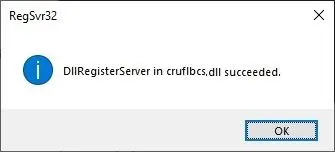
步骤 1. 右键单击命令提示符并选择“以管理员身份运行”。

cd "C:\Program Files\Common Files\Barcodesoft\FontUtil"
%systemroot%\System32\regsvr32.exe cruflbcs_x64.dllcd "C:\Program Files (x86)\Common Files\Barcodesoft\FontUtil"
regsvr32.exe cruflbcs.dll
步骤 2. 启动 Microsoft® Access®。
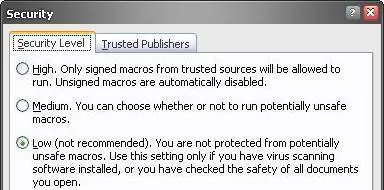
如果您使用的是 Access 2000 或 2003,请选择菜单 ===> 工具 (Tools) ==> 宏 (Macro) ===> 安全性 (Security)。选择“低 (Low)”安全性级别。



步骤 3. 按 ALT + F11 打开 Microsoft® Visual Basic 编辑器。

步骤 4. 在 Visual Basic 编辑器中,选择菜单“工具 (Tools) ===> 引用 (References)”。将出现一个对话框。单击“浏览 (Browse)”按钮,在您的工作文件夹中选择 cruflbcs.dll。它通常位于 C:\Program Files (x86)\Common Files\Barcodesoft\Fontutil 文件夹中。勾选 crUFLBcs 4.0 Type Library 前的复选框,如下所示。然后点击确定按钮。

步骤 5. 按 Ctrl+M,将出现一个对话框,选择 C:\Program Files (x86)\Common Files\Barcodesoft\Fontutil 文件夹中的 barcodesoft.bas。然后单击“打开 (Open)”。
如果找不到 barcodesoft.bas,请从 code128 下载。

步骤 6. 关闭 Visual Basic 并返回到您的 Access 数据库。现在,在设计视图中创建一个报表,在应用字体之前,在要显示 code128 条形码的字段中输入以下宏之一,例如 Code128mHr:
=Code128A([data.code])
=Code128B([data.code])
=Code128C([data.code])
请注意,'data' 是数据表名称,'code' 是字段名称。