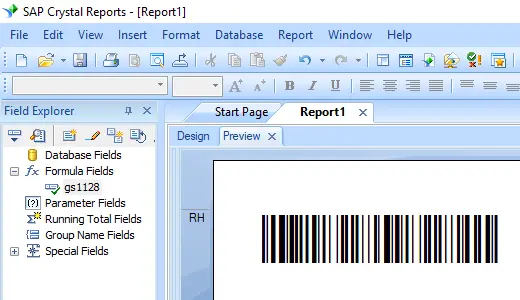
GS1128-Barcodes erstellen
Nahtlose Implementierung in Crystal Reports, MS Excel und MS Access



GS1 128 Barcode in Crystal Reports generieren
Da GS1-128 auf Code 128 aufbaut, verwendet es die Code 128 Barcode-Schriftfamilie.
Wie generiert man einen GS1 128 Barcode in Crystal Reports?
Um einen GS1 128 Barcode in Crystal Reports zu erstellen, erstellen Sie ein neues Formelfeld unter Verwendung der Funktion BCSLinearGS1128 aus der Barcodesoft UFL-Bibliothek. Übergeben Sie Ihre Datenbankfelder als Argumente, platzieren Sie das Formelfeld auf Ihrer Entwurfsoberfläche und weisen Sie die Schriftfamilie Code128M zu.
-
Schritt 1: Bit-Version von SAP Crystal Reports ermitteln und DLL registrieren
Ermitteln Sie die Bit-Version Ihrer SAP Crystal Reports-Installation. SAP Crystal Reports 2008 bis 2016 sind 32-Bit-Versionen, während SAP Crystal Reports 2020 und 2025 in 64-Bit vorliegen.
Für 64-Bit Crystal Reports (2020 / 2025):
Führen Sie die Eingabeaufforderung als Administrator aus und führen Sie folgenden Befehl aus:
                    cd "C:\Program Files\Common Files\Barcodesoft\FontUtil"

                    %systemroot%\System32\regsvr32.exe cruflbcs_x64.dll
Für 32-Bit Crystal Reports (2008–2016):
Führen Sie die Eingabeaufforderung als Administrator aus und führen Sie folgenden Befehl aus:
                    cd "C:\Program Files\Common Files\Barcodesoft\FontUtil"

                    regsvr32.exe cruflbcs.dll
-
Schritt 2: Neues gs1128 Formelfeld erstellen
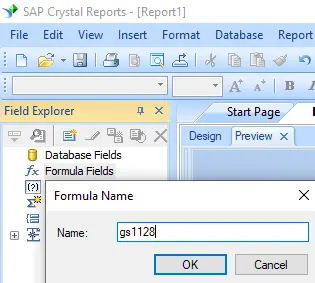
Öffnen Sie Ihr Crystal Reports-Layout. Klicken Sie im Feld-Explorer mit der rechten Maustaste auf Formelfelder und wählen Sie „Neu...“ aus dem Kontextmenü. Benennen Sie die Formel „GS1128“ und klicken Sie auf „Editor verwenden“.
-
Schritt 3: Die Barcodesoft GS1 128 UFL-Funktion finden
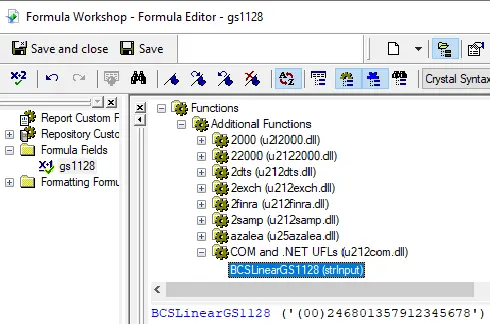
Navigieren Sie im Formel-Workshop durch den Funktionsbaum: Funktionsliste ⇒ Zusätzliche Funktionen ⇒ COM- und .NET-UFLs (u212com.dll) ⇒ Visual Basic-UFLs. Doppelklicken Sie auf die Funktion BCSLinearGS1128.
-
Schritt 4: Datenbankfelder eingeben und AIs formatieren
Geben Sie Ihr Datenbankfeld als primären Parameter in Ihre
BCSLinearGS1128-Formelanweisung ein und klicken Sie auf „Speichern“. Die Dynamic Link Library (cruflbcs.dll) verarbeitet und generiert während der Berechnung automatisch FNC1-Steuerzeichen.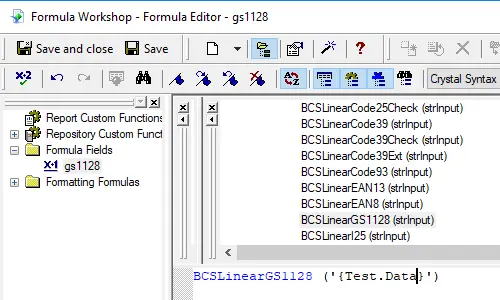 💡Mehrere Datenbezeichner (Application Identifiers - AIs) codieren: Setzen Sie jeden einzelnen Datenbezeichner (AI) in Standardklammern. Um beispielsweise AI (02) mit AI (10) zu verknüpfen, formatieren Sie Ihre Zeichenfolge wie folgt:
(02)12345678901234(10)12345678901234567890Der Parser verarbeitet das Start-FNC1 als „[C1“ und ordnet nachfolgende Trennzeichen ASCII 29 (GS) zu.
-
Schritt 5: Das GS1128-Formelfeld auf Ihrer Entwurfsoberfläche positionieren
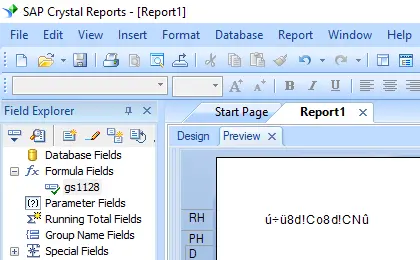
Ziehen Sie Ihr neu definiertes GS1128-Formelfeld per Drag-and-Drop auf Ihr Layout-Design. Zunächst wird auf dem Bildschirm die berechnete unformatierte Textzeichenfolge angezeigt, bevor die Schriftart zugewiesen wird.
-
Schritt 6: Die GS1 128-Schriftart zuweisen
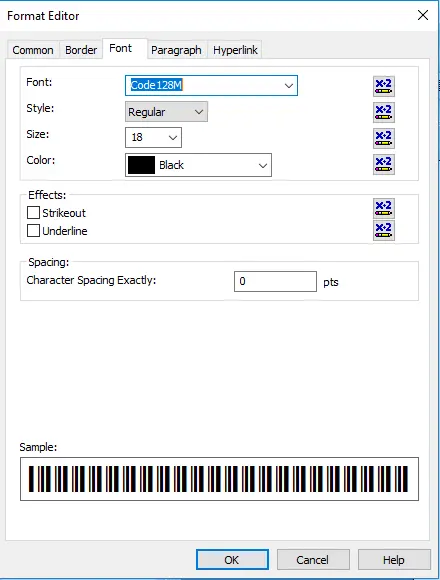
Klicken Sie mit der rechten Maustaste auf den Formelblock in Ihrem Bericht, wählen Sie „Feld formatieren“ und wählen Sie im Reiter „Schriftart“ code128m (oder code128mHr) aus. Klicken Sie zum Abschluss auf OK.
-
Schritt 7: Generierung des GS1 128 Barcodes überprüfen
Klicken Sie auf die Schaltfläche OK, um die Änderungen zu übernehmen. Die Platzhalter der Textzeichenfolge werden sofort umgewandelt und als aktiver, lesbarer GS1 128 Barcode in Ihrer Berichtsvorschau gerendert.