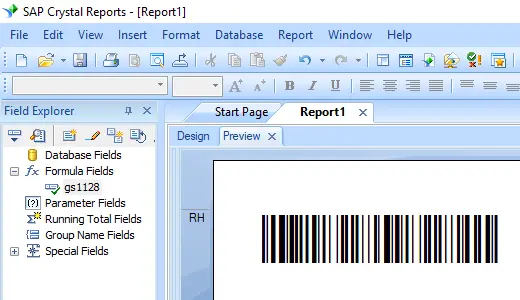
生成 GS1128 条形码
无缝嵌入到 Crystal Reports、MS Excel 和 MS Access 中



在 Crystal Reports 中生成 GS1 128 条形码
由于 GS1-128 是在 Code 128 的基础上设计的,因此它使用 Code 128 条形码字体系列。
如何在 Crystal Reports 中生成 GS1 128 条形码?
要在 Crystal Reports 中生成 GS1 128 条形码,请使用 Barcodesoft UFL 库中的 BCSLinearGS1128 函数创建一个新的公式字段。将您的 database 字段作为参数传入,把公式字段放置在设计画布上,并应用 Code128M 字体系列。
-
步骤 1:确定 SAP Crystal Reports 的位数并注册 DLL
确定您所使用的 SAP Crystal Reports 版本的位数。SAP Crystal Reports 2008 至 2016 为 32 位,而 SAP Crystal Reports 2020 和 2025 为 64 位。
适用于 64 位 Crystal Reports (2020 / 2025):
以管理员身份运行命令提示符并执行:
                    cd "C:\Program Files\Common Files\Barcodesoft\FontUtil"

                    %systemroot%\System32\regsvr32.exe cruflbcs_x64.dll
适用于 32 位 Crystal Reports (2008–2016):
以管理员身份运行命令提示符并执行:
                    cd "C:\Program Files\Common Files\Barcodesoft\FontUtil"

                    regsvr32.exe cruflbcs.dll
-
步骤 2:创建新的 gs1128 公式字段
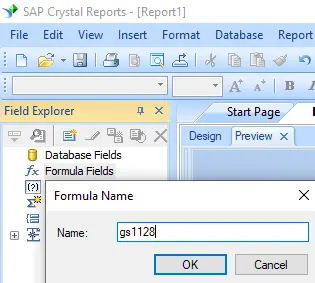
打开您的 Crystal Reports 布局。在字段资源管理器中右键单击“公式字段”,然后从右键菜单中选择“新建...”。将公式名称设置为“GS1128”,然后单击“使用编辑器”。
-
步骤 3:找到 Barcodesoft GS1 128 UFL 函数
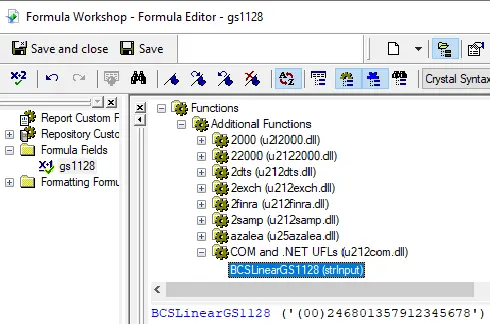
在公式工作室中,依次展开函数层次结构树:函数列表 ⇒ 其他函数 ⇒ COM 和 .NET UFL (u212com.dll) ⇒ Visual Basic UFL。双击 BCSLinearGS1128 函数。
-
步骤 4:输入数据库字段并格式化应用标识符 (AI)
在您的
BCSLinearGS1128公式语句中将您的数据库字段作为主参数传入,然后单击“保存”。动态链接库 (cruflbcs.dll) 会在计算过程中自动处理并生成 FNC1 控制字符。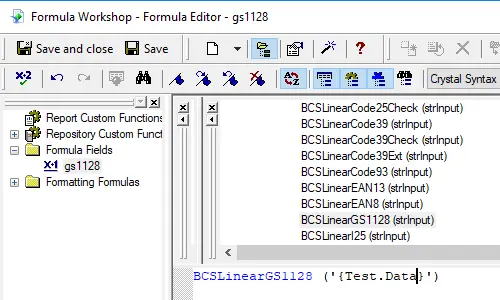 💡编码多个应用标识符 (AI): 将每个单独的应用标识符 (AI) 用标准括号括起来。例如,要将 AI (02) 与 AI (10) 串联起来,请将您的字符串数据格式化为:
(02)12345678901234(10)12345678901234567890解析器会将起始的 FNC1 处理为“[C1”,并将随后的分隔符映射到 ASCII 29 (GS)。
-
步骤 5:在设计画布上放置 GS1128 公式字段
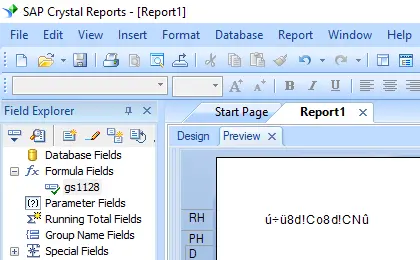
将新定义的 GS1128 公式字段拖放到您的设计布局画布上。在应用字体之前,屏幕上首先会显示计算出的原始文本字符串。
-
步骤 6:映射 GS1 128 字型系列
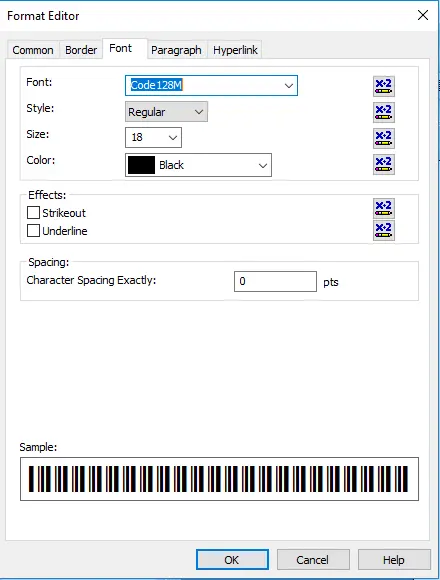
右键单击报表上的公式块,单击“格式化字段”,然后在“字体”属性选项卡中选择 code128m(或 code128mHr)。单击“确定”完成设置。
-
步骤 7:验证 GS1 128 条形码生成
单击 确定 按钮以应用更改。文本字符串占位符将立即转换,并在报表模板的预览布局中渲染为有效的、可读取的 GS1 128 条形码。