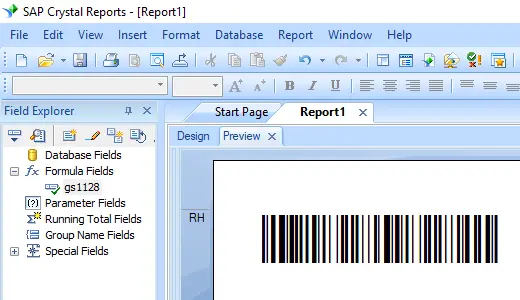
GS1128 バーコードの作成
Crystal Reports、MS Excel、MS Access にシームレスに実装



Crystal ReportsでGS1-128バーコードを生成する
GS1-128はCode 128をベースに設計されているため、Code 128バーコードフォントファミリーを使用します。
Crystal ReportsでGS1-128バーコードを生成するには?
Crystal ReportsでGS1-128バーコードを生成するには、Barcodesoft UFLライブラリの BCSLinearGS1128 関数を使用して新しいフォーミュラ(式)フィールドを作成します。データベースフィールドを引数として渡し、フォーミュラフィールドをデザインキャンバスに配置して、Code128M フォントファミリーを適用します。
-
ステップ 1: SAP Crystal Reportsのビット数(Bitness)を確認し、DLLを登録する
お使いのSAP Crystal Reportsバージョンのビット数を確認してください。SAP Crystal Reports 2008から2016までは32ビット、SAP Crystal Reports 2020および2025は64ビットです。
64ビット版 Crystal Reports (2020 / 2025) の場合:
コマンドプロンプトを管理者として実行し、以下を実行します:
                    cd "C:\Program Files\Common Files\Barcodesoft\FontUtil"

                    %systemroot%\System32\regsvr32.exe cruflbcs_x64.dll
32ビット版 Crystal Reports (2008–2016) の場合:
コマンドプロンプトを管理者として実行し、以下を実行します:
                    cd "C:\Program Files\Common Files\Barcodesoft\FontUtil"

                    regsvr32.exe cruflbcs.dll
-
ステップ 2: 新しい gs1128 フォーミュラフィールドを作成する
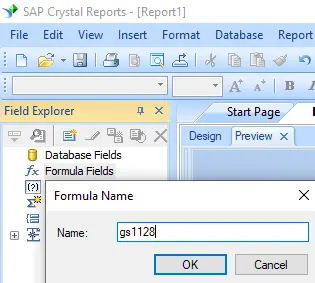
Crystal Reportsのレイアウトを開きます。フィールドエクスプローラーの 「フォーミュラフィールド」 を右クリックし、コンテキストメニューから 「新規作成...」 を選択します。フォーミュラ名に「GS1128」と入力し、「エディターの使用」 をクリックします。
-
ステップ 3: Barcodesoft GS1 128 UFL関数を見つける
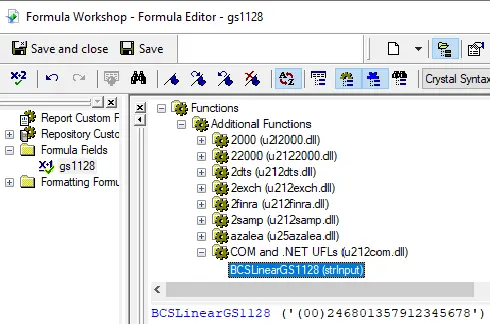
フォーミュラワークショップで、次の関数階層ツリーをナビゲートします: 関数一覧 ⇒ 追加関数 ⇒ COMおよび.NET UFL(u212com.dll) ⇒ Visual Basic UFL。BCSLinearGS1128 関数をダブルクリックします。
-
ステップ 4: データベースフィールドを入力し、AIをフォーマットする
BCSLinearGS1128フォーミュラステートメント内の第1パラメータにお使いのデータベースフィールドを指定し、「保存」 をクリックします。ダイナミックリンクライブラリ(cruflbcs.dll)が、計算中に行うFNC1制御文字の処理と生成を自動的に行います。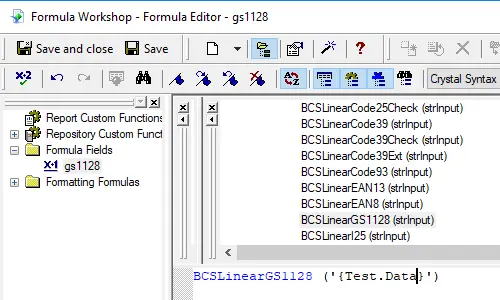 💡複数のアプリケーション識別子(AI)のエンコード: 各アプリケーション識別子(AI)を標準の丸括弧で囲みます。例えば、AI (02) と AI (10) を連結するには、文字列データを以下のようにフォーマットします:
(02)12345678901234(10)12345678901234567890パーサーは開始のFNC1を「[C1」として処理し、その後のセパレーターをASCII 29 (GS) にマッピングします。
-
ステップ 5: GS1128フォーミュラフィールドをデザインキャンバスに配置する
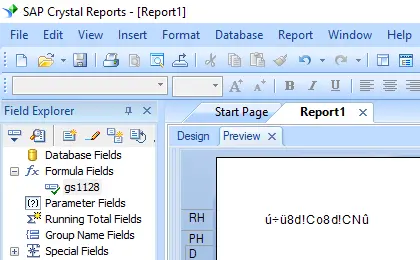
新しく定義したGS1128フォーミュラフィールドをデザインレイアウトキャンバスにドラッグ&ドロップします。フォントが適用される前は、計算された生のテキスト文字列が画面に表示されます。
-
ステップ 6: GS1 128フォントの書体をマッピングする
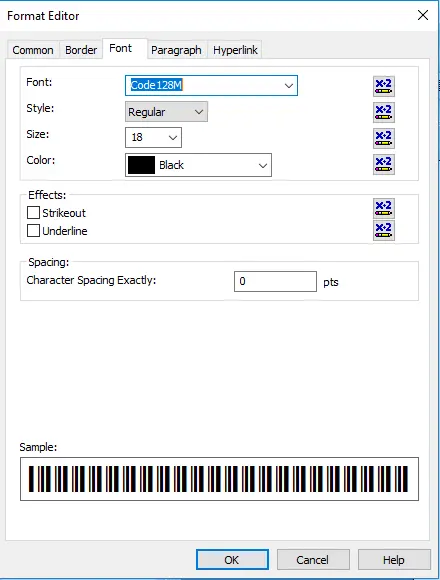
レポート上のフォーミュラブロックを右クリックし、「フィールドの書式設定」 をクリックして、「フォント」プロパティタブで code128m(またはcode128mHr)を選択します。「OK」をクリックして終了します。
-
ステップ 7: GS1 128バーコードの生成を確認する
OK ボタンをクリックして変更を適用します。テキスト文字列のプレースホルダーが即座に変換され、レポートテンプレートのプレビューレイアウト内にアクティブで読み取り可能なGS1 128バーコードとしてレンダリングされます。