Upc-a Barcodes generieren
Nahtlose Implementierung in Crystal Reports, MS Excel und MS Access



UPC-A-Barcode in MS Access-Datenbank generieren
Diese Implementierung konfiguriert die automatische Upc-A-Barcode-Generierung in Datenbankberichten durch **Registrierung des zugrunde liegenden COM-DLL-Frameworks** (cruflbcs_x64.dll für 64-Bit-Plattformen oder cruflbcs.dll für 32-Bit-Systeme) mithilfe einer Eingabeaufforderung mit Administratorrechten. Nach dem **Reduzieren der Makroeinschränkungen** im Access Trust Center öffnen Sie das VBA-Backend über ALT + F11, um die **crUFLBcs-Type-Library zu verknüpfen** und das globale Modul barcodesoft.bas zu importieren. Schließlich navigieren Sie zur Berichtsentwurfsansicht, **binden die Ziel-Textbox-Steuerelementquelle** mit einem tabellenbasierten Ausdruck wie =Upca([TableName].[FieldName]) und ändern die Schriftarteigenschaften des Steuerelements auf die spezielle Barcode-Schriftart UpcEanM.
Schritt 1. Sicherheitseigenschaften der Datenbank anpassen
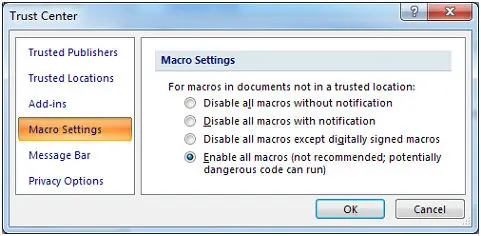
Moderne Access-Versionen: Menü Access-Optionen → Trust Center-Einstellungen → Makroeinstellungen → Wählen Sie „Alle Makros aktivieren“.
Schritt 2. Visual Basic Engine-Fenster ausführen
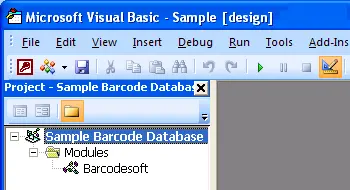
Starten Sie sofort die VB-Entwicklungsumgebung, indem Sie die Tastenkombination anwenden: ALT + F11.
Schritt 3. Typbibliothek-Erweiterungen referenzieren
Öffnen Sie das Menü Extras → Verweise. Klicken Sie auf Durchsuchen und wählen Sie die entsprechende Bibliotheksdatei am Speicherort der Pfadvariablen aus, um die Abhängigkeiten der cruflbcs.dll zu aktivieren. Aktivieren Sie das Kontrollkästchen neben der crUFLBcs 4.0 Type Library und speichern Sie die Änderungen.

Schritt 4. Moduldatei-Funktionsbibliothek anhängen
Drücken Sie Strg + M, um Skriptstrukturdaten anzuhängen, indem Sie direkt das Framework-Paket der Moduldefinitionsdatei barcodesoft.bas verwenden.

Schritt 5. Berichts-Makroausdrücke implementieren
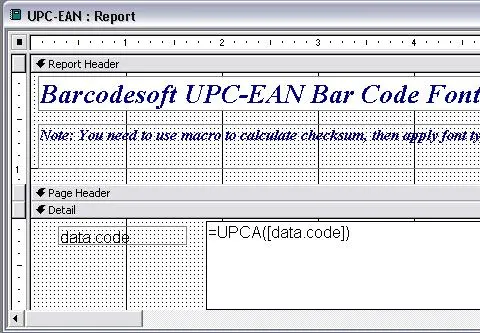
Schließen Sie das VBA-Entwicklerfenster, kehren Sie zur Datenbank-Designumgebung zurück und wechseln Sie die Berichtsansicht in das Standard-Layout der Entwurfsansicht. Geben Sie die Ausdrucksformatierungswerte genau in die Textfelder der Steuerelementquelle des Zielobjekts ein:
Ersetzen Sie 'tableName' durch den Namen Ihrer Datenbanktabelle und 'fieldName' durch den Namen Ihres Codefeldes.
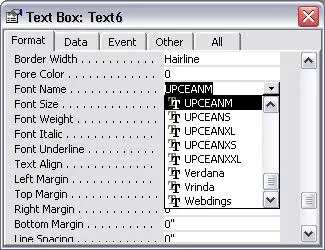
Schritt 6. Konfiguration des Typografie-Systems abschließen
Klicken Sie mit der rechten Maustaste auf die Textfeld-Steuerelemente im Bericht und wählen Sie im Kontextmenü die Option Eigenschaften. Ändern Sie die Stilparameter des Steuerelements für das Verhalten der Textdarstellung, indem Sie die Schriftfamilie verwenden, die dem UpcEanM-Schriftartsystem entspricht.