Generar códigos de barras Upc-a
Implementación fluida en Crystal Reports, MS Excel y MS Access



Generar código de barras UPC-A en una base de datos de MS Access
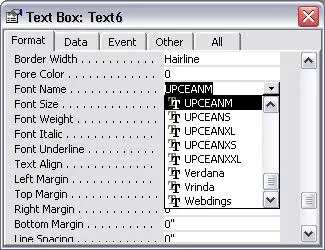
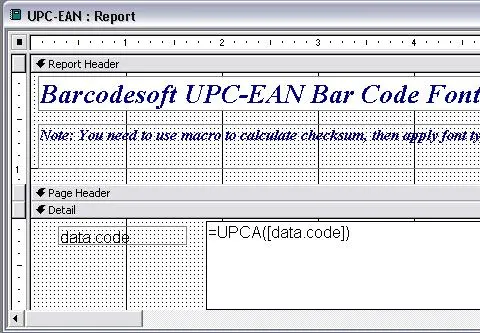
Esta implementación configura la generación automática de códigos de barras UPC-A en informes de bases de datos mediante el **registro del marco DLL COM subyacente** (cruflbcs_x64.dll para plataformas de 64 bits o cruflbcs.dll para sistemas de 32 bits) usando un símbolo del sistema con privilegios elevados. Tras **reducir las restricciones de macros** en el Centro de confianza de Access, abra el entorno VBA con ALT + F11 para **vincular la biblioteca de tipos crUFLBcs e importar el módulo global** barcodesoft.bas. Finalmente, vaya a la vista Diseño del informe, **vincule el origen del control del cuadro de texto objetivo** mediante una expresión basada en tablas como =UPCA([TableName].[FieldName]) y cambie la fuente del control a la fuente especializada de código de barras UpcEanM.
Paso 1. Ajustar las propiedades de seguridad de la base de datos
Versiones modernas de Access: Panel del menú Opciones de Access -> Configuración del Centro de confianza -> Configuración de macros -> Seleccione "Habilitar todas las macros".

Paso 2. Ejecutar la ventana del motor de Visual Basic
Inicie el entorno del editor de VB inmediatamente presionando la combinación de teclas: ALT + F11.

Paso 3. Referenciar extensiones de biblioteca de tipos
Abra la interfaz de opciones de Herramientas → Referencias. Haga clic en Examinar y seleccione el archivo de biblioteca correspondiente para activar las dependencias de cruflbcs.dll. Marque la casilla junto a crUFLBcs 4.0 Type Library y luego guarde los cambios.

Paso 4. Adjuntar la biblioteca de funciones del archivo de módulo
Presione Ctrl + M to adjuntar los datos del script utilizando directamente el archivo de definición de módulo barcodesoft.bas.

Paso 5. Implementar expresiones de macro en el informe
Salga de la ventana del desarrollador de VBA, regrese al entorno de diseño de la base de datos y cambie la vista del informe a la estructura estándar de Vista Diseño. Escriba los valores de formato de expresión con precisión en el origen del control de los cuadros de texto del objeto:
Reemplace 'tableName' con el nombre de su tabla de base de datos y 'fieldName' con el nombre de su campo de código.
Paso 6. Finalizar las configuraciones del sistema tipográfico
Haga clic derecho en el cuadro de texto del control en el informe y elija la opción Propiedades en el menú contextual. Modifique los parámetros de estilo del control para cambiar el comportamiento de procesamiento del texto utilizando la familia de fuentes correspondiente al sistema UpcEanM.