Generar códigos de barras GS1128
Implementación fluida en Crystal Reports, MS Excel y MS Access



Generar código de barras GS1128 en una hoja de cálculo de MS Excel
Para generar un código de barras GS1128 en una hoja de cálculo de Excel, habilite las macros VBA en la configuración de seguridad de macros. Presione F11 para abrir el editor de Visual Basic. Agregue una referencia a la biblioteca cruflbcs.dll, importe barcodesoft.bas, aplique la fórmula =gs1128(A1) y dé formato a la celda con la fuente de código de barras code128m.
Paso 1. Inicializar la configuración de macros de confianza
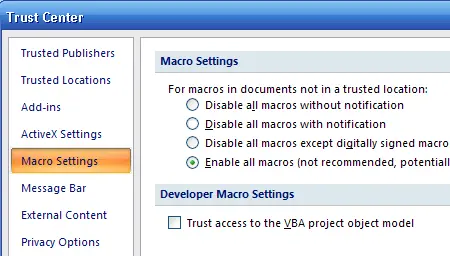
Para Excel 2007 / 2010 / 2013 / 2016 / 2019 / 365: Haz clic en Archivo → Opciones → Centro de confianza → Configuración del Centro de confianza → Configuración de macros, selecciona "Habilitar todas las macros".
Office heredado (2000/2003): Navega a través de Herramientas → Macro → Seguridad, configura en Bajo.
Paso 2. Iniciar la ventana de Visual Basic
Presiona ALT + F11 para abrir el panel del Editor de VBA integrado.
Paso 3. Establecer conexiones de referencia de biblioteca
Dentro del editor, haz clic en Herramientas → Referencias (Tools → References). En la ventana de búsqueda, apunta directamente hacia la ubicación del archivo de módulo cruflbcs.dll (normalmente situado dentro de las carpetas del directorio C:\Program Files (x86)\Common Files\Barcodesoft\Fontutil). Asegúrate de confirmar la selección de la casilla para crUFLBcs 1.0 Type Library.

Paso 4. Importar macros de automatización de módulos
Presiona Ctrl + M para abrir el panel de contexto de la ventana de importación de archivos. Elige los componentes de diseño del archivo barcodesoft.bas desde la ruta de utilidades mencionada anteriormente. Si no lo tienes, recupera las fuentes del paquete a través del enlace del archivo zip en cruflbcs.zip.

Paso 5. Implementar configuraciones de fórmulas de columna
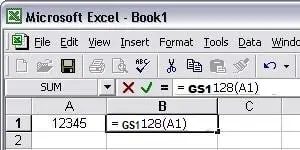
Cierra el editor de diseño de Visual Basic para regresar al espacio de trabajo de la hoja de cálculo. Ejecuta las expresiones de procesamiento dentro de las filas deseadas del libro de trabajo a través de la sintaxis estándar de referencia de celdas:
Nota: Enclava los identificadores de forma segura dentro de los límites de los paréntesis, siguiendo estrictamente las reglas estándar de cadenas de texto.
Paso 6. Establecer propiedades de estilo de fuente del código de barras
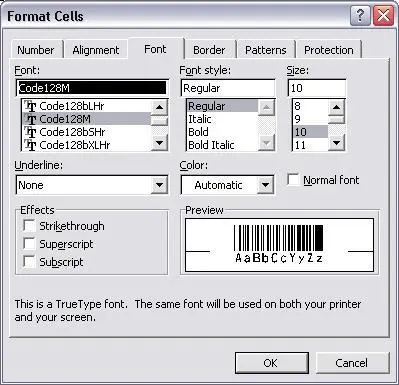
Haz clic derecho en la celda de referencia de salida de destino (por ejemplo, B1), eligiendo las propiedades de "Formato de celdas". En las opciones de diseño de la pestaña de configuración de Fuente, selecciona el nombre del identificador de tipo de letra que coincida con code128mHr. Asegúrate de que el estilo de fuente esté configurado en Normal (Regular) con el Subrayado configurado en Ninguno.