生成 GS1128 条形码
无缝嵌入到 Crystal Reports、MS Excel 和 MS Access 中



在 MS Excel 电子表格中生成 GS1128 条形码
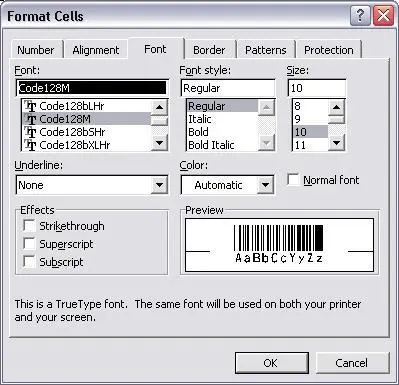
要在 Excel 电子表格中生成 GS1128 条码,请在宏安全设置中启用 VBA 宏。按 F11 启动 Visual Basic 编辑器。添加对 cruflbcs.dll 库的引用,导入 barcodesoft.bas,使用 =gs1128(A1) 公式,并将单元格字体设置为 code128m 条码字体。
步骤 1. 初始化宏信任设置
适用于 Excel 2007 / 2010 / 2013 / 2016 / 2019 / 365: 点击 Office 菜单中的 文件 → 选项 → 信任中心 → 信任中心设置 → 宏设置,然后勾选 "启用所有宏"。
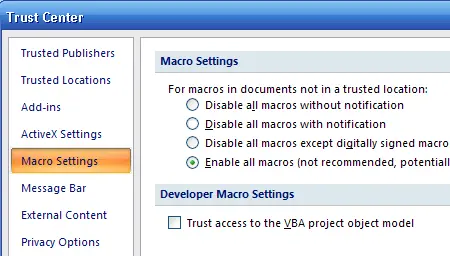
旧版 Office (2000/2003): 请依此导航:工具 → 宏 → 安全性,将其配置为“低”。
步骤 2. 启动 Visual Basic 窗口
同时按下快捷键 ALT + F11 来调出内置的 VBA 编辑器面板。
步骤 3. 建立引用库连接
在编辑器中,点击 工具 → 引用 (Tools → References)。在弹出的路径搜索窗口中,直接指向并选择 cruflbcs.dll 模块文件(该文件通常位于 C:\Program Files (x86)\Common Files\Barcodesoft\Fontutil 文件夹下)。确保勾选并确认了 crUFLBcs 1.0 Type Library 复选框。

步骤 4. 导入模块自动化宏
按下快捷键 Ctrl + M 打开文件导入弹出框。从上述提到的文件路径中选择并导入 barcodesoft.bas 模块组件。如果找不到该文件,可以通过压缩包链接下载包源码:cruflbcs.zip。

步骤 5. 编写列公式
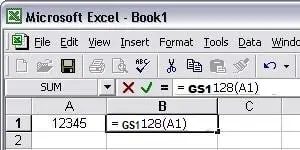
关闭 Visual Basic 编辑器,返回到工作表的电子表格网格中。使用标准的单元格引用语法,在所需的工作簿数据行中执行处理公式:
注意:请务必严格遵守标准字符串规则,将标识符牢固地包裹在圆括号内。
步骤 6. 设置条形码字体样式属性
右键单击目标输出单元格(例如 B1),选择 "设置单元格格式" 属性。在字体设置选项卡中,选择匹配的字型名称 code128mHr。确保字形(字型样式)设置为 常规 (Regular),且 下划线 设置为 无。