Generate Data-Matrix-Barcodes
Nahtlose Integration in Crystal Reports, MS Excel und MS Access



Data Matrix Barcode in Crystal Reports erstellen
Wie wird ein Data Matrix Barcode in Crystal Reports erstellt?
Um einen Data Matrix Barcode in Crystal Reports zu erstellen, legen Sie ein neues Formelfeld mit der Funktion BCSDataMatrixEncodeCR aus der Barcodesoft UFL-Bibliothek an. Übergeben Sie Ihre Datenbankfelder als Argumente, platzieren Sie das Formelfeld auf Ihrem Entwurfsbereich und weisen Sie die Schriftart BcsDataMatrix zu.
-
Schritt 1: SAP Crystal Reports Bitzahl ermitteln und DLL registrieren
Ermitteln Sie die Bitzahl (32-Bit oder 64-Bit) Ihrer SAP Crystal Reports-Version. SAP Crystal Reports 2008 bis 2016 sind 32-Bit-Versionen, während SAP Crystal Reports 2020 und 2025 64-Bit-Versionen sind.
Für 64-Bit Crystal Reports (2020 / 2025):
Führen Sie die Eingabeaufforderung als Administrator aus und führen Sie Folgendes aus:
                    cd "C:\Program Files\Common Files\Barcodesoft\FontUtil"

                    %systemroot%\System32\regsvr32.exe cruflbcs_x64.dll
Für 32-Bit Crystal Reports (2008–2016):
Führen Sie die Eingabeaufforderung als Administrator aus und führen Sie Folgendes aus:
                    cd "C:\Program Files (x86)\Common Files\Barcodesoft\FontUtil"

                    regsvr32.exe cruflbcs.dll
-
Schritt 2: Barcodesoft UFL-Funktion ausfindig machen
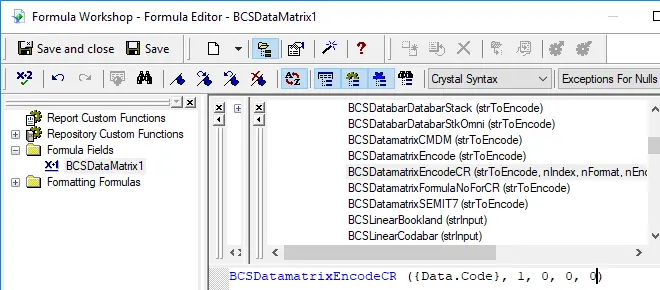
Navigieren Sie in Crystal Reports durch die Hierarchie des Funktions-Explorers: Funktionsliste ⇒ Zusätzliche Funktionen ⇒ COM- und .NET-UFLs (u212com.dll) ⇒ Visual Basic UFLs. Doppelklicken Sie auf die Funktion BCSDataMatrixEncodeCR.
-
Schritt 3: Neues Formelfeld erstellen
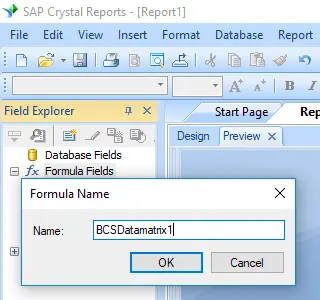
Klicken Sie mit der rechten Maustaste auf Formelfelder und wählen Sie Neu... aus dem Kontextmenü. Benennen Sie Ihr neues Feld mit „BcsDataMatrix1“ und klicken Sie dann auf „Editor verwenden“.
Nach dem Data Matrix-Codierungsprozess kann selbst eine kurze Zeichenfolge weit mehr Codewörter enthalten als erwartet, während Crystal Reports maximal 255 Zeichen in einem Formelfeld zulässt. Daher müssen wir die Data Matrix-Codewörter in separate Teile aufteilen und sie in einem Textobjekt verketten, bevor wir die Schriftart BcsDataMatrix zuweisen. Wie viele Formelfelder benötigt werden, können Sie mit der folgenden Funktion herausfinden:
BCSDatamatrixFormulaNoForCR({Test.Data})
-
Schritt 4: Mehrere Formelfelder erstellen
Erstellen Sie mehrere Formelfelder wie unten aufgeführt, falls der Rückgabewert von BCSDatamatrixFormulaNoForCR({Test.Data}) größer als eins ist. Platzieren Sie diese anschließend nacheinander im selben Textobjekt.
                    BCSDataMatrixEncodeCR({Test.Data}, 1, 0, 0, 0)

                    BCSDataMatrixEncodeCR({Test.Data}, 2, 0, 0, 0)

                    BCSDataMatrixEncodeCR({Test.Data}, 3, 0, 0, 0)
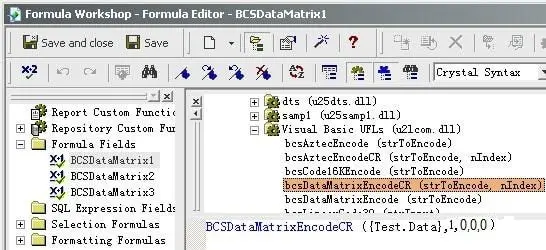
Der erste Parameter im Formelfeld ist die zu codierende Zeichenfolge. Der zweite Parameter im Formelfeld ist der Index. Der dritte Parameter der Formel ist das Format. Seine Werte liegen zwischen 0 und 30. Wenn er auf Null gesetzt ist, bedeutet dies ein automatisch ausgewähltes Format. Der vierte Parameter ist die Codierungsmethode (Encodation). Die Werte liegen zwischen 1 und 6, was jeweils für folgende Codierungen steht: ASCII, C40, TEXT, X12, EDIFACT, BASE256. Der fünfte Parameter ist der GS1-Indikator. Dies ist ein boolescher Wert, der angibt, ob es sich um einen GS1-konformen Barcode handelt. Setzen Sie ihn auf Null, wenn es sich nicht um ein GS1-Data-Matrix-konformes Format handelt.
-
Schritt 5: Textobjekt in Ihren Bericht einfügen
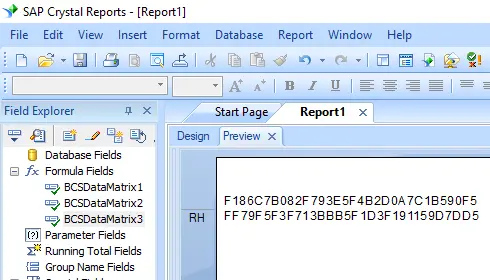
Ziehen Sie alle Ihre Formelfelder nacheinander per Drag-and-Drop in dieses Textobjekt. Sie werden einige Hex-Codes in Ihrem Bericht sehen. Keine Sorge! Sie haben die Schriftart BCSDatamatrix noch nicht zugewiesen.
-
Schritt 6: Schriftart BcsDatamatrix zuweisen
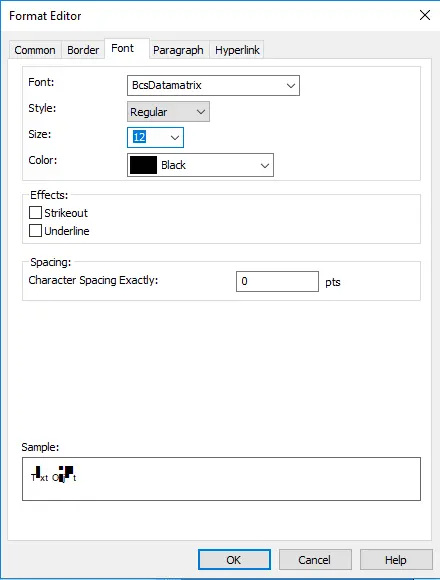
Klicken Sie mit der rechten Maustaste auf das Textobjekt und wählen Sie „Objekt formatieren“ aus dem Kontextmenü. Wählen Sie dann „BcsDatamatrix“ als Schriftart aus.
-
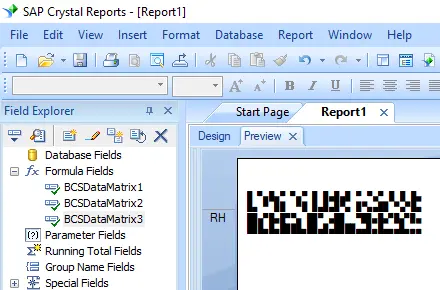
Schritt 7: Data Matrix wurde in Ihrem Crystal Report erstellt
Klicken Sie auf die Schaltfläche OK. Sie erhalten den Data Matrix Barcode in Ihrem Bericht.