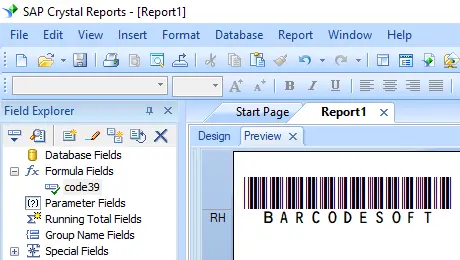
code39 Barcodes generieren
Nahtlose Implementierung in Crystal Reports, MS Excel und MS Access



Code 39 Barcode in Crystal Reports generieren
Wie generiert man einen Code 39 Barcode in Crystal Reports?
Um einen Code 39 Barcode in Crystal Reports zu generieren, erstellen Sie ein neues Formelfeld mit der Funktion BCSLinearCode39 aus der Barcodesoft UFL-Bibliothek. Übergeben Sie Ihre Datenbankfelder als Argumente, platzieren Sie das Formelfeld auf Ihrem Entwurfsbereich und weisen Sie die Schriftartfamilie Code39MHr zu.
-
Schritt 1: Bitness von SAP Crystal Reports bestimmen und DLL registrieren
Bestimmen Sie die Bitness Ihrer SAP Crystal Reports-Version. SAP Crystal Reports 2008 bis 2016 sind 32-Bit-Versionen, während SAP Crystal Reports 2020 und 2025 64-Bit-Versionen sind.
Für 64-Bit Crystal Reports (2020 / 2025):
Eingabeaufforderung als Administrator ausführen und Folgendes ausführen:
                    cd "C:\Program Files\Common Files\Barcodesoft\FontUtil"

                    %systemroot%\System32\regsvr32.exe cruflbcs_x64.dll
Für 32-Bit Crystal Reports (2008–2016):
Eingabeaufforderung als Administrator ausführen und Folgendes ausführen:
                    cd "C:\Program Files\Common Files\Barcodesoft\FontUtil"

                    regsvr32.exe cruflbcs.dll
-
Schritt 2: Ein neues Formelfeld erstellen
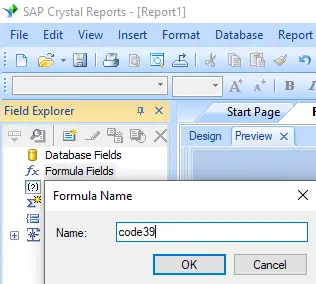
Öffnen Sie Ihr Crystal Reports-Layout. Klicken Sie im Feld-Explorer mit der rechten Maustaste auf Formelfelder und wählen Sie Neu... aus dem Kontextmenü. Geben Sie im Textfeld „Name“ den Namen „code39“ ein und klicken Sie dann auf die Schaltfläche Editor verwenden.
-
Schritt 3: Die Barcodesoft Code 39 Funktion suchen
Navigieren Sie im Formel-Workshop zum Verzeichnis „Zusätzliche Funktionen“ und doppelklicken Sie auf die Funktion
BCSLinearCode39unter dem Knoten „Visual Basic UFLs“.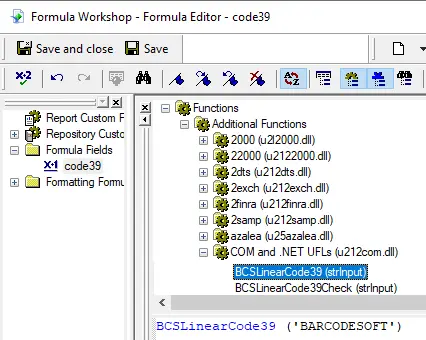
-
Schritt 4: Datenbankfeld als Parameter für die code39-Formel verwenden
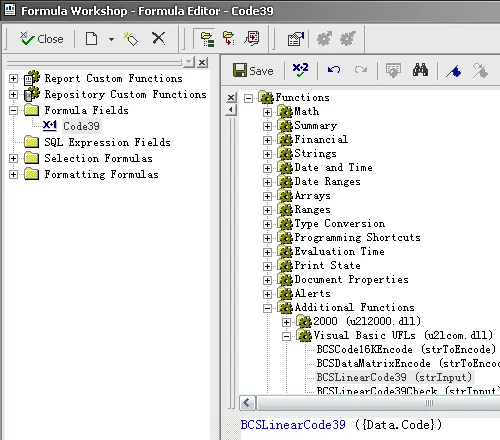
Geben Sie Ihr Zieldatenbankfeld als primären String-Parameter in den Formelklammern an. Klicken Sie auf die Schaltfläche Speichern, um Ihre neue code39-Formellogik zu validieren und zu sichern.
-
Schritt 5: Das code39-Formelfeld in Ihren Berichtsentwurf einfügen
Ziehen Sie Ihr neu gespeichertes
code39-Formelfeld aus dem Feld-Explorer und legen Sie es auf dem Raster des Entwurfsbereichs ab, auf dem der Code 39 Barcode erscheinen soll. Sie werden einige seltsame Zeichen sehen. Keine Sorge! Sie haben die Code 39 Barcode-Schriftart noch NICHT angewendet.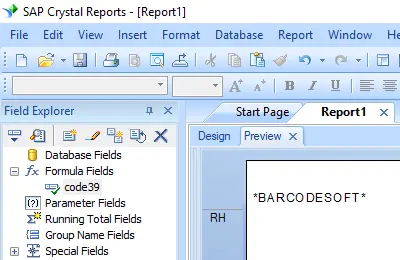
-
Schritt 6: Die Schriftart Code39MHr anwenden
Klicken Sie mit der rechten Maustaste auf das platzierte Formelfeld-Objekt in Ihrem Entwurfsbereich und wählen Sie Feld formatieren aus dem Kontextmenü. Wählen Sie im Reiter „Schriftart“ den Eintrag „code39mHr“ aus der Dropdown-Liste der Schriftartfamilien aus.
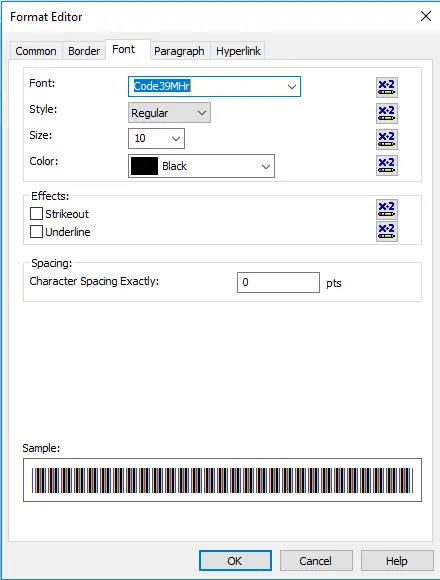
Das Paket enthält 14 TrueType-Schriftarten in verschiedenen Größen und Stilen: Mit lesbarem Text (Human Readable): Code39XXL, Code39XL, Code39L, Code39M, Code39S, Code39XS und Code39XXS; Ohne lesbaren Text: Code39XXL, Code39XL, Code39L, Code39M, Code39S, Code39XS und Code39XXS. Jede Schriftart ist mit einem anderen Seitenverhältnis gestaltet, sodass Sie diejenige auswählen können, die den Anforderungen Ihrer Anwendung am besten entspricht.
-
Schritt 7: Generierung des Code 39 Barcodes überprüfen
Klicken Sie auf die Schaltfläche OK, um die Änderungen zu übernehmen. Die Platzhalter-Textzeichenfolgen werden sofort umgewandelt und als aktiver, lesbarer Code 39 Barcode in der Vorschau Ihres Berichtslayouts dargestellt.