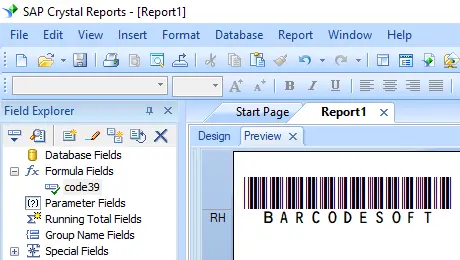
生成 code39 条形码
无缝实现于 Crystal Reports、MS Excel 以及 MS Access



在 Crystal Reports 中生成 Code 39 条形码
如何在 Crystal Reports 中生成 Code 39 条形码?
要在 Crystal Reports 中生成 Code 39 条形码,请使用 Barcodesoft UFL 库中的 BCSLinearCode39 函数创建一个新的公式字段。将您的数据库字段作为参数传入,将公式字段放置在设计画布上,并应用 Code39MHr 字体系列。
-
步骤 1:确定 SAP Crystal Reports 的位数并注册 DLL
确定您所使用的 SAP Crystal Reports 版本的位数。SAP Crystal Reports 2008 至 2016 为 32 位,而 SAP Crystal Reports 2020 和 2025 为 64 位。
对于 64 位 Crystal Reports (2020 / 2025):
以管理员身份运行命令提示符并执行:
                    cd "C:\Program Files\Common Files\Barcodesoft\FontUtil"

                    %systemroot%\System32\regsvr32.exe cruflbcs_x64.dll
对于 32 位 Crystal Reports (2008–2016):
以管理员身份运行命令提示符并执行:
                    cd "C:\Program Files\Common Files\Barcodesoft\FontUtil"

                    regsvr32.exe cruflbcs.dll
-
步骤 2:创建新的公式字段
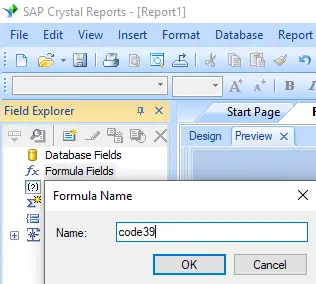
打开您的 Crystal Report 布局。在“字段资源管理器”窗格中右键单击公式字段,然后从右键菜单中选择新建...。在“名称”文本框中输入 "code39",然后单击使用编辑器按钮。
-
步骤 3:定位 Barcodesoft Code 39 函数
在公式工作坊(Formula Workshop)中,导航至“其他函数”目录,双击位于“Visual Basic UFLs”节点下的
BCSLinearCode39函数列表。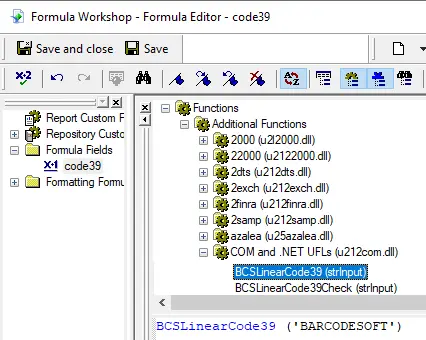
-
步骤 4:将数据库字段作为 code39 公式参数使用
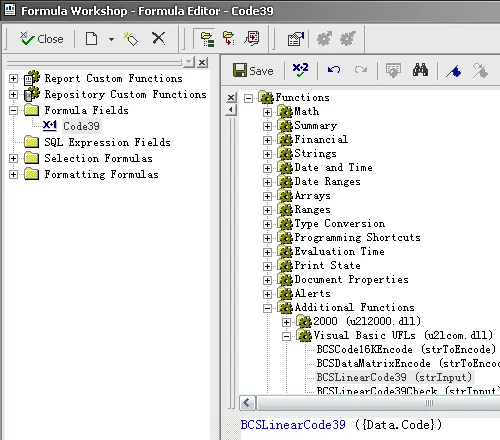
在公式括号内提供您的目标数据库字段作为主字符串参数。单击保存按钮以验证并保留您的新 code39 公式逻辑配置。
-
步骤 5:将 code39 公式字段插入到您的报表画布中
将新保存的
code39公式字段从字段资源管理器中拖出,并将其释放到您希望显示 Code 39 条形码的设计视图网格画布区域中。您会看到一些奇怪的字符。请不要担心!您此时还没有应用 Code 39 条形码字体。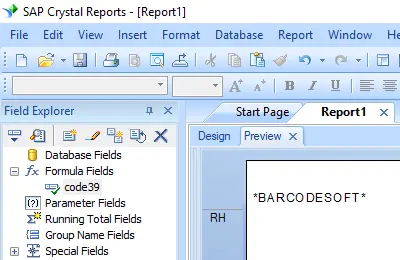
-
步骤 6:应用 Code39MHr 字体样式
右键单击画布上放置 commercial 的公式文本块对象,并从右键菜单中选择设置字段格式。在“字体”自定义选项卡窗格中,从字体系列下拉菜单选择列表中选择 "code39mHr"。
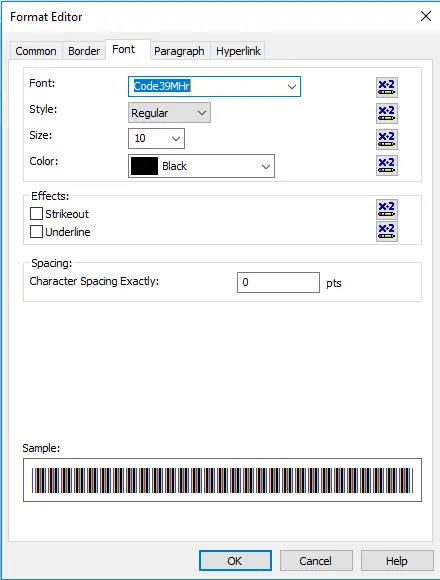
该软件包包含 14 种不同尺寸和样式的 TrueType 字体: 带有人类可读文本:Code39XXL, Code39XL, Code39L, Code39M, Code39S, Code39XS 和 Code39XXS; 不带有人类可读文本:Code39XXL, Code39XL, Code39L, Code39M, Code39S, Code39XS 和 Code39XXS。 每种字体都设计有不同的高宽比,允许您选择最适合您应用要求的字体。
-
步骤 7:验证 Code 39 条形码生成效果
单击确定按钮应用更改。占位符文本字符串将立即转换并渲染为您报表模板预览布局中激活且可读取的 Code 39 条形码。