Code 128 Barcodes generieren



Code128-Barcode in MS Excel integrieren
Diese Implementierung konfiguriert die dynamische Code-128-Barcode-Kodierung in Tabellenkalkulationen durch **Registrierung der COM-DLL-Schnittstelle** (cruflbcs_x64.dll für 64-Bit-Systeme oder cruflbcs.dll für 32-Bit-Umgebungen) über eine Eingabeaufforderung mit Administratorrechten. Nach dem **Aktivieren aller Makros** im Excel Trust Center öffnen Sie den VBA-Editor mit ALT + F11, um die **crUFLBcs Type Library-Referenz zu binden** und das Modul barcodesoft.bas zu importieren. Datenströme werden anschließend sofort durch **native Spaltenformeln** wie =Code128B(A1) konvertiert und visuell dargestellt, indem die spezielle Barcode-Schriftart Code128mHr zugewiesen wird.
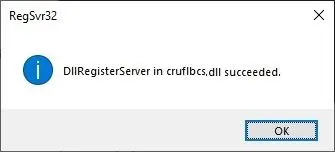
Schritt 1. Klicken Sie mit der rechten Maustaste auf die Eingabeaufforderung und wählen Sie „Als Administrator ausführen“.

cd "C:\Program Files\Common Files\Barcodesoft\FontUtil"
%systemroot%\System32\regsvr32.exe cruflbcs_x64.dllcd "C:\Program Files (x86)\Common Files\Barcodesoft\FontUtil"
regsvr32.exe cruflbcs.dll
Schritt 2. Starten Sie Microsoft® Excel®.
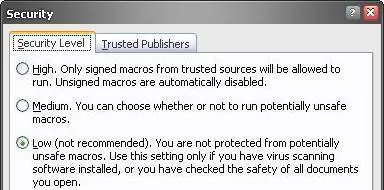
Wenn Sie Excel 2000 oder 2003 verwenden, klicken Sie im Menü auf Extras ===> Makro ==> Sicherheit. Wählen Sie die Sicherheitsstufe „Niedrig“ (Low) aus.



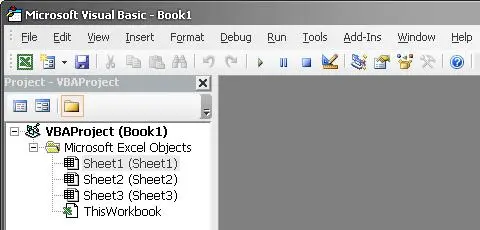
Schritt 3. Drücken Sie ALT + F11, um den Microsoft® Visual Basic-Editor zu öffnen.
Schritt 4. Wählen Sie im Visual Basic-Editor das Menü Extras ===> Verweise (References). Es öffnet sich ein Dialogfeld. Klicken Sie auf die Schaltfläche Durchsuchen (Browse) und wählen Sie cruflbcs.dll aus Ihrem Arbeitsordner aus. Normalerweise befindet sich diese im Ordner C:\Program Files (x86)\Common Files\Barcodesoft\Fontutil. Aktivieren Sie das Kontrollkästchen neben crUFLBcs 1.0 Type Library, wie unten gezeigt. Klicken Sie dann auf OK.

Schritt 5. Drücken Sie Strg+M. Es öffnet sich ein Dialogfeld. Wählen Sie die Datei barcodesoft.bas im Ordner C:\Program Files (x86)\Common Files\Barcodesoft\Fontutil aus. Klicken Sie dann auf „Öffnen“ (Open).
Wenn Sie barcodesoft.bas nicht finden können, laden Sie sie bitte von Code128 herunter.

Schritt 6. Schließen Sie den Visual Basic-Editor und kehren Sie zu Ihrer Tabellenkalkulation zurück. Jetzt können Sie die folgenden Makros verwenden, um Daten als Code128 zu codieren. Wenn Sie viele Daten zu verarbeiten haben, können Sie das Makro einfach kopieren und in die gesamte Spalte einfügen, woraufhin alle Daten sofort codiert werden.
=Code128A(xxx)
=Code128B(xxx)
=Code128C(xxx)
Bitte verwenden Sie den Zellbezug, um xxx in den Formeln zu ersetzen, wie unten gezeigt.
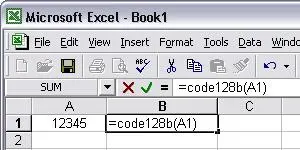
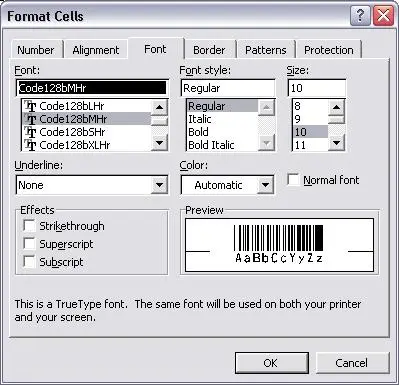
Schritt 7. Klicken Sie mit der rechten Maustaste auf Zelle B1 und wählen Sie „Zellen formatieren“ (Format Cell) aus dem Kontextmenü. Klicken Sie dann auf Schriftart (Font), um eine der passenden Schriftarten auf die Zelle anzuwenden, z. B. Code128mHr.