Generate Código de barras Data Matrixs
Implemente sin problemas en Crystal Reports, MS Excel y MS Access



Generate Código de barras Data Matrix in MS Access Database
Este flujo de trabajo explica cómo generar un código de barras Data Matrix en un informe de base de datos de MS Access. Guía a los desarrolladores a través de la configuración de seguridad del Centro de confianza de Access, el inicio del editor de VBA mediante ALT + F11, la incorporación de la referencia a la biblioteca de tipos cruflbcs.dll y la importación del módulo barcodesoft.bas. Por último, explica cómo aplicar la expresión =datamatrix([TableName].[FieldName]) a un cuadro de texto del informe en Vista Diseño y asignar la fuente especializada de código de barras BcsDatamatrix.
Paso 1. Ajustar las propiedades de seguridad de la base de datos
Versiones modernas de Access: Panel del menú Opciones de Access → Configuración del área de trabajo del Centro de confianza → Configuración de macros → Elija "Habilitar todas las macros".

Paso 2. Ejecutar la ventana del motor de Visual Basic
Inicie el entorno de la aplicación de desarrollo VB inmediatamente aplicando la combinación de teclas de acceso rápido: ALT + F11.
Paso 3. Referenciar extensiones de biblioteca de tipos
Abra la interfaz de opciones Herramientas → Referencias. Haga clic en Examinar y seleccione el archivo de biblioteca que coincide con la ubicación de las variables de ruta para activar los elementos de seguimiento de dependencias de cruflbcs.dll. Marque la casilla junto a crUFLBcs 4.0 Type Library y finalice el paso guardando las acciones.
Paso 4. Añadir la biblioteca de funciones del archivo de módulo
Presione Ctrl + M para agregar datos de estructura de scripts utilizando los archivos de plantilla estándar barcodesoft.bas directamente en el paquete del marco del módulo.
Paso 5. Implementar expresiones de macro para informes
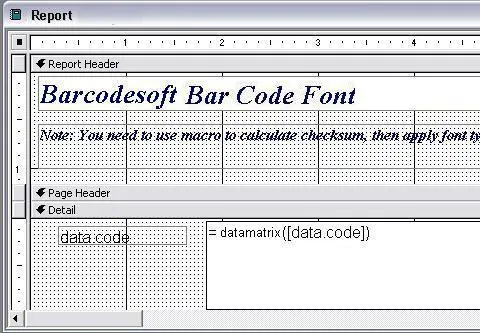
Salga de la ventana de desarrollador de VBA, regrese de manera segura al entorno de diseño de la base de datos y cambie la vista del informe a la Vista Diseño estándar. Escriba los valores de formato de la expresión con precisión en los campos de origen de los controles objetivo:
Reemplace 'NombreTabla' con el nombre de su tabla de base de datos y 'NombreCampo' con el nombre de su campo de código.
Paso 6. Finalizar las configuraciones del sistema tipográfico
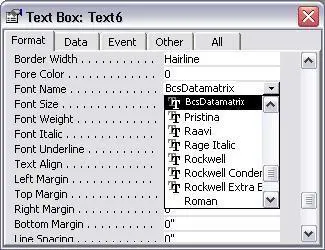
Haga clic derecho sobre el área del cuadro contenedor de texto del control de informe objetivo y seleccione Propiedades en el menú contextual. Modifique los parámetros de estilo del control para manejar el comportamiento de renderizado del texto utilizando el nombre de la familia de fuentes BcsDataMatrix.