Data Matrix バーコードの生成
Crystal Reports、MS Excel、MS Access にシームレスに実装



MS Access データベースで Data Matrix バーコードを生成する
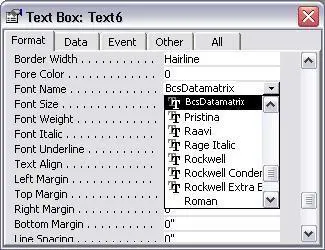
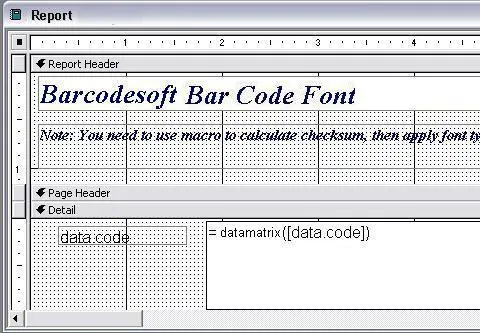
このワークフローでは、MS Access データベースのレポート内で Data Matrix バーコードを生成する方法を説明します。Access のセキュリティ センターの設定変更、ALT + F11 による VBA エディターの起動、cruflbcs.dll タイプ ライブラリ参照の追加、および barcodesoft.bas モジュールのインポートについて開発者向けに説明しています。最後に、デザインビューのレポート テキストボックスに =datamatrix([TableName].[FieldName]) 式を適用し、専用の BcsDatamatrix バーコードフォントを設定する方法を説明します。
ステップ1. データベースのセキュリティプロパティを調整する
最新のAccessバージョン: Accessオプションメニューパネル → トラストセンターのワークスペースオプションセットアップレイアウト → マクロ設定 → 「すべてのマクロを有効にする」を選択します。

ステップ2. Visual Basicエンジンウィンドウを起動する
キーボードショートカット ALT + F11 を適用して、VB開発アプリケーション環境をすぐに起動します。
ステップ3. タイプライブラリ拡張機能を参照設定する
ツール → 参照設定 オプションインターフェイスを開きます。参照設定をクリックし、cruflbcs.dll の依存関係追跡要素を有効にするために、パス変数の場所に一致するライブラリファイルを参照します。crUFLBcs 4.0 Type Library の横にあるチェックボックスをオンにして、アクションを保存してステップを完了します。
ステップ4. モジュールファイル関数ライブラリを追加する
Ctrl + M を押して、標準テンプレートファイル barcodesoft.bas を使用してスクリプト構造データをモジュールフレームワークパッケージに直接追加します。
ステップ5. レポートマクロ式を実装する
VBA開発者ウィンドウを終了し、データベースデザイナー環境に安全に戻り、レポートビューを標準の デザインビュー に切り替えます。ターゲットコントロールのソーステキストボックスフィールドに、式の書式値を正確に入力します:
'テーブル名' をデータベースのテーブル名に、'フィールド名' をコードフィールド名に置き換えてください。
ステップ6. タイポグラフィシステム設定を完了する
ターゲットレポートコントロールのテキストコンテナフィールドボックス領域を右クリックし、コンテキストメニューから プロパティ を選択します。フォントファミリ名 BcsDataMatrix を使用してテキスト表示レンダリング動作を処理するように、コントロールのスタイルパラメータを変更します。