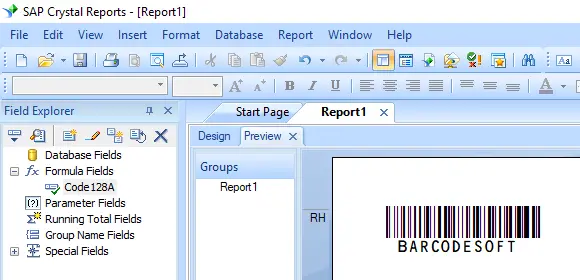
Generar códigos de barras Code 128



Generar código de barras Code 128 en Crystal Reports
¿Cómo generar un código de barras Code 128 en Crystal Reports?
Para generar un código de barras Code 128 en Crystal Reports, cree un nuevo campo de fórmula utilizando la función BCSLinearCode128 de la biblioteca UFL de Barcodesoft. Pase sus campos de base de datos como argumentos, coloque el campo de fórmula en su lienzo de diseño y aplique la familia de fuentes Code128MHr.
-
Paso 1: Determinar la arquitectura de SAP Crystal Reports y registrar la DLL
Determine si su versión de SAP Crystal Reports es de 32 o 64 bits. SAP Crystal Reports de la versión 2008 a la 2016 son de 32 bits, mientras que SAP Crystal Reports 2020 y 2025 son de 64 bits.
Para Crystal Reports de 64 bits (2020 / 2025):
Ejecute el Símbolo del sistema como Administrador y ejecute:
                    cd "C:\Program Files\Common Files\Barcodesoft\FontUtil"

                    %systemroot%\System32\regsvr32.exe cruflbcs_x64.dll
Para Crystal Reports de 32 bits (2008–2016):
Ejecute el Símbolo del sistema como Administrador y ejecute:
                    cd "C:\Program Files\Common Files\Barcodesoft\FontUtil"

                    regsvr32.exe cruflbcs.dll
-
Paso 2: Crear un nuevo campo de fórmula para Code 128
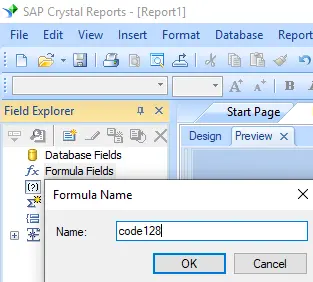
Abra el diseño de su informe de Crystal Reports. Haga clic derecho en Campos de fórmula en el panel Explorador de campos y seleccione Nuevo... en el menú contextual. Escriba "code128" en el cuadro de texto Nombre y luego haga clic en el botón Utilizar editor.
-
Paso 3: Localizar la función Code 128 de Barcodesoft
En el Taller de fórmulas, navegue al directorio de Funciones adicionales y haga doble clic en la función
BCSLinearcode128ubicada bajo el nodo Visual Basic UFLs.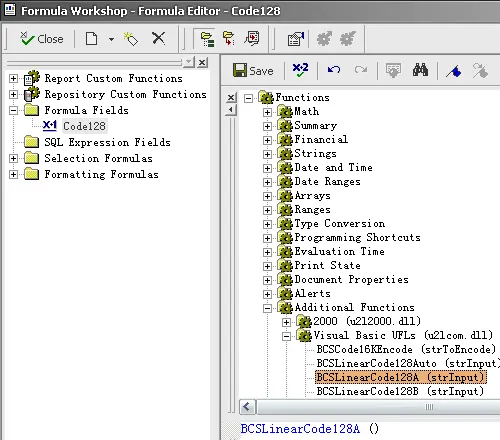
-
Paso 4: Usar su campo de base de datos como parámetro
Proporcione su campo de base de datos de destino como el parámetro de cadena principal dentro de los paréntesis de la fórmula. Haga clic en el botón Guardar para validar y conservar la configuración de su nueva lógica de fórmula.
-
Paso 5: Insertar el campo de fórmula de Code 128 en el lienzo de su informe
Arrastre su campo de fórmula
code128recién guardado fuera del Explorador de campos y suéltelo en el área de la cuadrícula de la vista de diseño donde desea que aparezca el código de barras.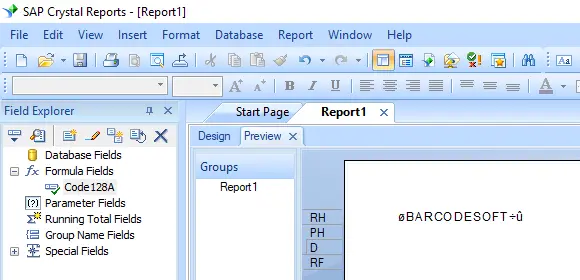
-
Paso 6: Aplicar la tipografía de fuente Code128MHr
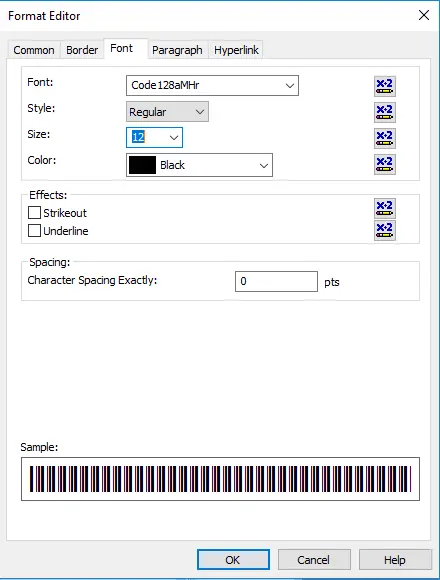
Haga clic derecho en el objeto de bloque de texto de fórmula colocado en su lienzo y elija Dar formato a campo en el menú contextual. En la pestaña de personalización de Fuente, seleccione "code128mHr" en la lista de selección desplegable de la familia de fuentes.
-
Paso 7: Verificar la generación del código de barras Code 128
Haga clic en el botón Aceptar para aplicar los cambios. Los marcadores de posición de cadenas de texto se transformarán y se representarán de inmediato como un código de barras lineal Code 128 activo y legible dentro de la vista previa del diseño de su informe.