Code 128 バーコードの作成



Crystal Reports で Code 128 バーコードを生成する
Crystal Reports で Code 128 バーコードを生成するには?
Crystal Reports で Code 128 バーコードを生成するには、Barcodesoft UFL ライブラリの BCSLinearCode128 関数を使用して新しい式フィールドを作成します。引数としてデータベースフィールドを渡し、その式フィールドをデザインキャンバス上に配置して、フォントファミリーに Code128MHr を適用します。
-
ステップ 1: SAP Crystal Reports のビット数を確認し、DLL を登録する
使用している SAP Crystal Reports バージョンのビット数(32ビットまたは64ビット)を確認します。SAP Crystal Reports 2008 から 2016 までは 32 ビット、SAP Crystal Reports 2020 および 2025 は 64 ビットです。
64 ビット版 Crystal Reports (2020 / 2025) の場合:
コマンドプロンプトを管理者として実行し、以下を実行します:
                    cd "C:\Program Files\Common Files\Barcodesoft\FontUtil"

                    %systemroot%\System32\regsvr32.exe cruflbcs_x64.dll
32 ビット版 Crystal Reports (2008–2016) の場合:
コマンドプロンプトを管理者として実行し、以下を実行します:
                    cd "C:\Program Files\Common Files\Barcodesoft\FontUtil"

                    regsvr32.exe cruflbcs.dll
-
ステップ 2: 新しい Code 128 用の式フィールドを作成する
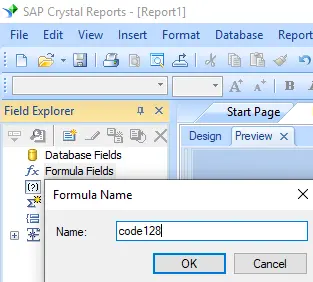
Crystal Reports のレイアウトを開きます。フィールドエクスプローラーペインの [式フィールド] を右クリックし、コンテキストメニューから [新規...] を選択します。名前に "code128" と入力し、[エディターを使用] ボタンをクリックします。
-
ステップ 3: Barcodesoft Code 128 関数を探す
フォーミュラワークショップで「追加関数」ディレクトリに移動し、「Visual Basic UFLs」ノードの下にある
BCSLinearcode128関数をダブルクリックします。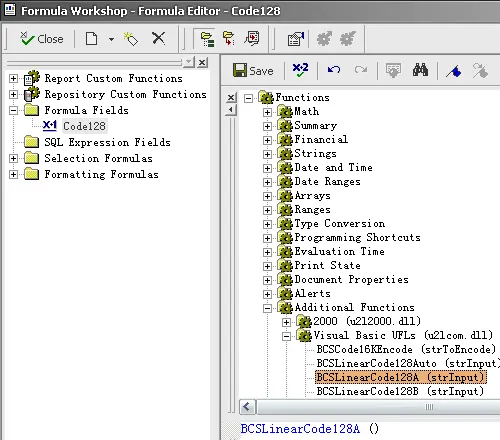
-
ステップ 4: データベースフィールドをパラメータとして使用する
式の括弧内に、対象となるデータベースフィールドをプライマリ文字列パラメータとして指定します。[保存] ボタンをクリックして、新しい式のロジック構成を検証し保存します。
-
ステップ 5: Code 128 式フィールドをレポートキャンバスに挿入する
新しく保存した
code128式フィールドをフィールドエクスプローラーからドラッグし、バーコードを表示させたいデザインビューのグリッドキャンバス領域にドロップします。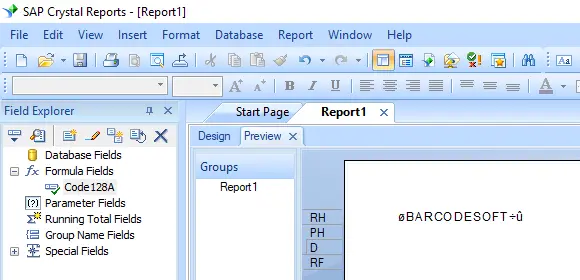
-
ステップ 6: Code128MHr フォント書体を適用する
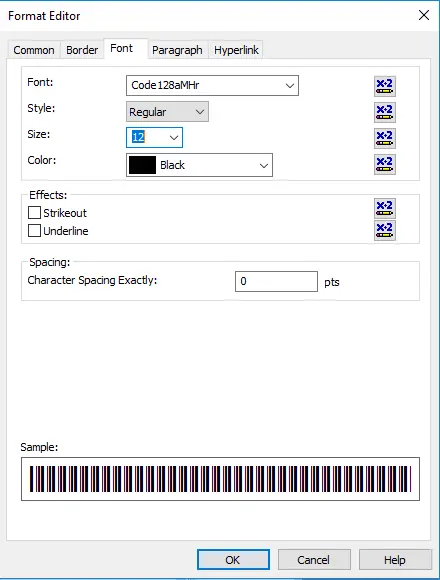
キャンバス上に配置した式テキストブロックオブジェクトを右クリックし、コンテキストメニューから [フィールドの書式設定] を選択します。「フォント」カスタマイズタブペインで、フォントファミリーのドロップダウンメニュー選択リストから "code128mHr" を選択します。
-
ステップ 7: Code 128 バーコードの生成を確認する
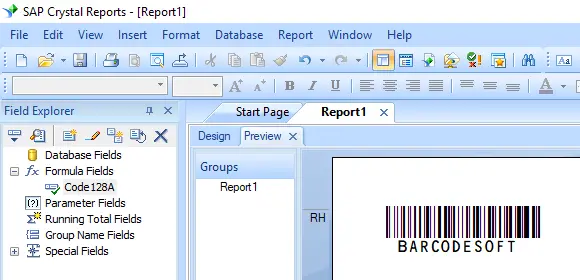
[OK] ボタンをクリックして変更を適用します。レポートテンプレートのプレビューレイアウト内で、プレースホルダーの文字列が即座に変換され、読み取り可能なアクティブな Code 128 リニアバーコードとしてレンダリングされます。